
photoshop是一款非常不错的图片美化软件 。在里面蒙版的效果使用非常广泛,不过有部分小伙伴不知道怎么使用,下面小编就告诉你 。
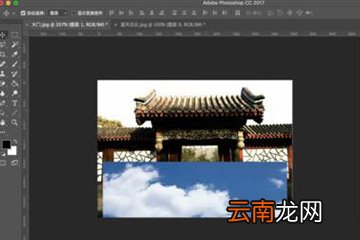
首先,拖入素材,快捷键Ctrl O;
文章插图
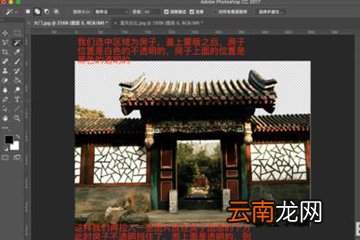
接下来我们先通俗地了解一下蒙版的定义,其实它就是在图层上面加上了一层板子,对于你选中的区域来讲,蒙版默认是白色的不透明的(当然透明度是可以调的),未选中的部分是黑色的透明的,这样以来如果图层下方还有图层的话,上面图层中黑色的区域会显示成下面图层对应的地方 。
文章插图
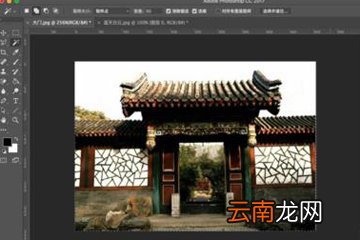
魔棒工具点击图层上方区域,Ctrl shift i做反选,此时选区为房子,点击图层下方的蒙版按钮 。
文章插图
将另一张图片拖入,放置于房子图层下方,此时我们看到蒙版的效果就出来了,操作结束 。
【附蒙版快捷键】Alt 点击单击蒙版的缩略图以进入或退出蒙版视图
Shift 点击 单击蒙版的缩略图使其可用或不可用
Shift Alt 点击在蒙版下,单击蒙版的缩略图以进入或退出快速蒙版模式
Ctrl 点击单击蒙版缩略图以在蒙版边缘创建选区
Ctrl Alt 点击单击蒙版缩略图,在蒙版边缘上减去部分选区
【photoshop怎么加蒙版 图片加蒙版方法】以上就是小编为大家带来的关于photoshop蒙版使用方法,希望能够对你有一定帮助,有任何问题都可以给小编进行留言哦 。
- 美团外卖怎么评价
- 微信的账单怎么快速删除
- 手机呼叫等待怎么设置
- 蜜蜡是什么 蜜蜡是怎么来的
- 花呗怎么开通借呗
- 三星Galaxy S7和Galaxy S7 Edge怎么样?
- 腾讯视频怎么看登录设备
- 怎么开启陌生电话拦截
- 华为平板怎么设置一直横屏
- 蜗牛吃什么 蜗牛怎么养