
迅读PDF大师是一款十分轻巧的PDF阅读与编辑软件,该软件启动速度非常快,界面也非常清爽,给用户提供了多种阅读模式,用户使用这款软件,不仅可以编辑PDF文档内容,还可以转换PDF文件格式 。在日常的办公生活中,我们常常需要转换文件格式 。虽然PDF格式是比较常用的一种文件格式,但是这种格式的文件会受到很多限制,所以很多情况下需要将其转换为Word文件 。那么接下来小编就给大家详细介绍一下迅读PDF大师将PDF文件转为Word文件的具体操作方法,有需要的朋友可以看一看 。
【迅读PDF大师将PDF文件转为Word文件的方法】
文章插图
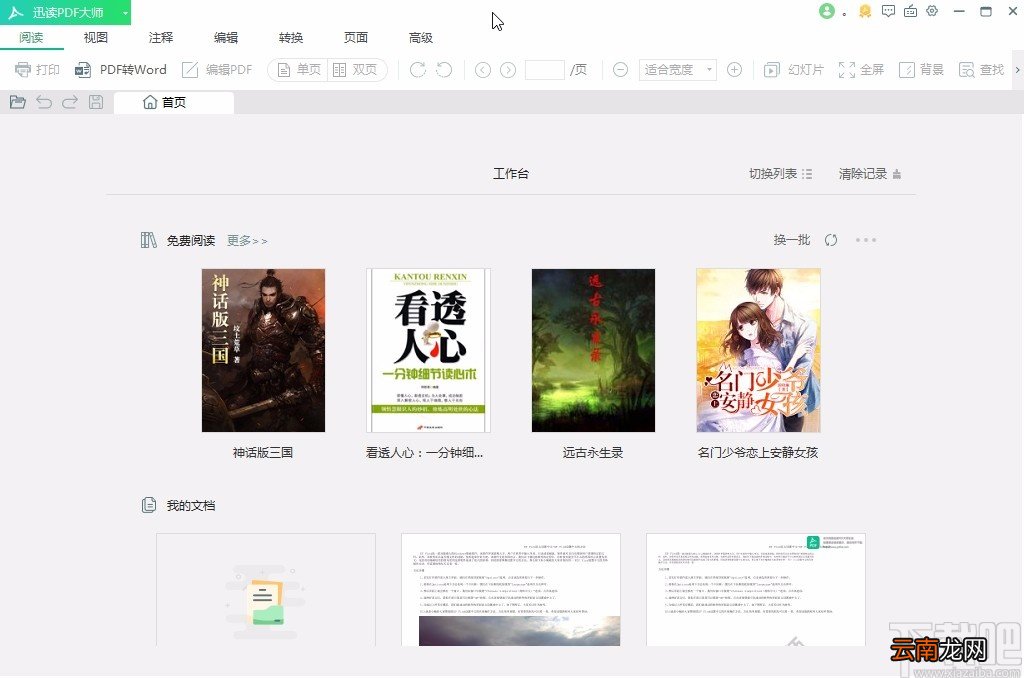
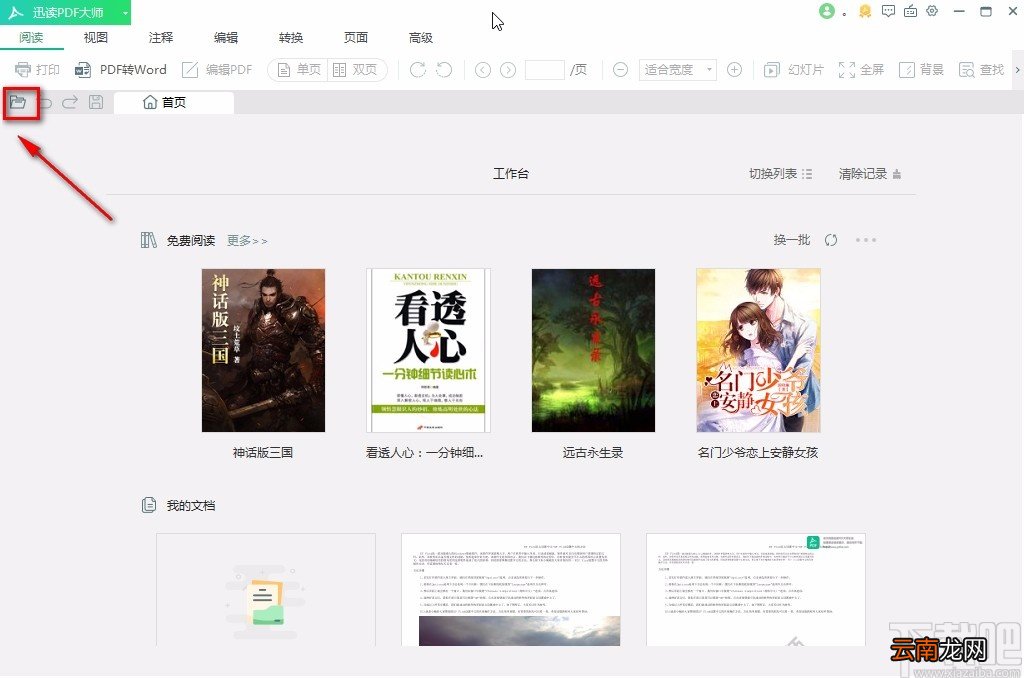
方法步骤1.首先打开软件,我们在界面左上角找到文件打开按钮,点击该按钮就可以打开文件添加页面 。
文章插图
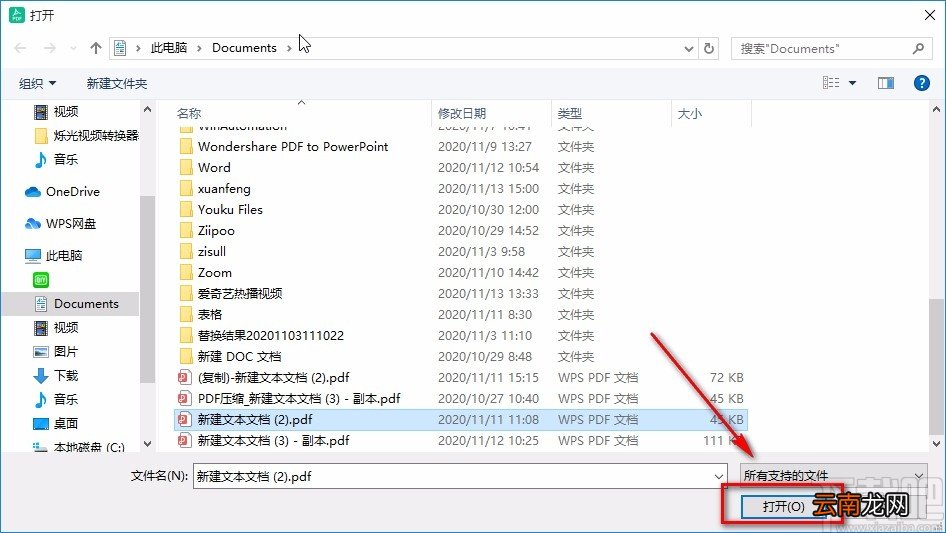
2.在文件添加页面中,我们选中需要转换格式的PDF文件,再点击页面右下角的“打开”按钮即可 。
文章插图
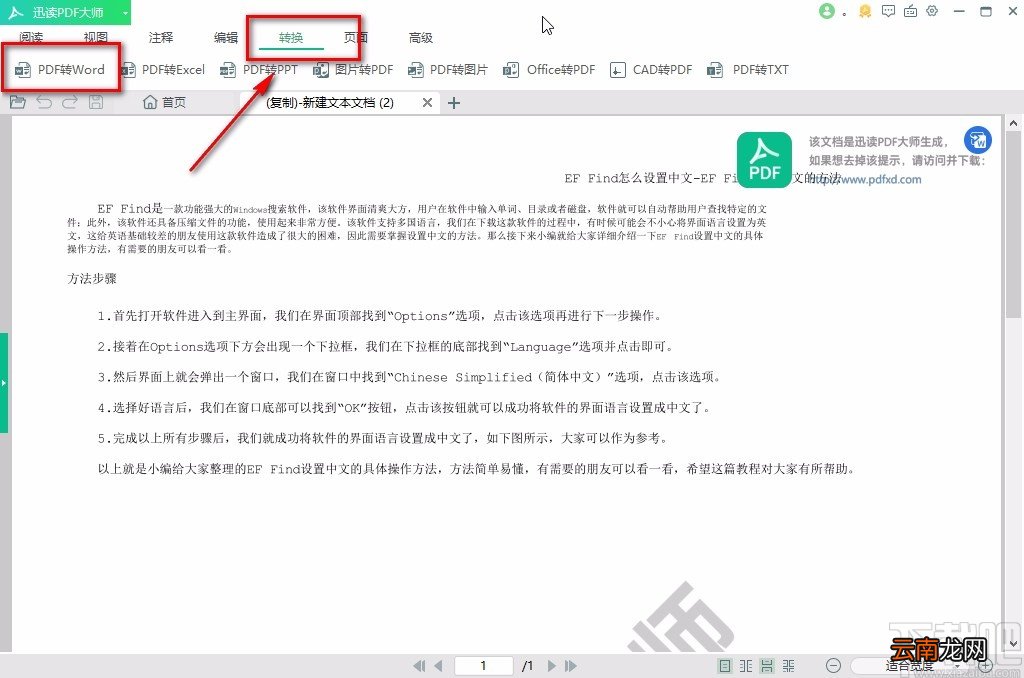
3.将文件添加到软件后,我们在界面上方找到“转换”选项,点击该选项后,我们在界面左上方点击“PDF转Word”选项 。
文章插图
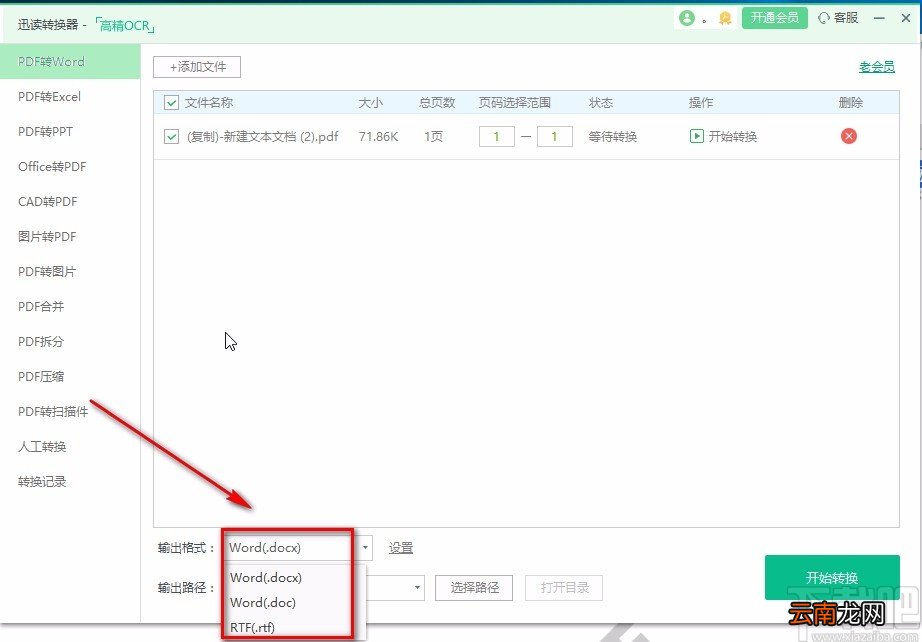
4.然后界面上就会出现一个迅读转换器页面,我们在页面下方点击“输出格式”选项后面的下拉按钮,在下拉框中设置Word的具体格式 。
文章插图
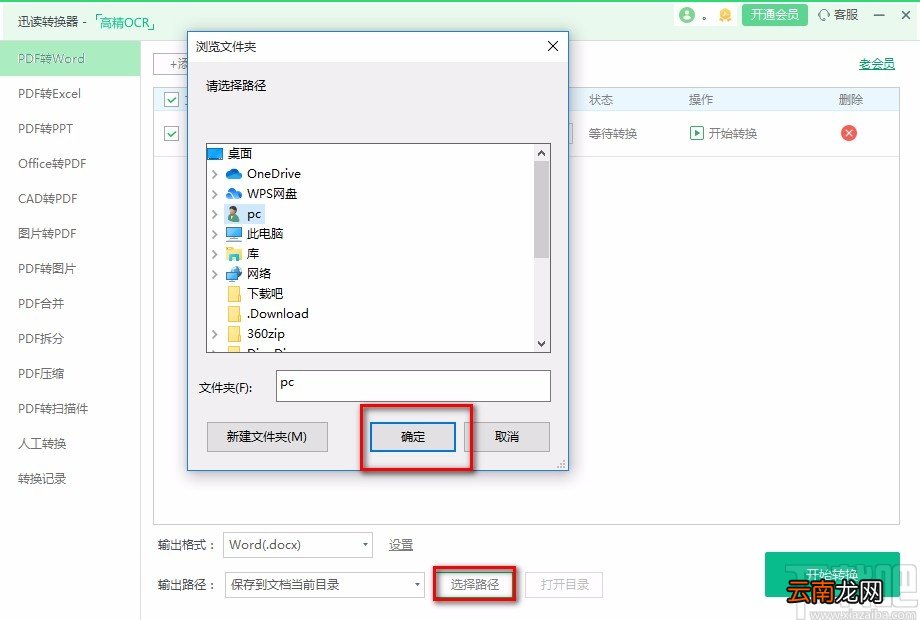
5.接着在界面底部点击“选择路径”按钮,界面上会出现一个浏览文件夹窗口,我们在窗口中选择好文件的保存位置,再点击窗口底部的“确定”按钮就可以了 。
文章插图
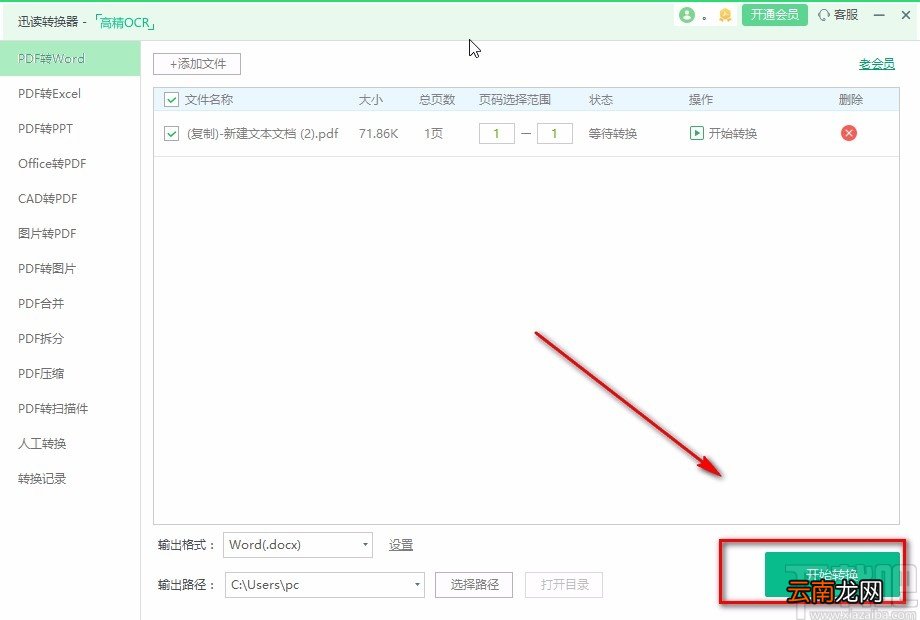
6.完成以上所有步骤后,我们在界面右下角找到绿色的“开始转换”按钮,点击该按钮就可以开始将PDF文件转为Word文件了 。
文章插图
以上就是小编给大家整理的迅读PDF大师将PDF文件转为Word文件的具体操作方法,方法简单易懂,有需要的朋友可以看一看,希望这篇教程对大家有所帮助 。
- pdf压缩文件怎么压缩最小
- excel怎么转换成pdf
- 迅捷PDF编辑器签名如何使用 使用方法说明
- PDF文档密码如何破解 加密文档去除密码方法介绍
- excel如何存成pdf?excel存成pdf方法分享
- 怎么卸载万能PDF
- pdf怎么调整页面横向
- 优化大师只要1分钟就让Vista瘦身2G
- U大师如何安装系统?U大师装机方法汇总
- U大师如何制作U盘启动盘 制作U盘启动盘介绍