
photoshop是一款方便易用的图片处理软件 。在里面可以制作各种图层,你可以进行盖印图层,不过很多小伙伴不知道怎么操作的话不妨可以看看下面的教程 。
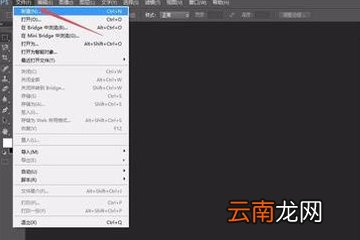
首先,打开photoshop软件,要是还没有下载过来的话可以先从当下软件园下载过来 。
然后我们需要新建一个1024*1024的白色画布 。
文章插图
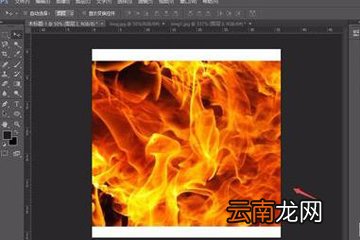
将马形状拖入到白色画布中,并用ctrl T调整其大小,调整好以后将火焰图层也拖入进来 。
接着隐藏火焰图层,用选择菜单下的色彩范围将马图形选出 。
文章插图
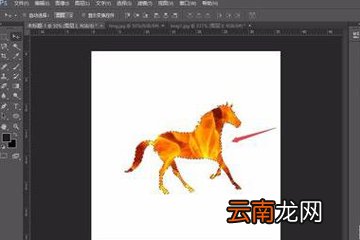
这时候,就可以看到一个马形状的选区,再将火焰图层显示出来,这样的话就能看到火焰图层上的马形选区 。
接着,选中火焰图层,单击鼠标右键选择创建剪切蒙版选项,即可将火焰图层上马形选区保留下来当我们拖动火焰图层,马形上显示的火焰样式也会发生变化 。
文章插图
如果需要对文字进行相同处理的话,也可以用横排文本工具在画布上输入一个文字,用上述同样的方法即可将文字的火焰体做出来 。要是感觉有点难度的话就跟着一步一步教程学过来,基本上可以轻松搞定 。
【Photoshop怎么使用盖印图层 创建盖印图层方法】以上就是小编为大家带来的关于利用photoshop创建盖印图层方法,希望能够对你有一定帮助,有任何问题都可以给小编进行留言哦 。
- 美团外卖怎么评价
- 微信的账单怎么快速删除
- 手机呼叫等待怎么设置
- 蜜蜡是什么 蜜蜡是怎么来的
- 花呗怎么开通借呗
- 三星Galaxy S7和Galaxy S7 Edge怎么样?
- 腾讯视频怎么看登录设备
- 怎么开启陌生电话拦截
- 华为平板怎么设置一直横屏
- 蜗牛吃什么 蜗牛怎么养