
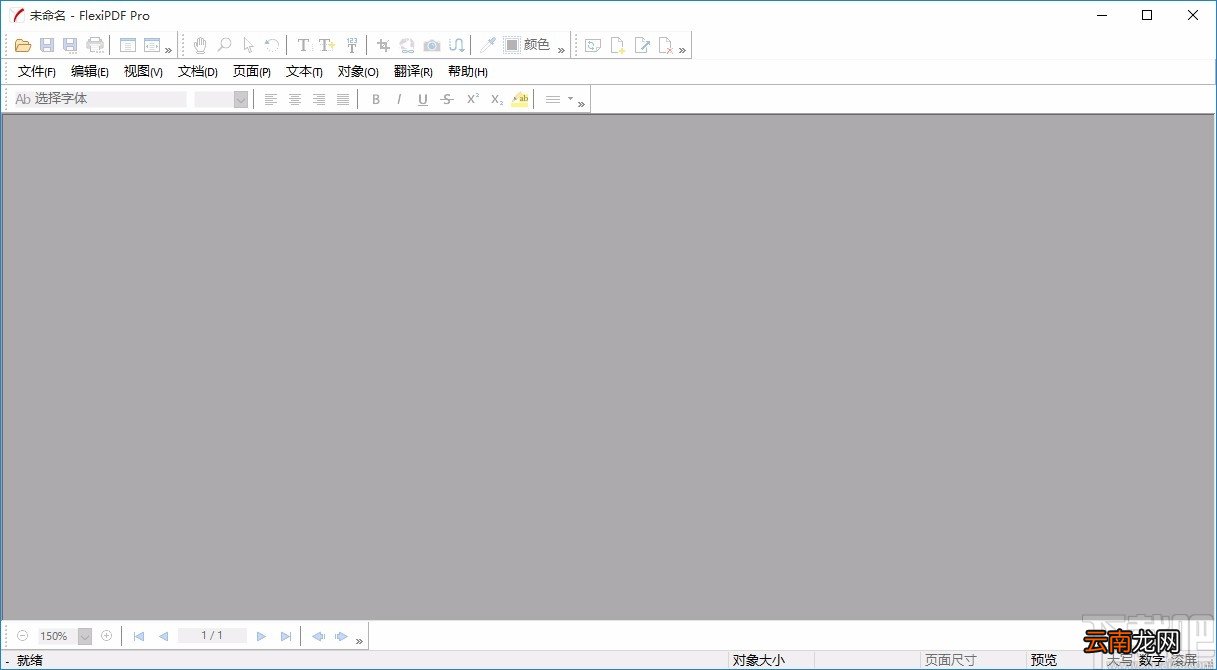
FlexiPDF是一款非常实用的PDF编辑软件,该软件界面直观友好,功能十分全面,不仅可以对PDF文档内容进行编辑处理,还可以对PDF页面进行提取、添加、旋转等操作 。在日常的办公生活中,我们接收到的一些PDF文件页面可能不是正常角度,这会影响我们观看PDF文件内容,对此就可以使用这款软件来旋转PDF页面 。由于有很多小伙伴刚刚入手这款软件,还不熟悉该软件的使用方法 。那么接下来小编就给大家详细介绍一下FlexiPDF旋转PDF页面的具体操作方法,有需要的朋友可以看一看 。
文章插图
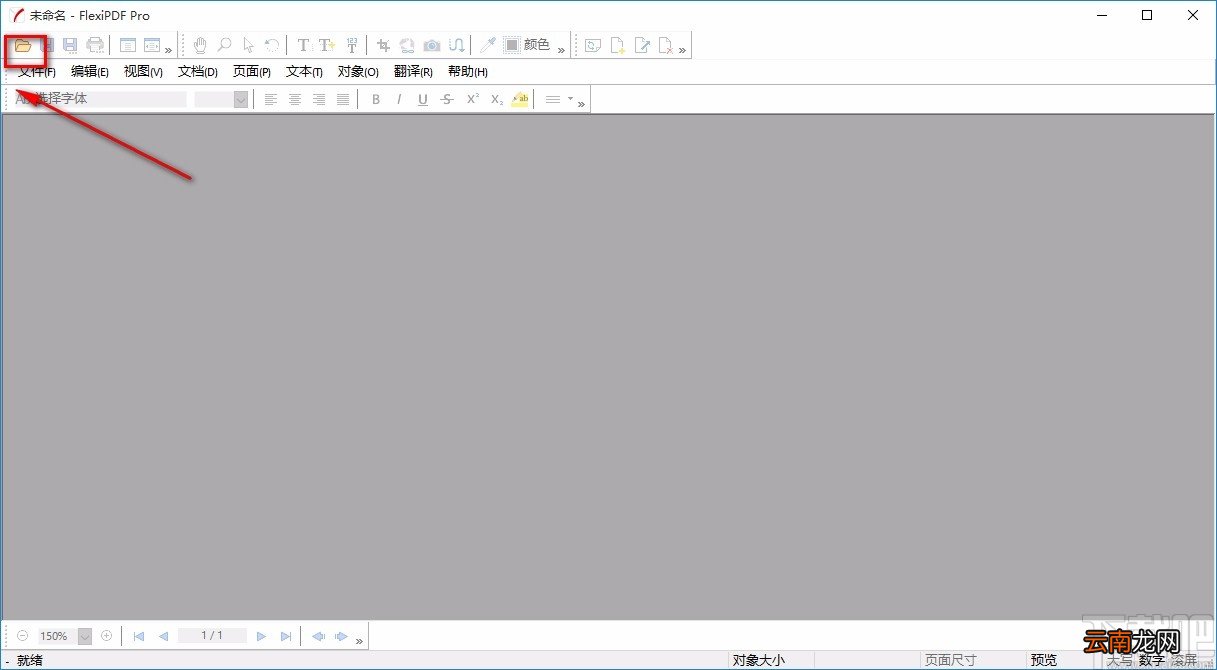
方法步骤1.首先打开软件,我们在界面左上角找到文件打开按钮,点击该按钮就可以进入到文件添加页面 。
文章插图
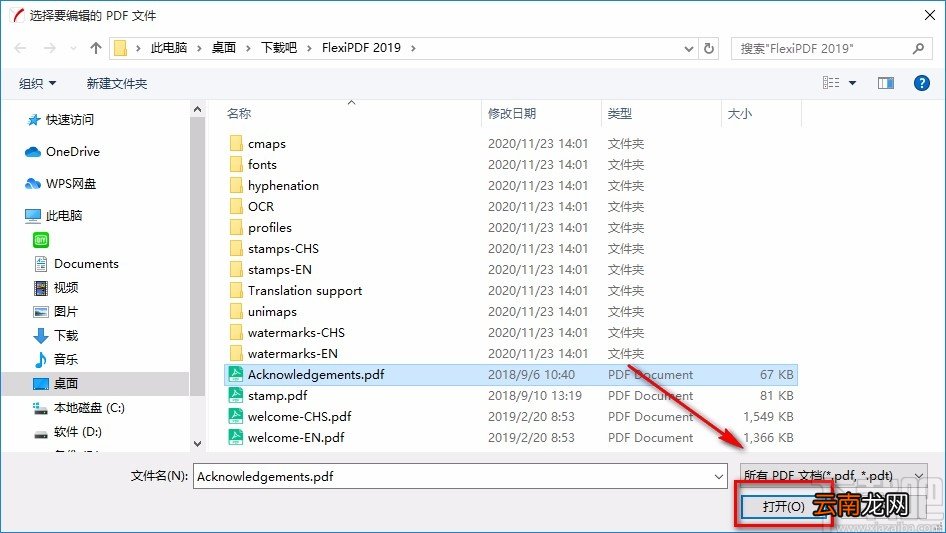
2.接着在文件添加页面中,我们选中需要旋转的PDF文件后,再点击页面右下角的“打开”按钮即可 。
文章插图
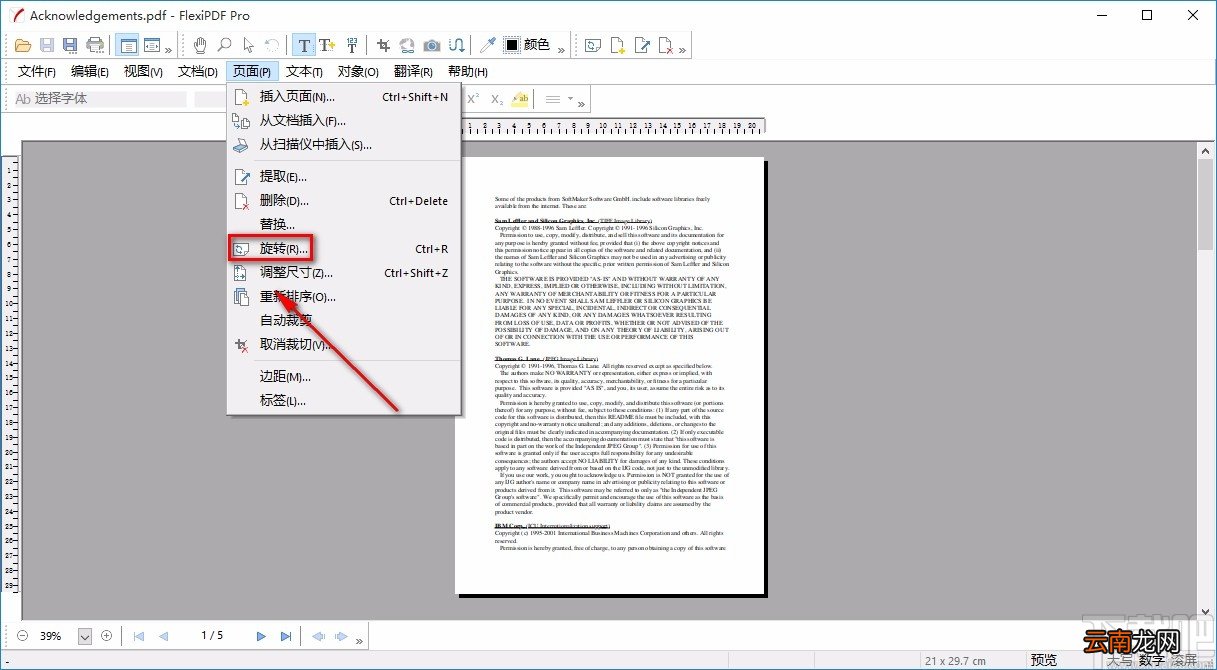
3.将PDF文件添加到软件后,我们在界面上方找到“页面”选项并点击,其下方会出现一个下拉框,在下拉框中选择“旋转”选项 。
文章插图
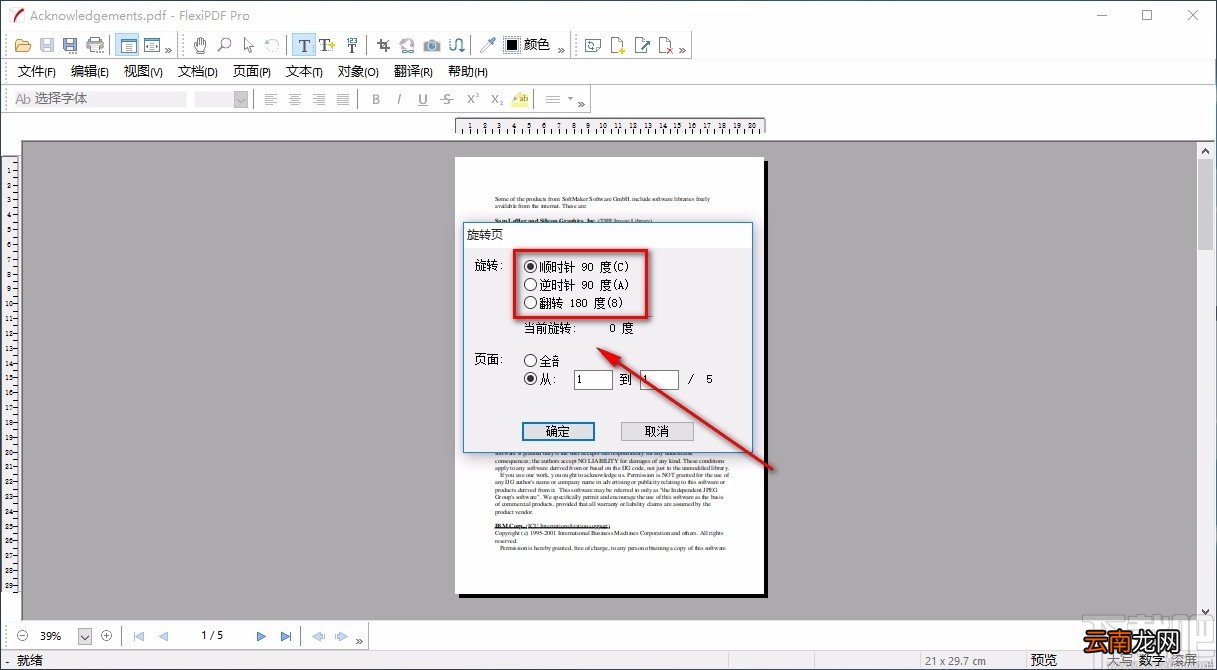
4.然后界面上就会出现一个旋转页窗口,我们在窗口中找到“旋转”选项,根据自己的需要在其后面选择旋转方式 。
文章插图
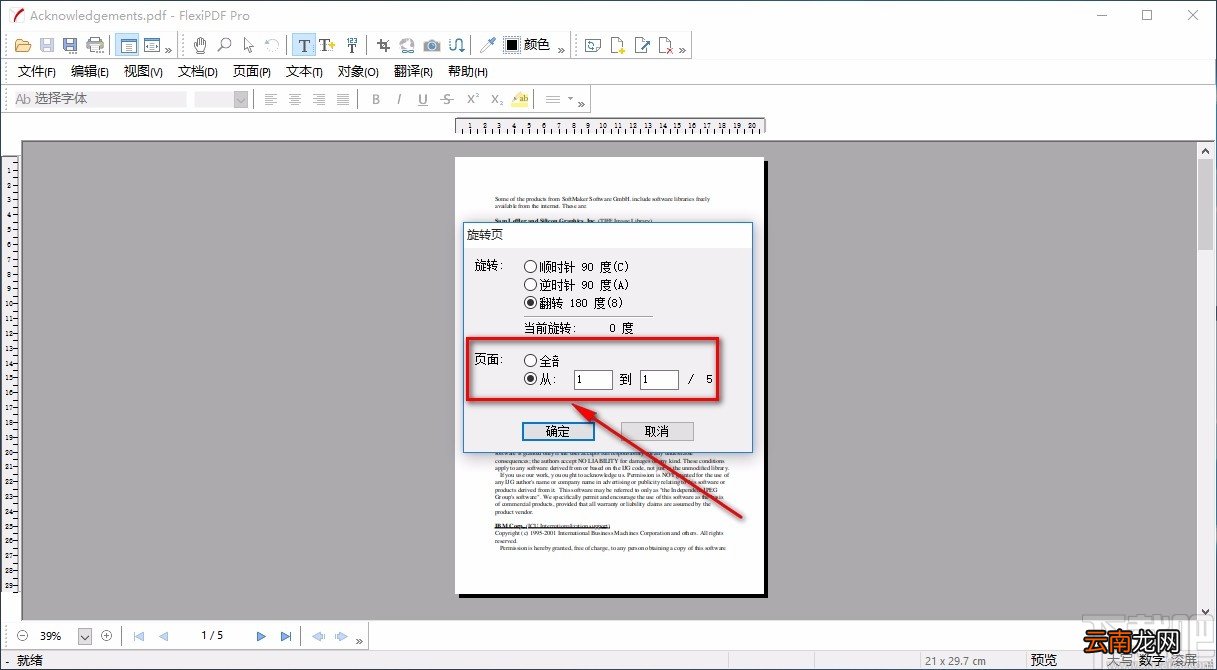
5.在窗口中还可以找到“页面”选项,同样根据自己的实际情况在其后面进行选择;如果选择“从”选项,则还要在其后面的文本框中输入旋转页码范围 。
文章插图
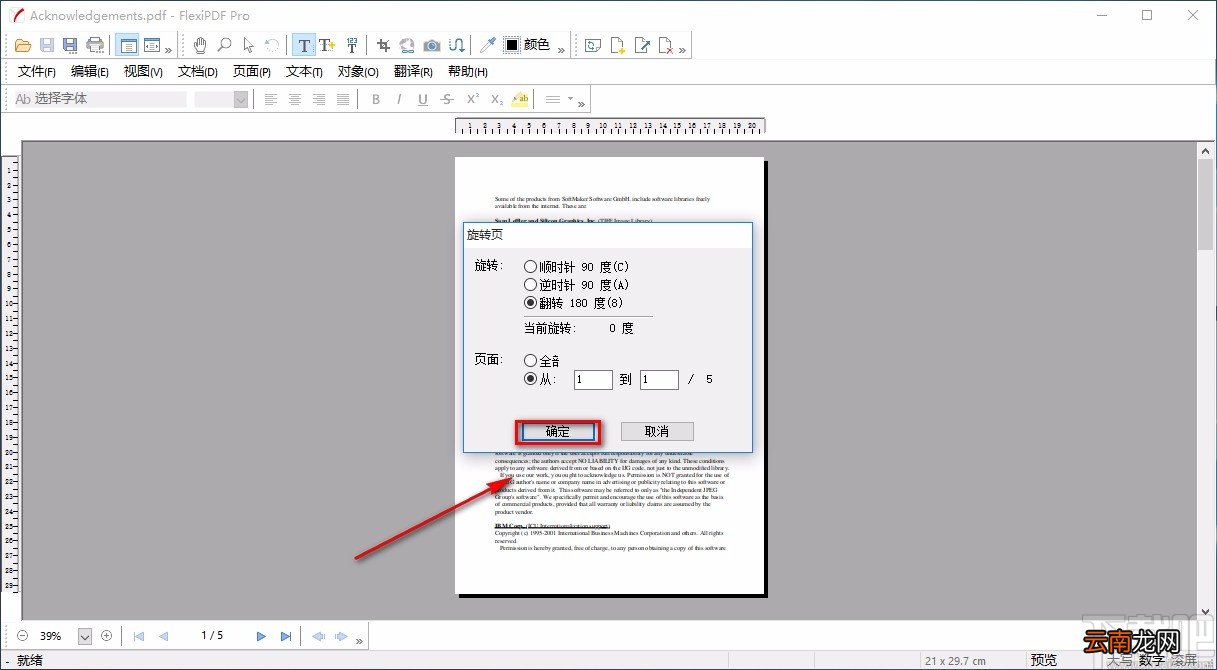
6.以上参数设置完毕后,我们在窗口底部找到“确定”按钮,点击该按钮就可以返回到软件主界面 。
文章插图
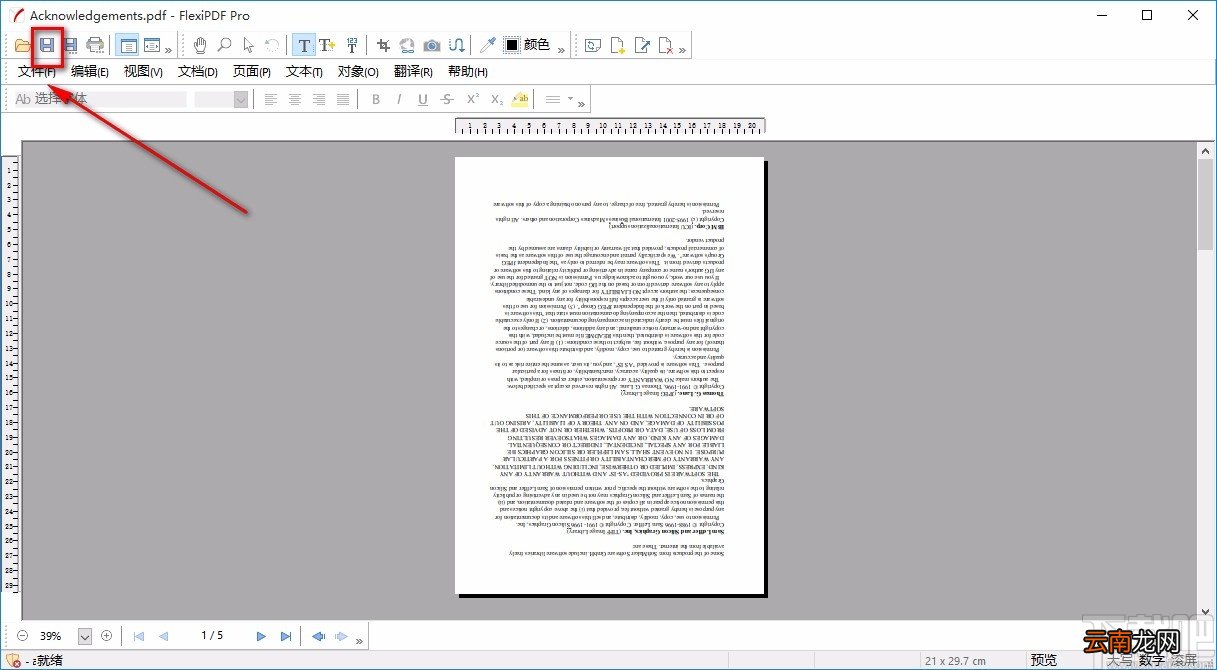
7.最后在界面上就可以看到旋转后的效果图,如下图所示;这时候我们在界面左上方点击保存按钮,就可以将旋转页面后的PDF文件保存在电脑中了 。
文章插图
【FlexiPDF旋转PDF页面的方法】以上就是小编给大家整理的FlexiPDF旋转PDF页面的具体操作方法,方法简单易懂,有需要的朋友可以看一看,希望这篇教程对大家有所帮助 。
- pdf压缩文件怎么压缩最小
- excel怎么转换成pdf
- 迅捷PDF编辑器签名如何使用 使用方法说明
- PDF文档密码如何破解 加密文档去除密码方法介绍
- excel如何存成pdf?excel存成pdf方法分享
- 怎么卸载万能PDF
- pdf怎么调整页面横向
- 极速pdf阅读器如何复制文字 复制文字方法介绍
- 在Windows Vista系统中预览PDF文件
- 为什么熟鸡蛋能竖立旋转?