
迅读PDF大师是一款非常实用的PDF阅读以及编辑软件,该软件给用户提供了多种阅读模式,并且具备丰富的PDF编辑处理功能,能够帮助用户对PDF文件进行合并、分割、加密等操作,使用起来非常方便 。我们在对PDF文件进行后期处理的过程中,常常需要调整PDF页面,比如删除PDF文件中的某些页面,这就需要使用这款软件来实现删除页面的目的 。鉴于很多朋友不知道怎么对其操作,那么接下来小编就给大家详细介绍一下迅读PDF大师删除Word页面的具体操作方法,有需要的朋友可以看一看并收藏起来 。

文章插图
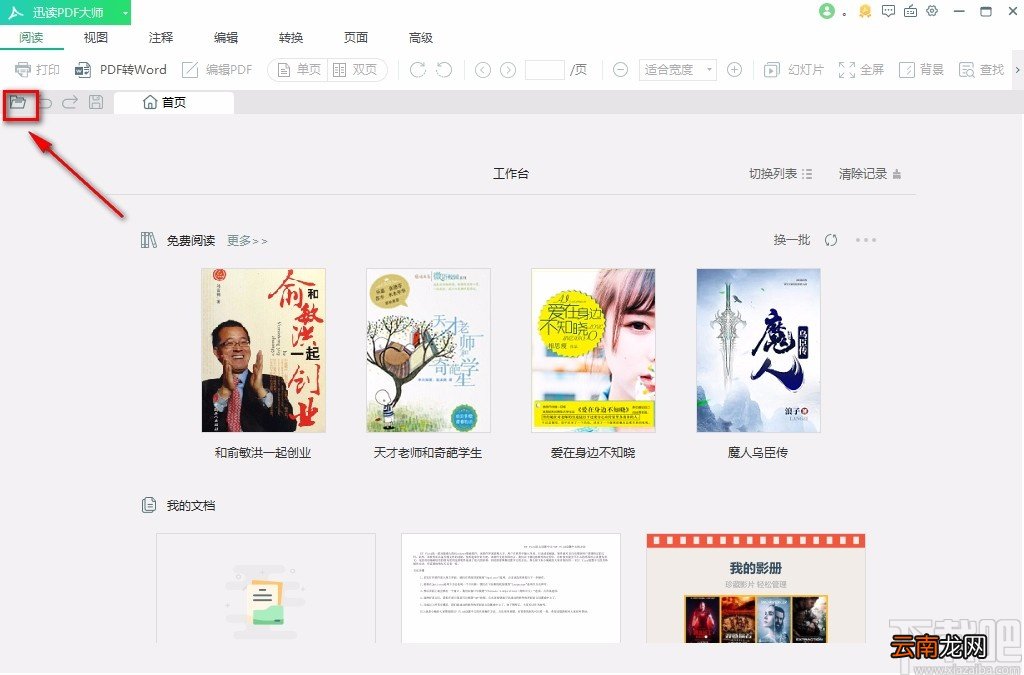
方法步骤1.首先打开软件,我们在界面左上方找到文件打开按钮,点击该按钮就可以进入到文件添加页面 。
文章插图
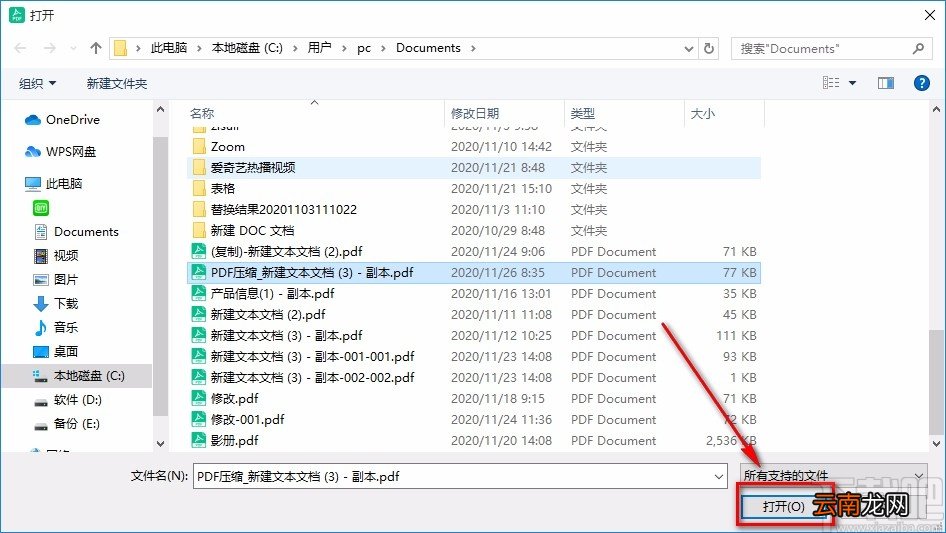
2.在文件添加页面中,我们选中需要删除页面的PDF文件,再点击页面右下角的“打开”按钮即可 。
文章插图
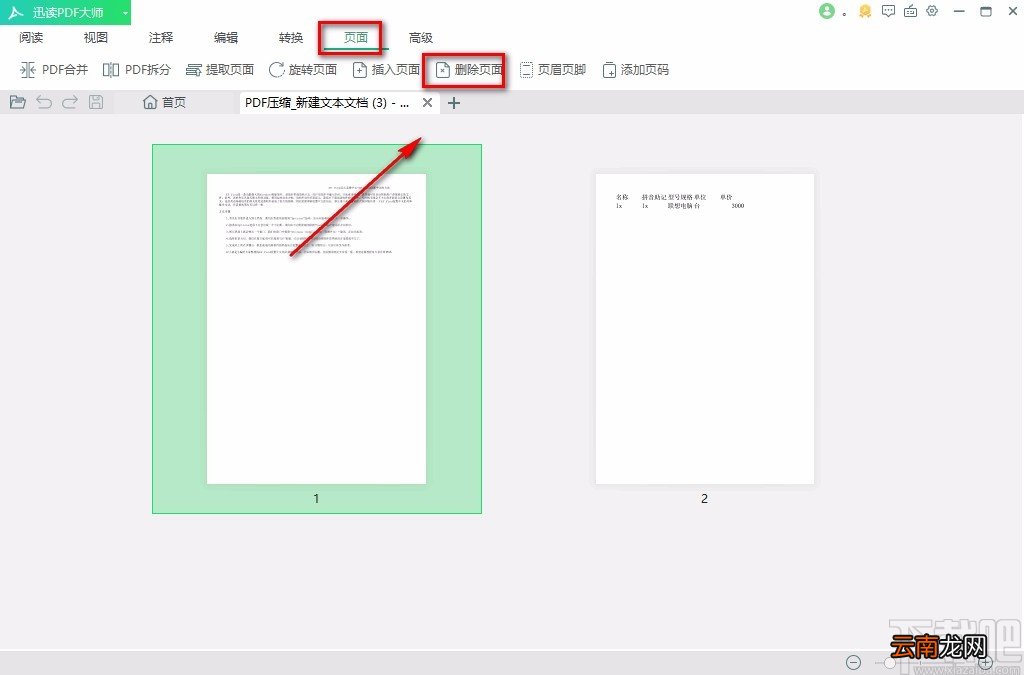
3.将PDF文件在软件中打开后,我们在界面上方点击“页面”选项卡,并在其下方选择“删除页面”选项 。
文章插图
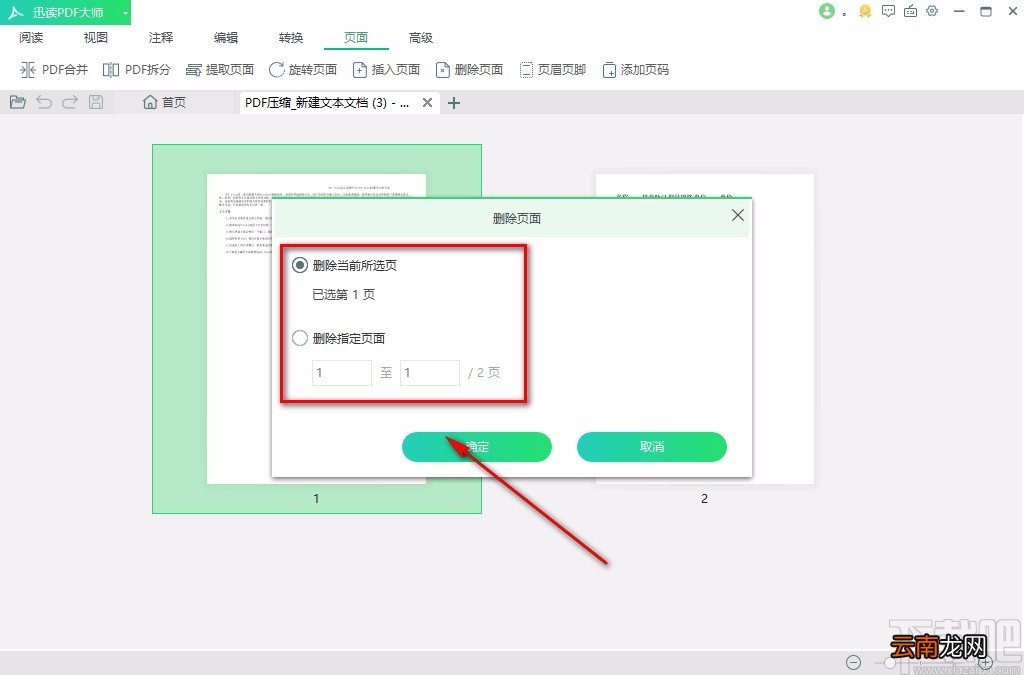
4.接着界面上就会弹出一个删除页面窗口,我们在窗口中可以看到两个选项,根据自己的需要进行选择;如果选择“删除指定页面”选项,则还要在其下方的文本框中输入页码数值;再点击“确定”按钮即可 。
文章插图
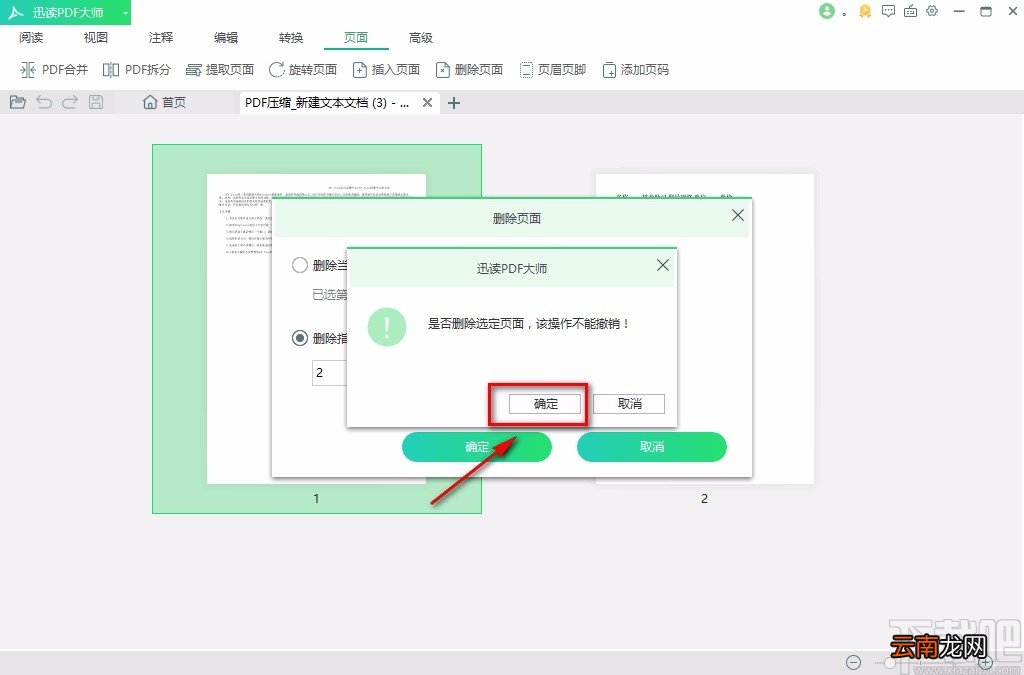
5.然后界面上就会出现一个提示窗口,提示我们是否确定删除页面,这时候我们点击提示窗口中的“确定”按钮就可以了 。
【迅读PDF大师删除Word页面的方法】
文章插图
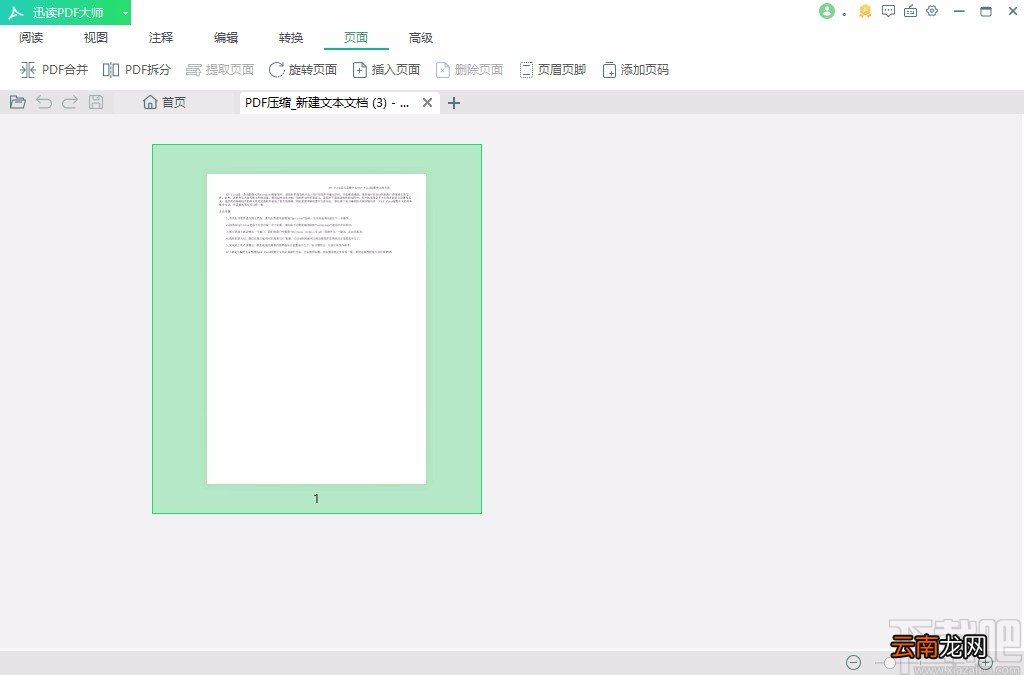
6.完成以上步骤后,我们就成功删除页面了;这时候返回到软件主界面,就可以看到界面上只剩下一个页面,如下图所示 。
文章插图
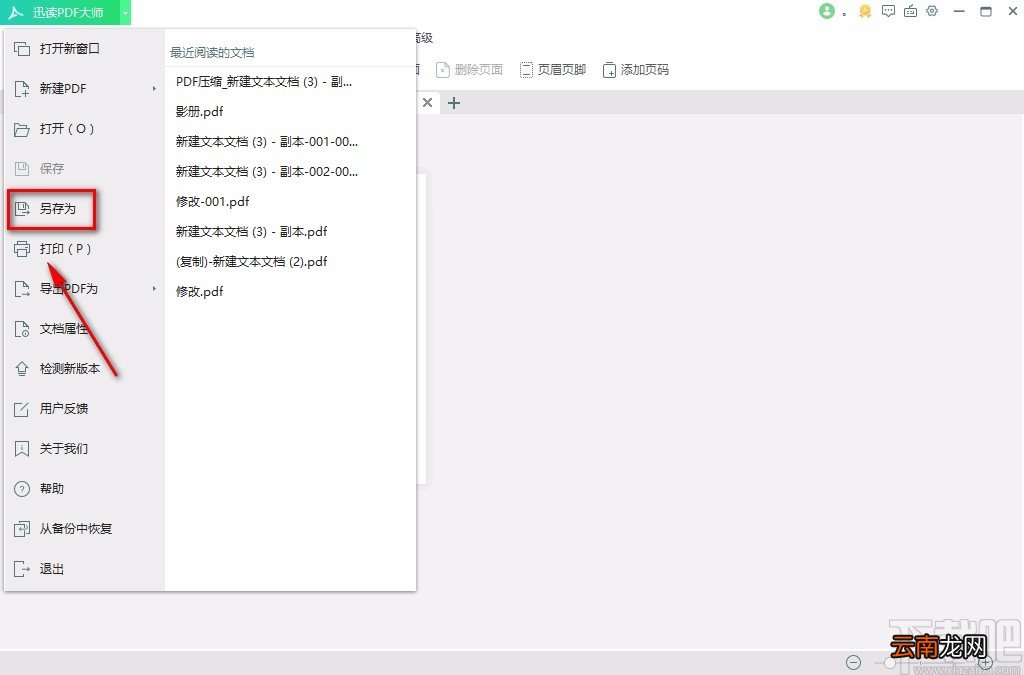
7.接下来我们在界面左上角点击“迅读PDF大师”下拉按钮,其下方会出现一个下拉框,在下拉框中选择“另存为”选项 。
文章插图
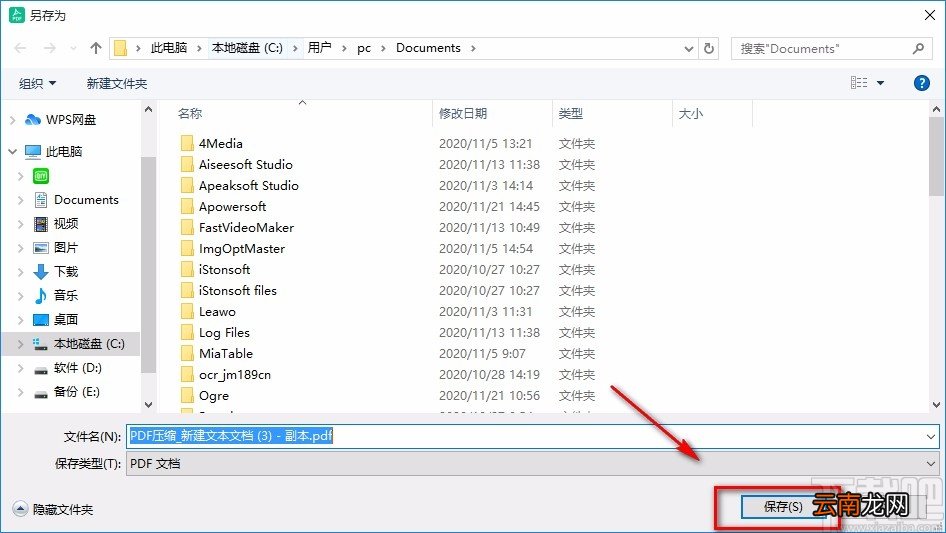
8.最后就会进入到文件保存路径选择页面,我们在页面中选中文件的保存位置后,再点击页面右下角的“保存”按钮,就可以将删除页面后的文件保存在指定位置了 。
文章插图
以上就是小编给大家整理的迅读PDF大师删除Word页面的具体操作方法,方法简单易懂,有需要的朋友可以看一看,希望这篇教程对大家有所帮助 。
- pdf压缩文件怎么压缩最小
- excel怎么转换成pdf
- 迅捷PDF编辑器签名如何使用 使用方法说明
- PDF文档密码如何破解 加密文档去除密码方法介绍
- excel如何存成pdf?excel存成pdf方法分享
- 怎么卸载万能PDF
- pdf怎么调整页面横向
- 优化大师只要1分钟就让Vista瘦身2G
- U大师如何安装系统?U大师装机方法汇总
- U大师如何制作U盘启动盘 制作U盘启动盘介绍