
【腾讯文档导入本地文件的方法】腾讯文档是一款可以多人同时编辑的在线文档,支持各种办公文件的在线编辑操作,这样在用户需要收集一些信息的时候就比较方便了,将文档的链接发送到群里,大家点击进去在线编辑自己的信息即可,非常适合用来收集多人信息 。有时候用户在使用时需要将电脑本地的文件导入到软件中,只不过一些刚开始使用腾讯文档这款软件的用户还不知道要如何操作导入 。那么接下来小编就跟大家分享一下在这款软件中导入本地文件的具体操作方法吧,感兴趣的朋友不妨一起来看看这篇方法教程 。

文章插图
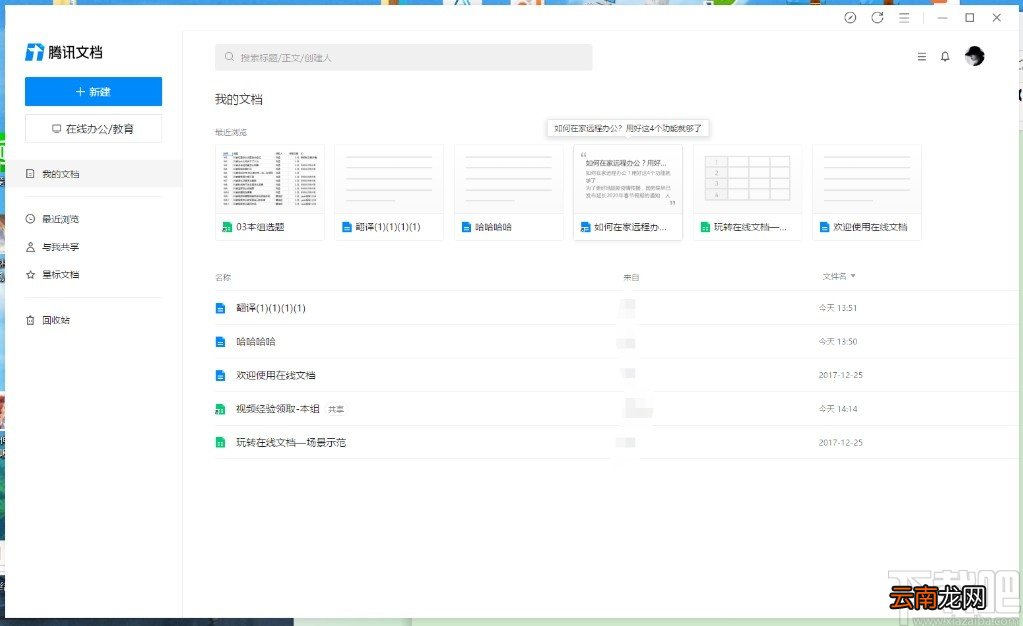
方法步骤1.首先第一步我们需要在界面中找到腾讯文档,然后打开进入到腾讯文档的主界面中,如下图中所示 。
文章插图
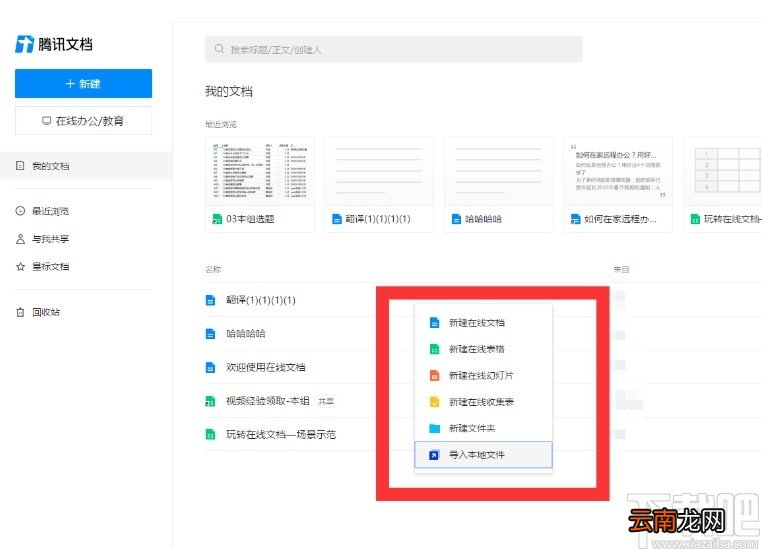
2.点击打开软件之后,使用鼠标在空白位置点击鼠标右键,然后就会出现一个菜单,如下图中所示 。
文章插图
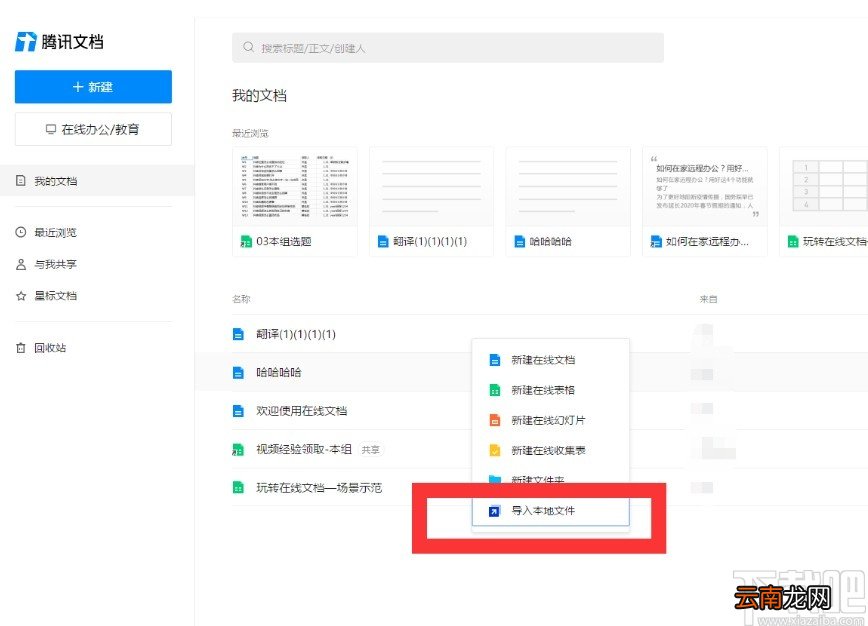
3.接下来下一步在出现的这个菜单中找到“导入本地文件”这个选项,然后点击这个选项即可打开导入文件的界面 。
文章插图
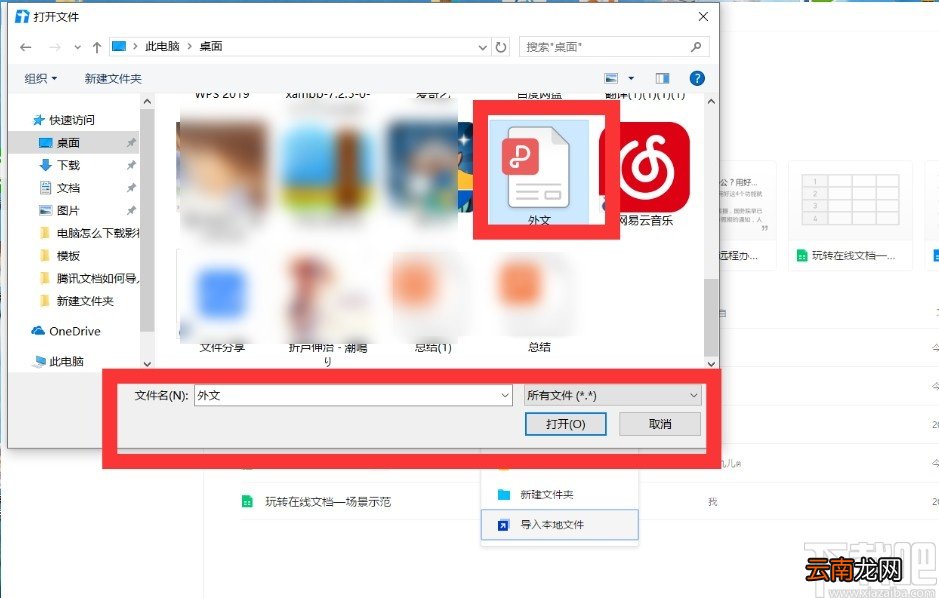
4.点击这个导入本地文件之后,接下来打开一个选择文件的界面,选中想要导入的本地文件之后,点击打开按钮 。
文章插图
5.最后成功导入之后,在腾讯文档的界面中就可以看到导入的这个文件的内容了,如下图中所示 。

文章插图
使用上述教程中的操作方法我们就可以在腾讯文档中导入本地文件了,有需要的朋友可以试一试这个方法,希望这篇教程能够帮助到大家 。
- 腾讯视频怎么看登录设备
- 在腾讯文档中导出文档保存到本地的详细步骤
- 如何用wps合并文档
- QQ坦白说如何关闭 关闭方法分享
- 打印Word文档多了几个字怎么解决 解决方法说明
- QQ坦白说如何下载 坦白说下载技巧介绍
- 小米手机怎么导入铃声
- QQ坦白说有什么形容词 坦白说形容词分享
- qq音乐是腾讯的吗
- 腾讯TIM如何截图 QQTIM截屏方法介绍