
云动PDF阅读器是一款十分好用的PDF阅读以及编辑软件 , 该软件给用户提供了多种阅读模式来浏览PDF文档 , 并且还可以对PDF文件进行多种操作处理 , 比如给PDF文件添加注释、PDF合并、PDF分割等 。我们在编辑PDF文档的过程中 , 有时候需要突出文档中的某些文字内容 , 这时候就可以采用高亮文本的方法 , 将这些需要突出的内容标注出来 。但是有很多小伙伴不知道怎么对其操作 , 所以接下来小编就给大家详细介绍一下云动PDF阅读器高亮PDF文本的具体操作方法 , 有需要的朋友可以看一看并收藏起来 。
文章插图
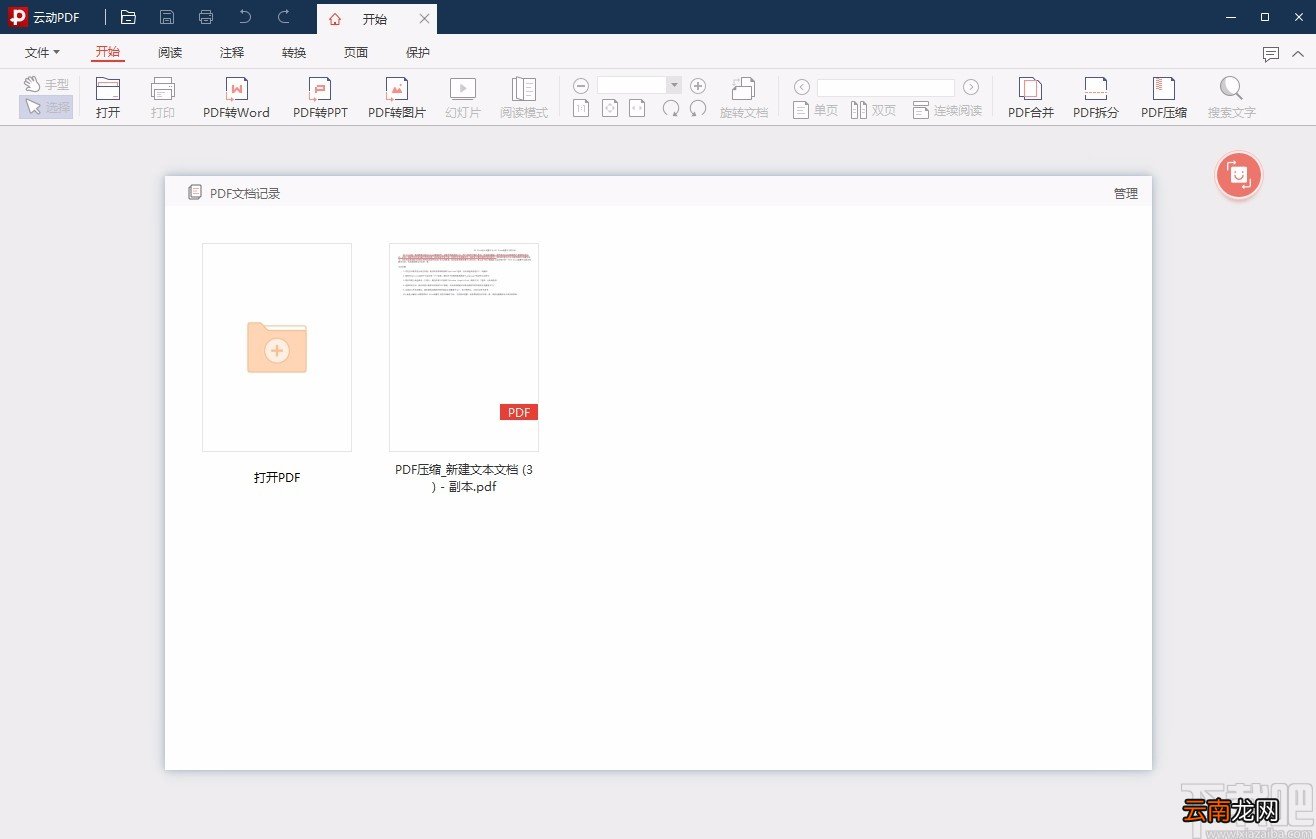
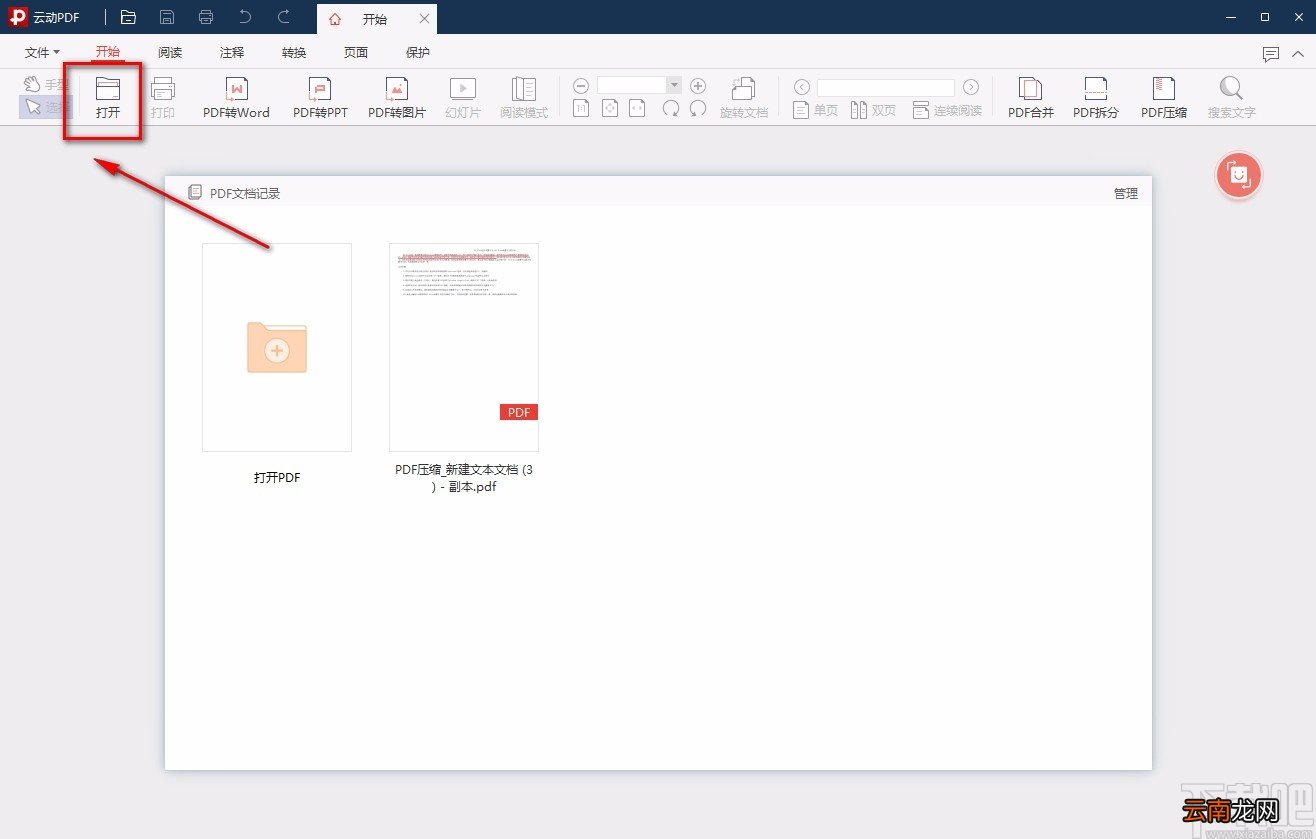
方法步骤1.首先打开软件 , 我们在界面左上角找到“打开”按钮 , 点击该按钮就可以进入到文件添加页面 。
文章插图
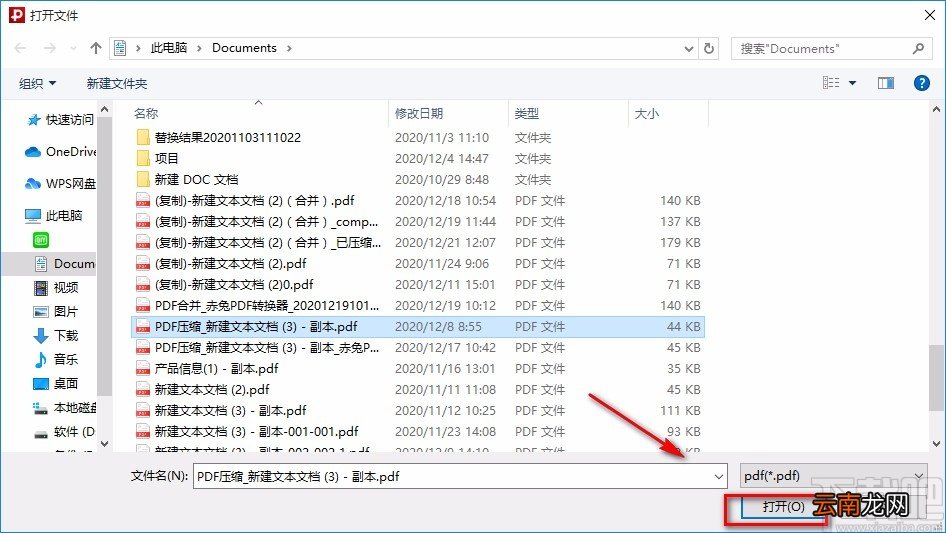
【云动PDF阅读器高亮PDF文本的方法】2.接着在文件添加页面中 , 我们选中需要高亮的PDF文件后 , 再点击页面右下角的“打开”按钮即可 。
文章插图
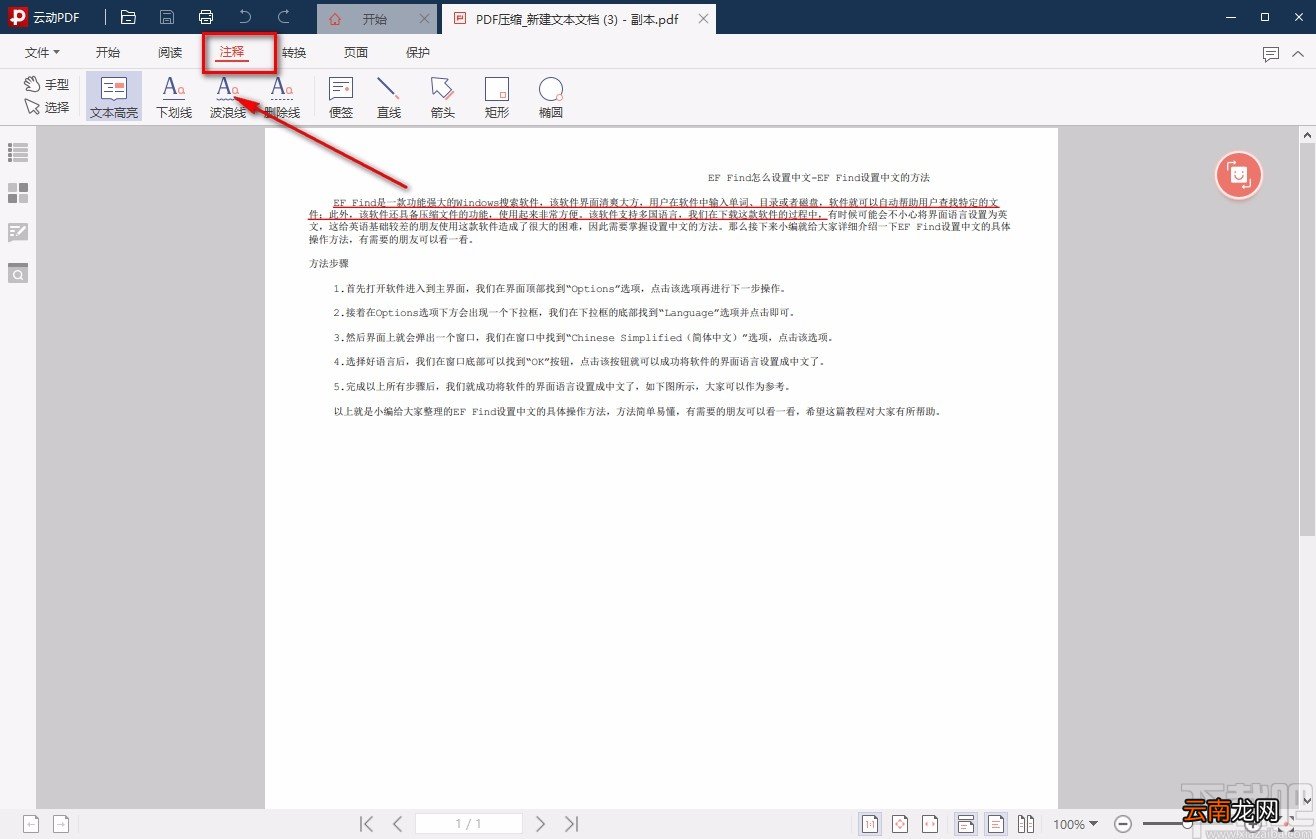
3.将PDF文件添加到软件后 , 我们在界面上方找到“注释”选项卡 , 点击该选项卡再进行下一步操作 。
文章插图
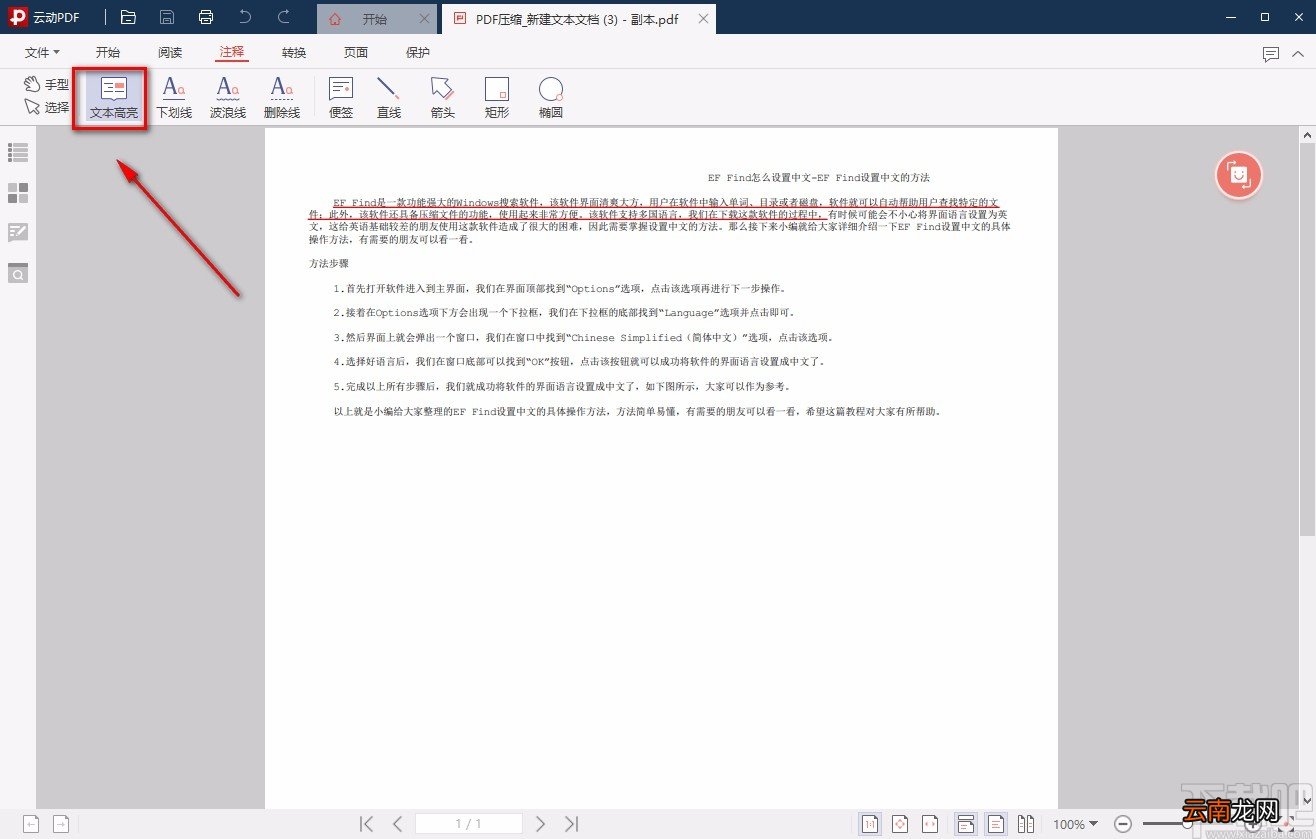
4.随后我们在界面左上方找到“文本高亮”选项 , 我们点击该选项 , 就可以开始进行高亮文本的操作 。
文章插图
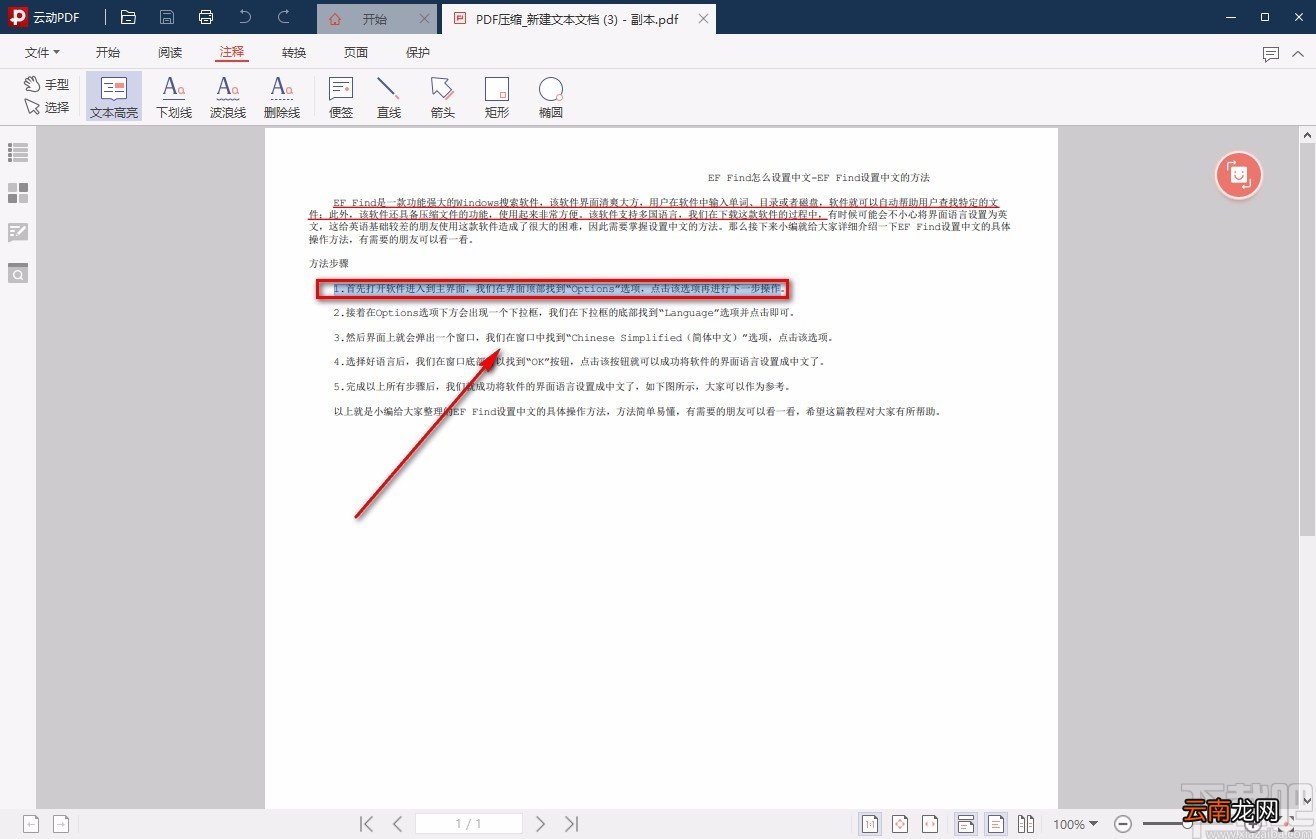
5.接下来将鼠标移动到需要高亮的文本处 , 这时候按住鼠标左键不放 , 同时移动鼠标 , 将需要高亮的文本给选中 。
文章插图
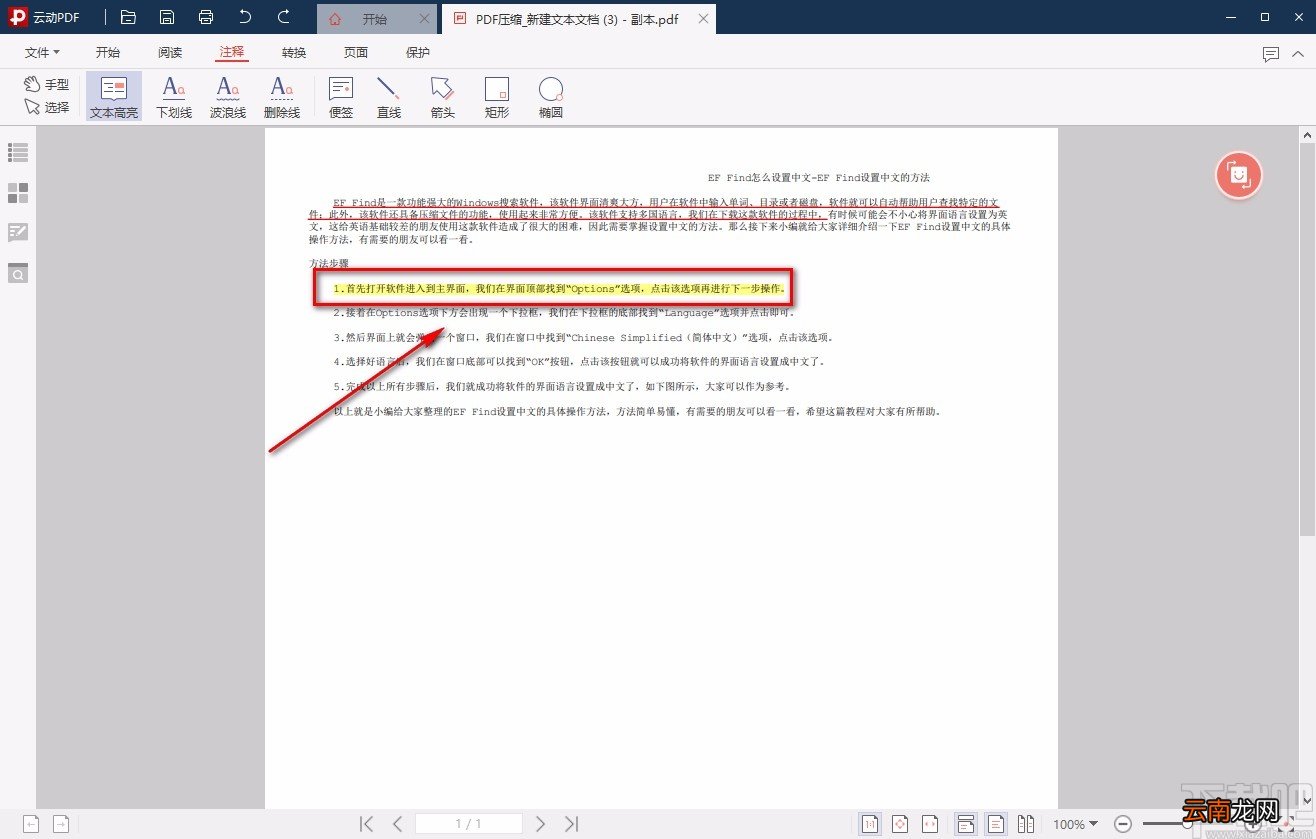
6.将需要高亮的文本选中后 , 我们再释放鼠标 , 这时候就可以看到文本内容被成功高亮了 , 如下图所示 , 大家可以作为参考 。
文章插图
以上就是小编给大家整理的云动PDF阅读器高亮PDF的具体操作方法 , 方法简单易懂 , 有需要的朋友可以看一看 , 希望这篇教程对大家有所帮助 。
- pdf压缩文件怎么压缩最小
- excel怎么转换成pdf
- 迅捷PDF编辑器签名如何使用 使用方法说明
- PDF文档密码如何破解 加密文档去除密码方法介绍
- excel如何存成pdf?excel存成pdf方法分享
- 思远人晏几道 思远人晏几道阅读答案
- 怎么卸载万能PDF
- pdf怎么调整页面横向
- oppo手机阅读模式在哪里
- 极速pdf阅读器如何复制文字 复制文字方法介绍