
Movavi PDFChef是一款十分优秀的PDF编辑软件,该软件给用户提供了非常丰富的PDF文件编辑处理功能,能帮助用户对PDF文件进行删除文字、添加图片、合并等操作,使用起来十分方便 。除了以上介绍的功能外,该软件还支持多种语言 。因此在下载这款软件的时候,最终下载下来的软件可能是英文版本的,这给该软件的使用造成了困难,所以我们需要掌握设置中文的方法 。那么接下来小编就给大家详细介绍一下Movavi PDFChef设置中文的具体操作方法,有需要的朋友可以看一看并收藏起来 。
文章插图
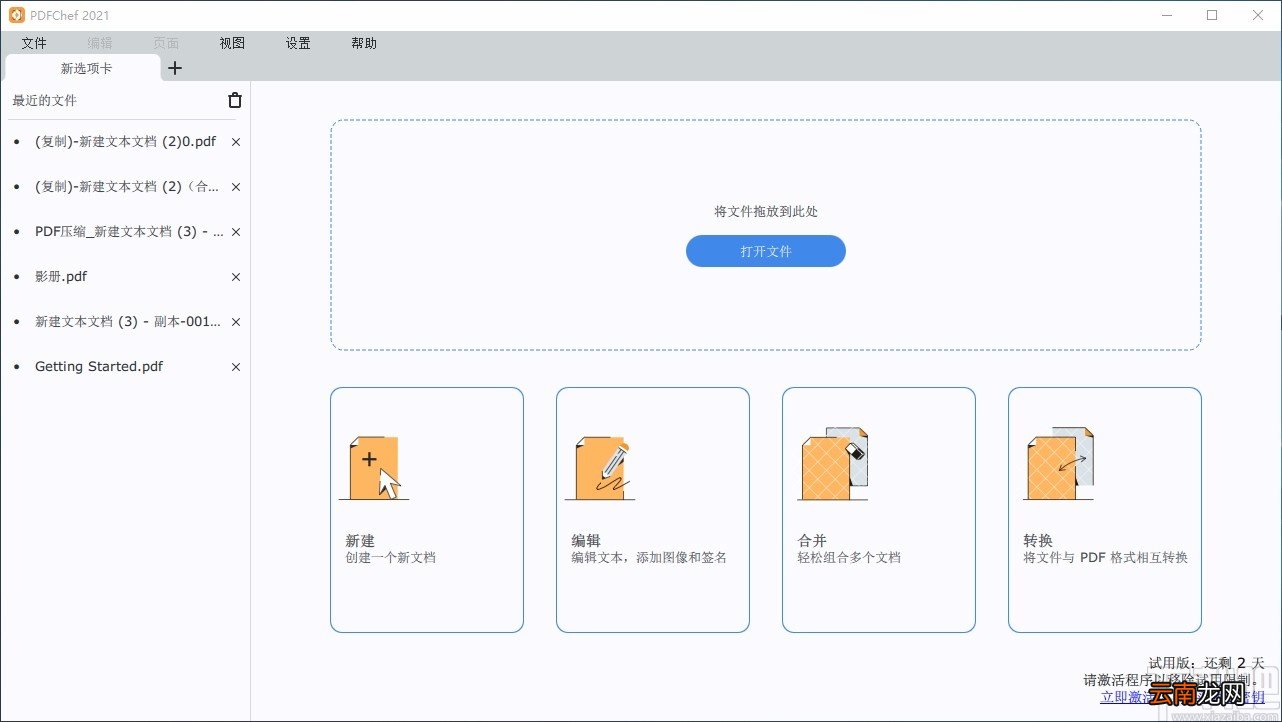
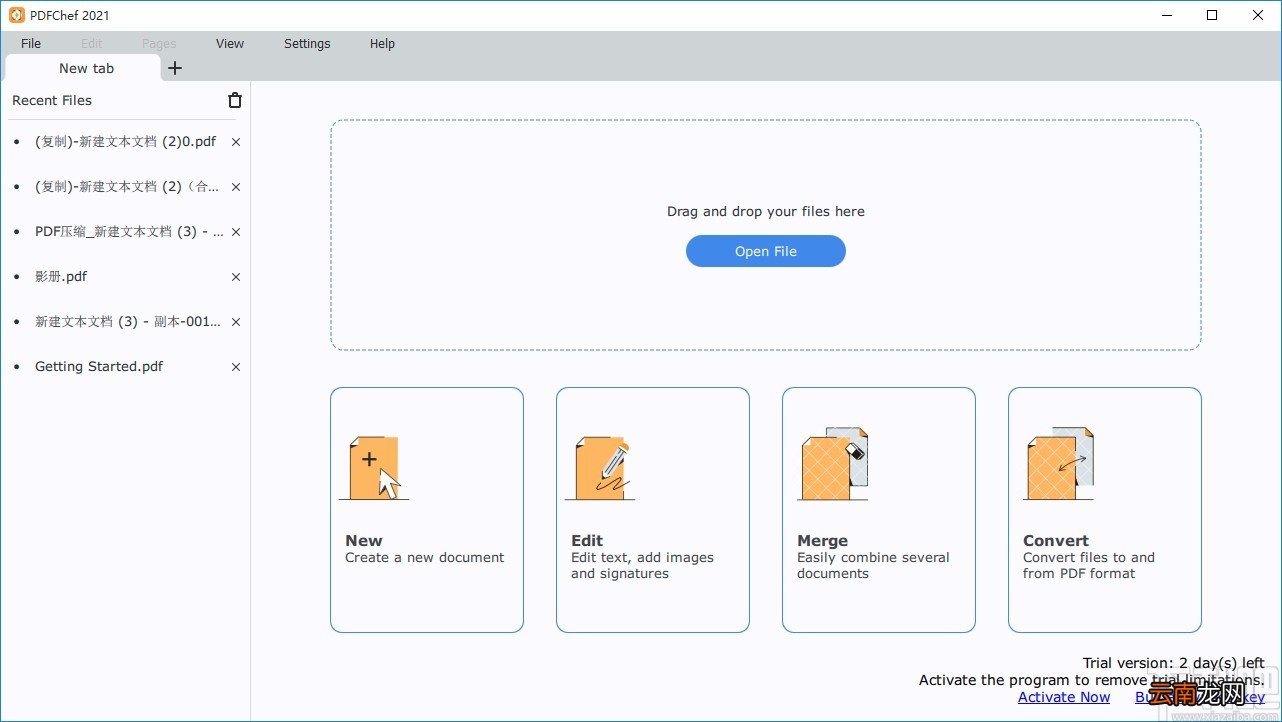
方法步骤1.首先在电脑桌面上找到该软件的快捷图标,我们双击该图标就能打开软件,这时候会看到界面语言是英文版本的 。
文章插图
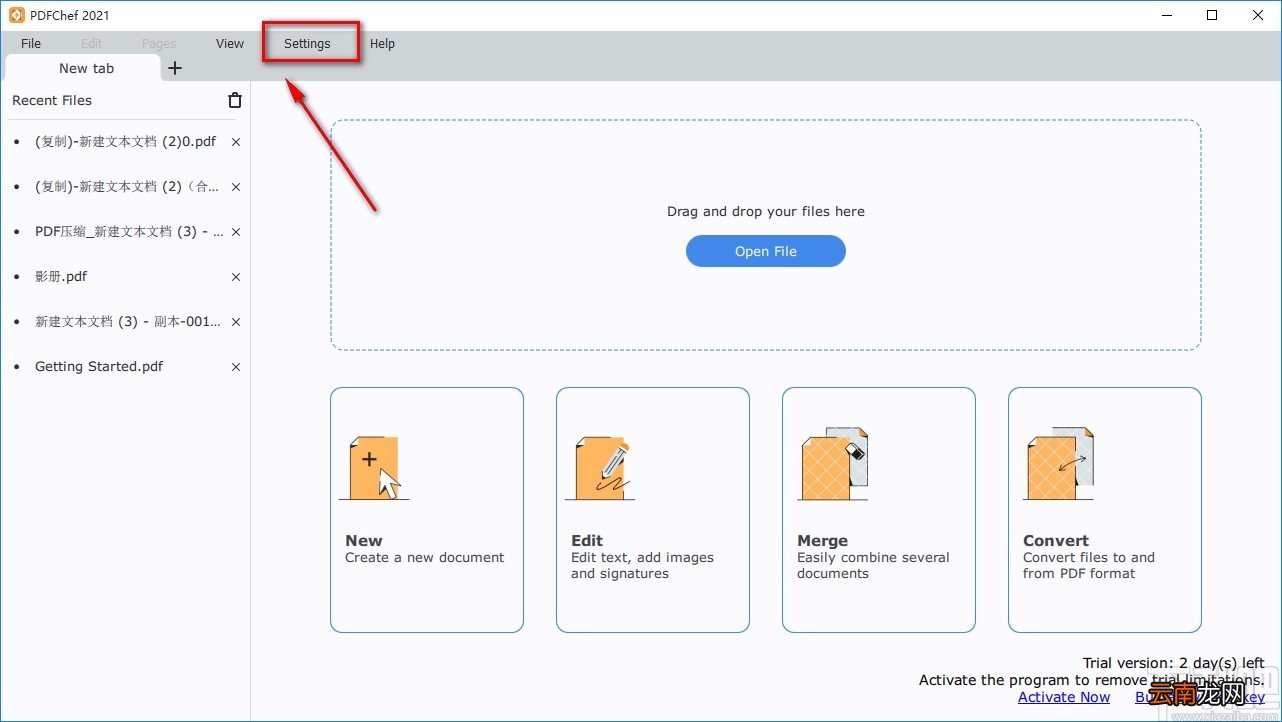
2.接着在界面上方找到“Settings”选项,我们点击该选项,就可以进行下一步操作 。
文章插图
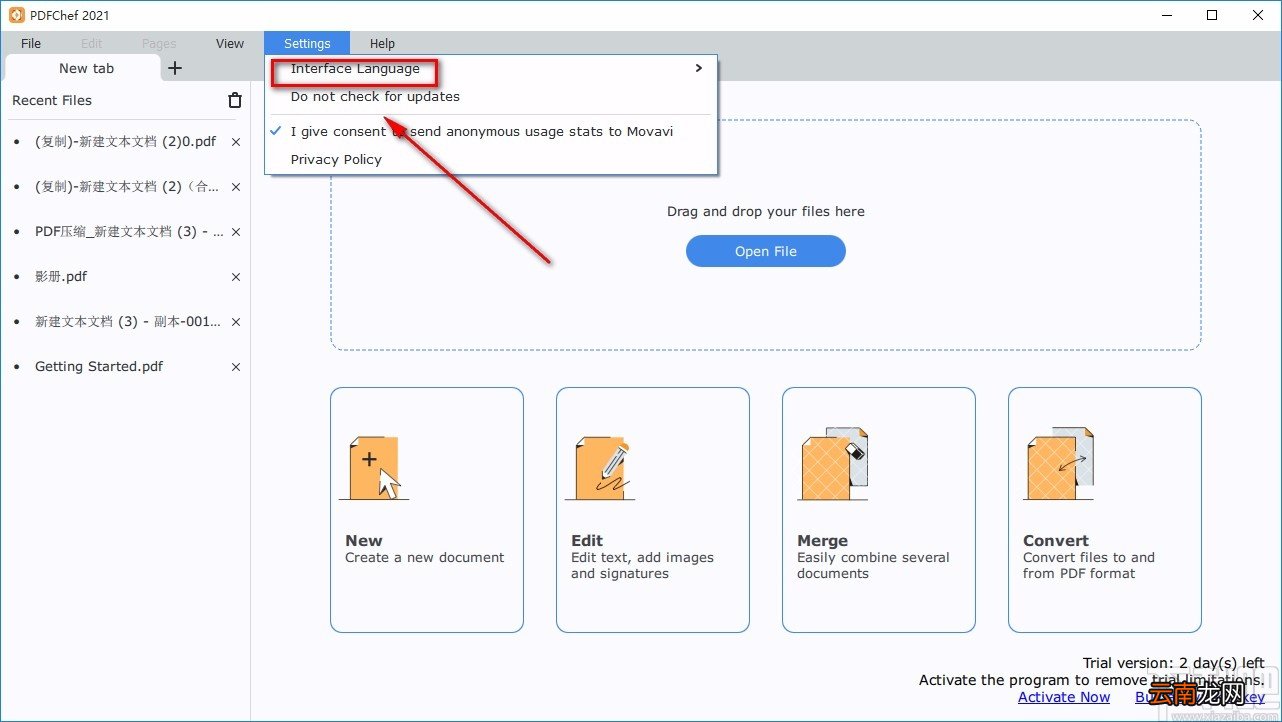
3.然后在Settings选项下方就会出现一个下拉框,我们在下拉框中选择“Interface Language”选项,该选项表示界面语言的意思 。
文章插图
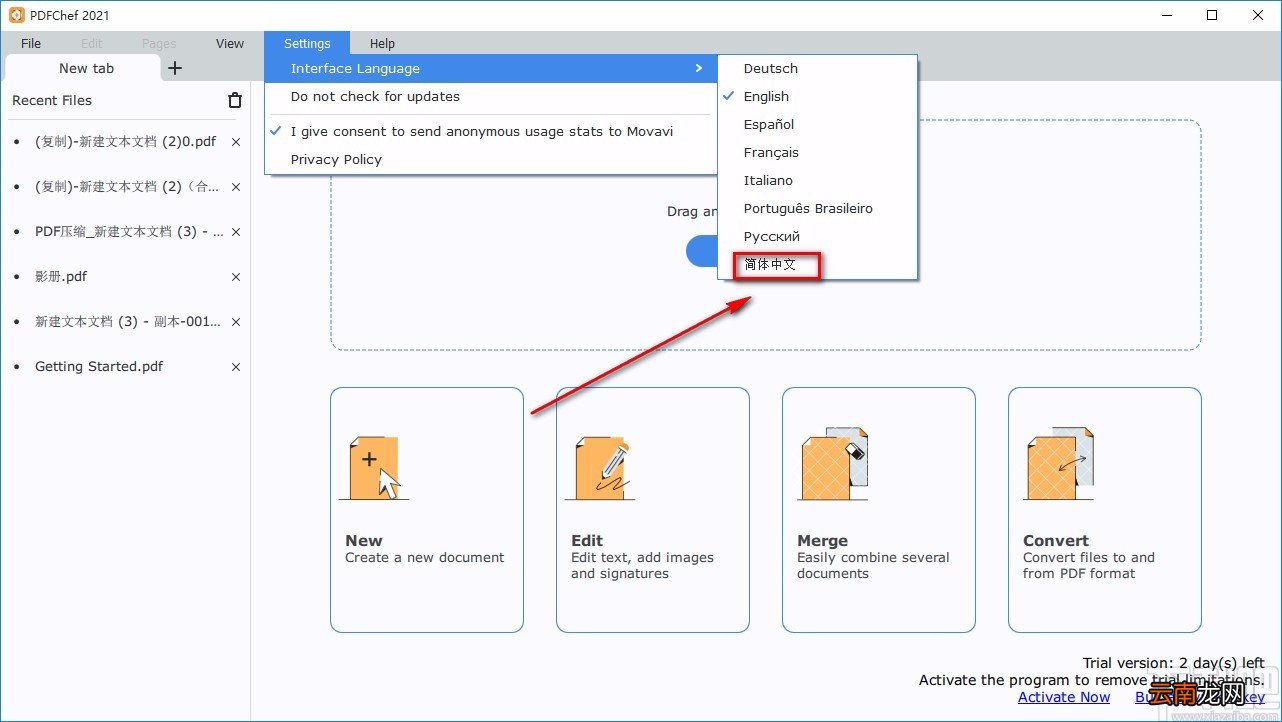
4.随后在Interface Language选项旁边会出现一个子下拉框,我们在子下拉框的底部点击“简体中文”选项就可以了 。
文章插图
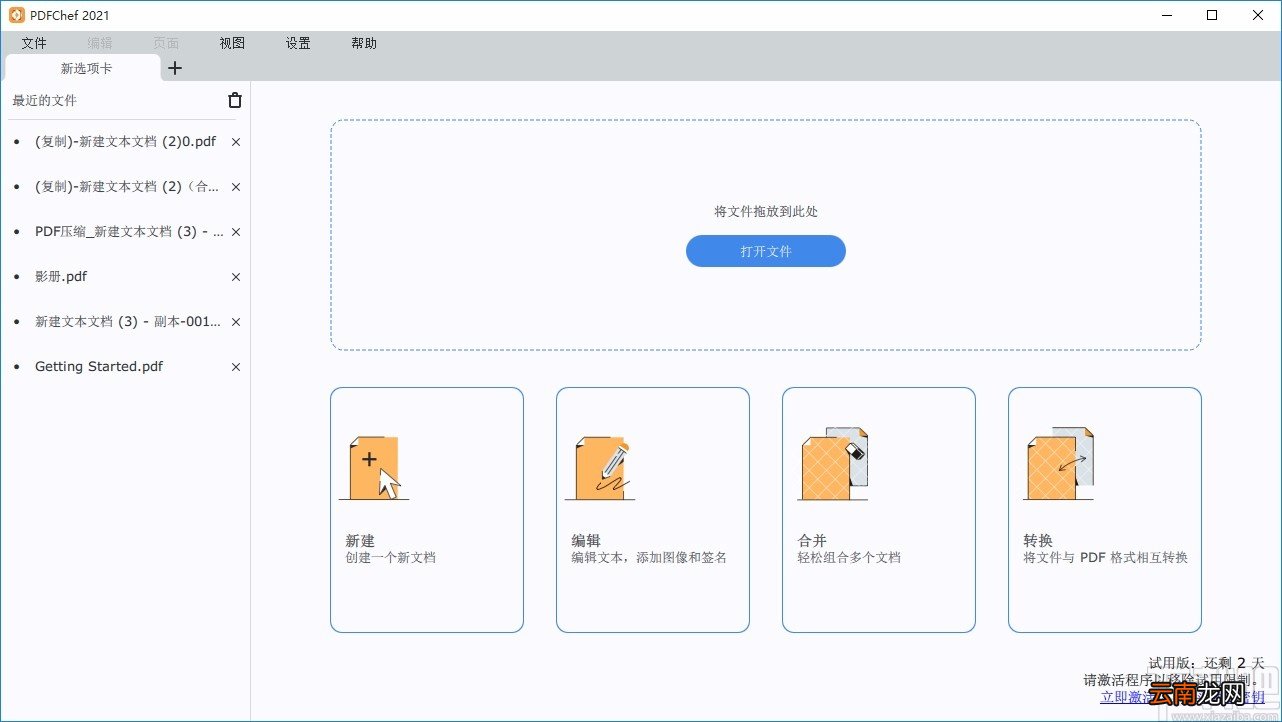
5.完成以上所有步骤后,我们就成功将界面语言设置成中文了,效果如下图所示,大家可以作为参考 。
文章插图
【Movavi PDFChef设置中文的方法】以上就是小编给大家整理的Movavi PDFChef设置中文的具体操作方法,方法简单易懂,有需要的朋友可以看一看,希望这篇教程对大家有所帮助 。
- 手机呼叫等待怎么设置
- 华为平板怎么设置一直横屏
- 三星S6设置拒接电话发送短信的方法
- 荣耀50设置返回键
- OPPO A8怎么恢复出厂设置
- Vista系统信息设置随心所欲
- OPPO A8怎么设置手机语言
- 荣耀50怎么设置24小时时间
- 地铁站台前为什么要设置黄色安全线?
- i排版如何更换样式颜色 颜色设置方法分享