
uplay怎么更改邮箱?有些朋友想更改uplay绑定的邮箱但不知道怎么办,没关系,今日小编就为大家带来uplay育碧更改邮箱教程,看完下面的介绍相信你一定就会了 。来看看吧 。
uplay育碧更改邮箱教程
首先打开uplay,点击你自己的用户名,如图中框框所示
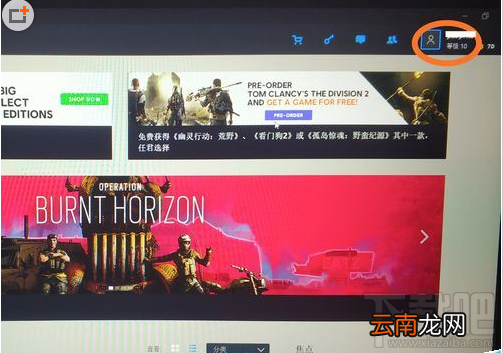
文章插图
之后则会弹出以下列表,点击账户信息
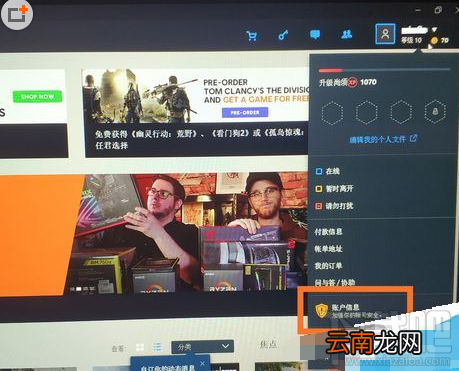
文章插图
点击账号信息之后就会出现以下页面,再点击圈中的“管理”两个字
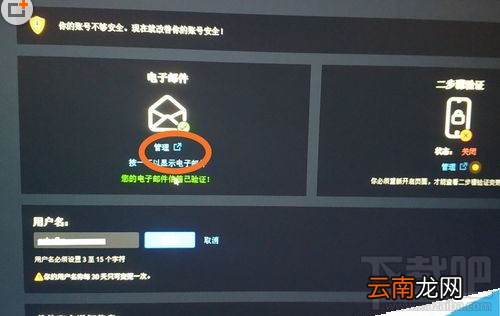
文章插图
之后会出现这样一个网页,输入自己的用户名和密码进行登录
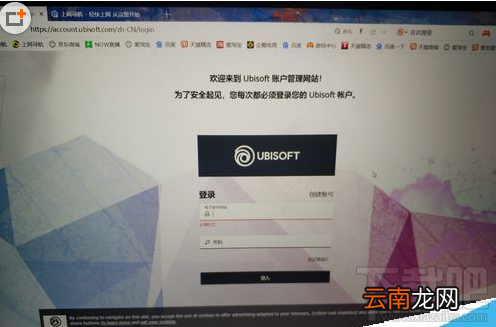
文章插图
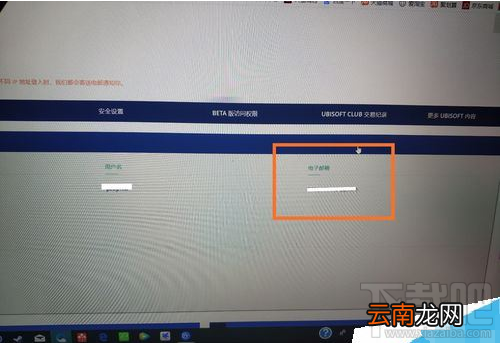
登录之后出现以下页面,点击电子邮箱
文章插图
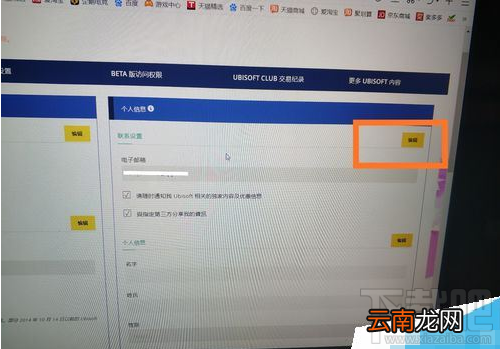
之后页面上会出现一个“编辑”再点击它
【uplay怎么更改邮箱?uplay育碧更改邮箱教程】
文章插图
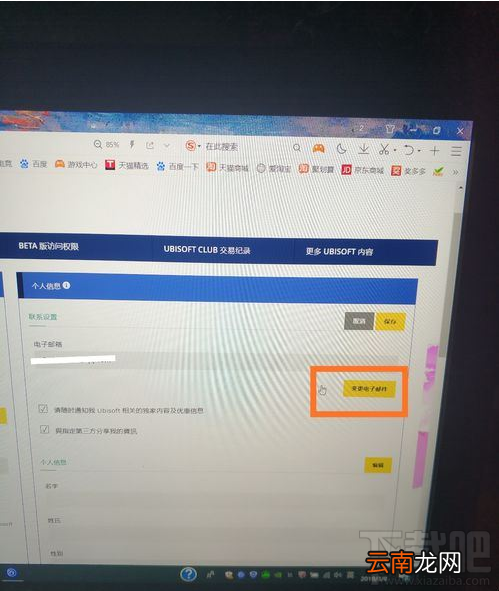
最后就会出现“变更电子邮件”这一栏,修改成你想要的邮箱即可 。
文章插图
以上就是本篇文章的全部内容了,希望对各位有所帮助 。如果大家还有其他方面的问题,可以留言交流,请持续关注我们!
- 美团外卖怎么评价
- 微信的账单怎么快速删除
- 手机呼叫等待怎么设置
- 蜜蜡是什么 蜜蜡是怎么来的
- 花呗怎么开通借呗
- 三星Galaxy S7和Galaxy S7 Edge怎么样?
- 腾讯视频怎么看登录设备
- 怎么开启陌生电话拦截
- 华为平板怎么设置一直横屏
- 蜗牛吃什么 蜗牛怎么养