
AnyDesk怎么远程控制其他设备?想必才入手AnyDesk这款软件的亲们,或许还不晓得远程控制其他设备,今日小编就讲解有关AnyDesk远程控制其他设备的方法,希望可以帮助到你们 。
AnyDesk远程控制其他设备方法介绍
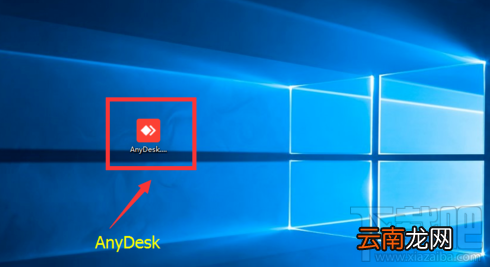
1、在网上下载anydesk软件,这个软件可以免安装使用,双击运行即可 。
文章插图
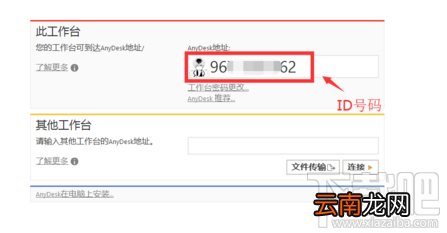
2、双击打开以后,在主页面就可以看见我们自己的ID号码,这个号码可以记下来,方便我们从别的电脑远程过来,如果是别人要远程到自己的计算机,我们则需要把这个号码给到对方 。
文章插图
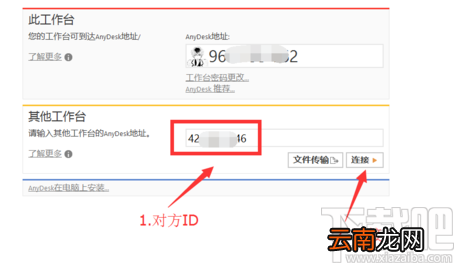
3、我们要连接别人的电脑,就需要在其他工作台地址栏上填写对方的anydesk ID号码 。
文章插图
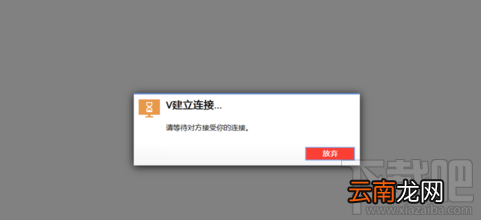
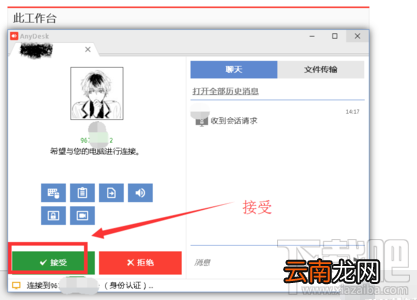
4、我们在发出连接请求后,需要对方点击接受按钮才能连接到对方电脑,我们当前电脑处于等待状态 。
文章插图
5、对方用户在电脑上点击接受,我们就连接到对方的电脑上了 。
文章插图
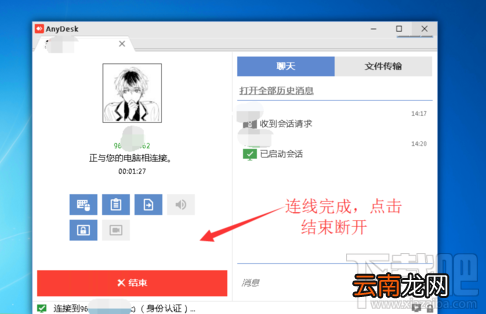
6、我们在连接对方电脑以后我们就可以协助处理问题了,在处理完成后点击结束完成远程会话 。
文章插图
【AnyDesk怎么远程控制其他设备?远程控制其他设备方法介绍】注意事项:
这种模式需要对方点击接受才能使用哦 。
各位小伙伴们,看完上面的精彩内容,都清楚AnyDesk远程控制其他设备的方法了吧,更多精彩教程请关注我们 。
- 美团外卖怎么评价
- 微信的账单怎么快速删除
- 手机呼叫等待怎么设置
- 蜜蜡是什么 蜜蜡是怎么来的
- 花呗怎么开通借呗
- 三星Galaxy S7和Galaxy S7 Edge怎么样?
- 腾讯视频怎么看登录设备
- 怎么开启陌生电话拦截
- 华为平板怎么设置一直横屏
- 蜗牛吃什么 蜗牛怎么养