
B站在线编辑器怎么导入本地视频?B站可以编辑视频,该怎么导入本地视频并编辑呢?下面我们就来看看B站编辑视频的教程,需要的朋友不要错过哦 。
一、导入本地视频
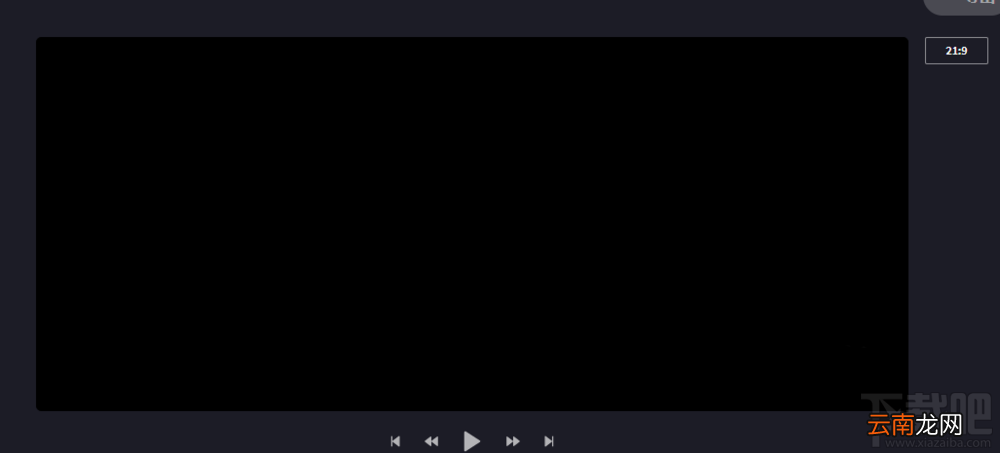
1、进入B站【在线视频编辑器】 。
2、点击左上角【添加媒体】 。
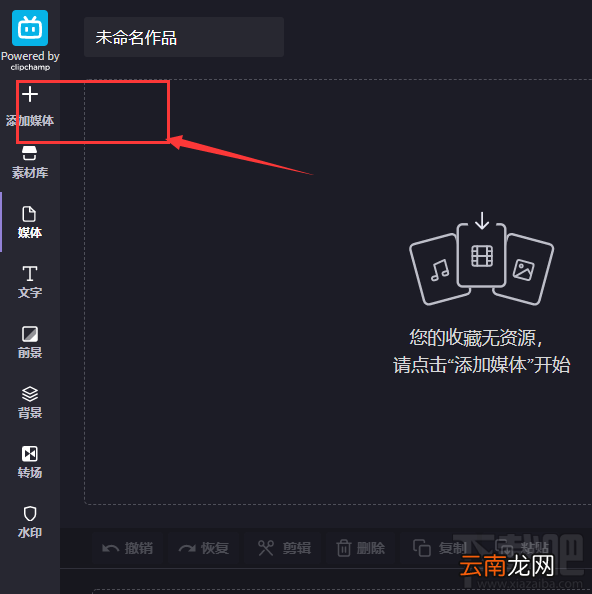
文章插图
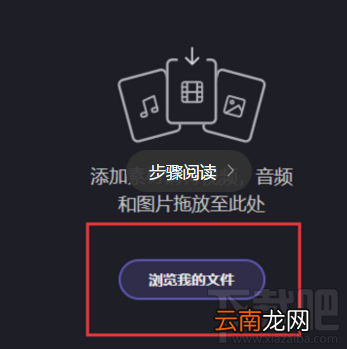
3、点击【浏览我的文件】添加素材 。
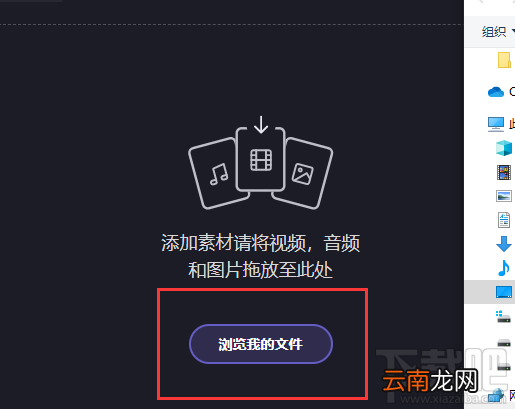
文章插图
4、选择需要上传的素材 。
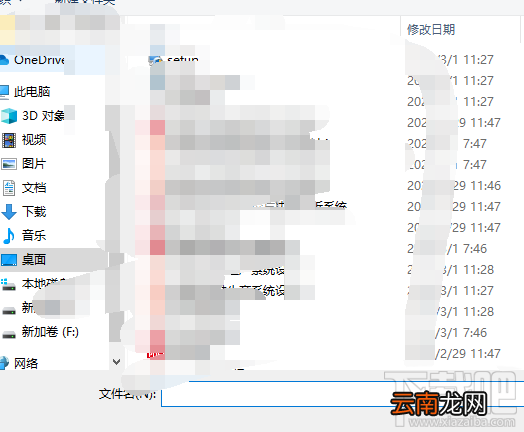
文章插图
【B站在线编辑器怎么导入本地视频?】5、等待素材加载完毕 。
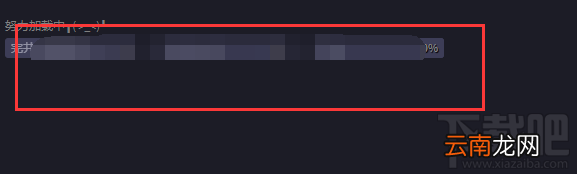
文章插图
6、【添加素材】完成 。
文章插图
1、使用【谷歌浏览器】打开【视频编辑器】 。
文章插图
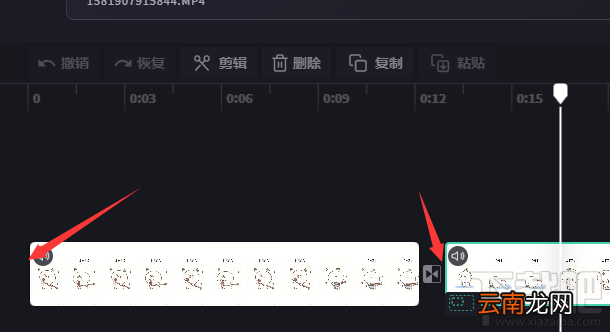
2、上传所需要的【稿件】 。
文章插图
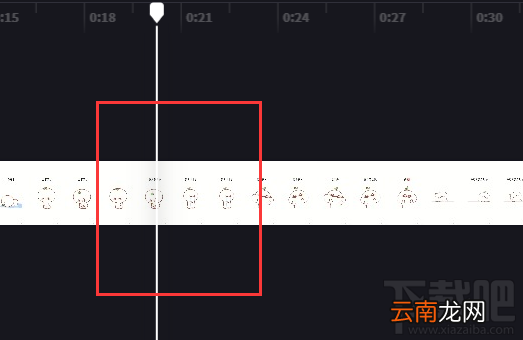
3、拉动【时间轴】放到变速位置 。
文章插图
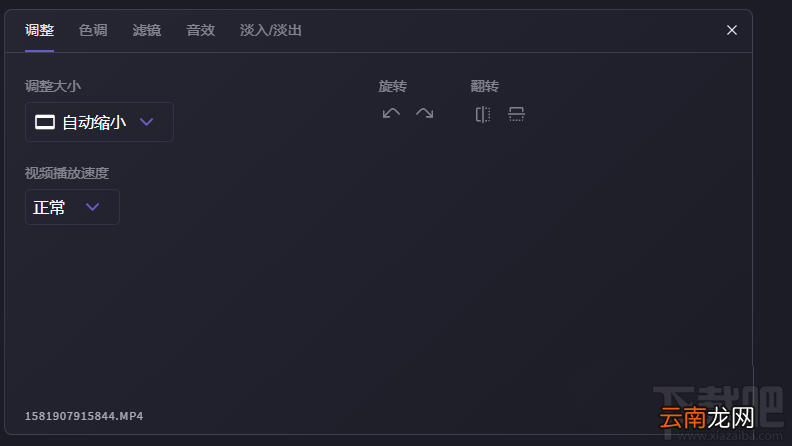
4、左键单击时间轴出现【面板】 。
文章插图
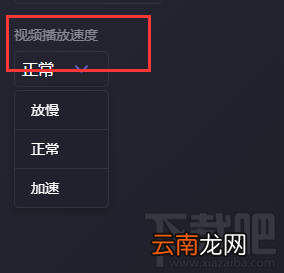
5、点击【视频播放速度】 。
文章插图
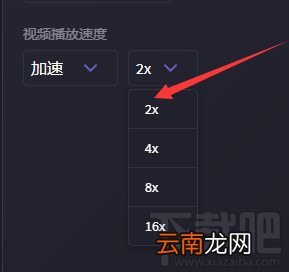
6、确定【变速】和【变速倍数】,完成 。
文章插图
以上就是B站编辑器导入本地视频并快进的教程,希望大家喜欢,请继续关注我们 。
- 取不出纸质车票 火车站自助取票机取不出来车票怎么办
- 哔哩哔哩弹幕怎么点歌 B站弹幕精确点歌方法介绍
- 地铁站台前为什么要设置黄色安全线?
- 微信编辑器i排版如何拼图 快速拼图技巧分享
- 苹果b站怎么调2倍速
- t396在青岛哪个站
- 迅捷PDF编辑器签名如何使用 使用方法说明
- 4g怎么解决基站延迟
- 退役军人服务站是做什么
- win10专业工作站版是哪个