
神奇照片自动打印软件是一款非常优秀的照片打印软件,该软件支持多个打印方案,还给用户提供了全自动打印和半自动打印的功能,此外,我们还可以设置打印份数、照片尺寸等,功能十分强大 。这款软件可以帮助用户提前设置好打印方案,让用户不必每次都重新设置打印参数,这样我们在打印照片时就可以节省很多时间和功夫 。这款软件设置打印方案的方法很简单,只需几个步骤就能完成,那么接下来小编就给大家详细介绍一下神奇照片自动打印软件设置打印方案的具体操作方法,有需要的朋友可以看一看 。

文章插图
方法步骤1.首先打开软件,在软件界面的左上方找到“打印方案设置”选项,我们点击该选项,会有一个打印方案设置页面出现在界面上 。

文章插图
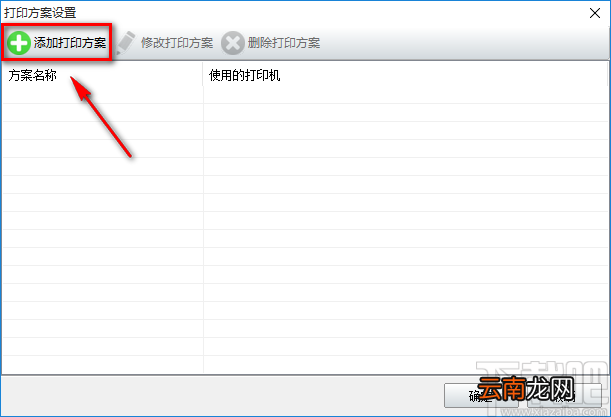
2.在打印方案设置页面中,我们在页面左上角找到“添加打印方案”按钮,进入到添加打印方案页面 。
文章插图
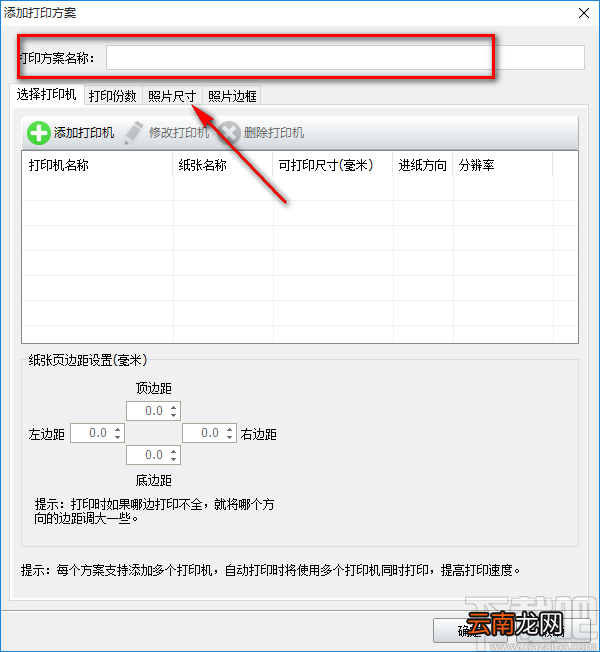
3.进入到添加打印方案页面后,我们找到位于页面左上角的“打印方案名称”选项,在该选项后面的文本框中输入方案名称即可 。
文章插图
4.接着在页面左上方找到“添加打印机”按钮,点击该按钮会弹出一个打印设置页面,我们根据自己的需要,在打印设置页面中对打印机名称、纸张大小、纸张来源以及纸张方向设置完毕后,再点击打印设置页面右下角的“确定”按钮即可 。

文章插图
5.之后在页面左下方找到“纸张页边距设置”选项,我们可以分别点击该选项下方的左边距、顶边距、右边距、底边距文本框中的上下按钮,对纸张页边距进行设置 。

文章插图
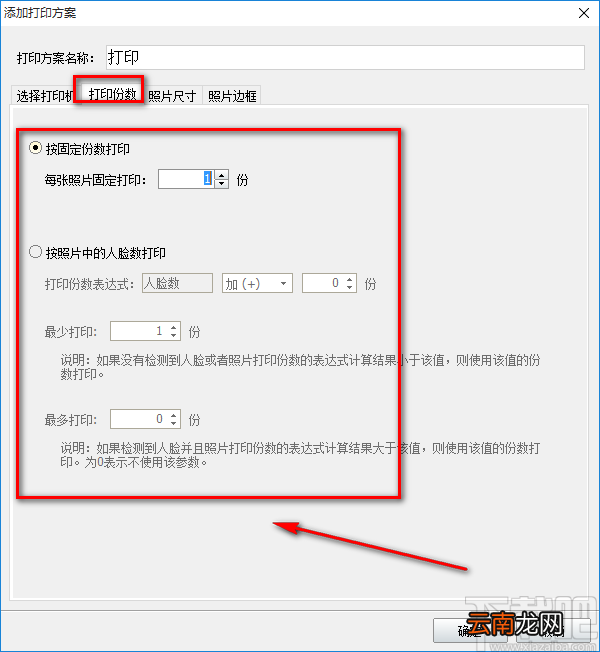
6.接下来在页面上方找到“打印份数”选项,点击该选项其下方会出现两个打印份数选择,我们根据自己的需要进行选择即可,小编在这里选择“按固定份数打印”选项;如果选择“按照片中的人脸数打印”,则还要在其下方对“打印份数表达式”、“最少打印”、“最多打印”三个参数进行设置 。
文章插图
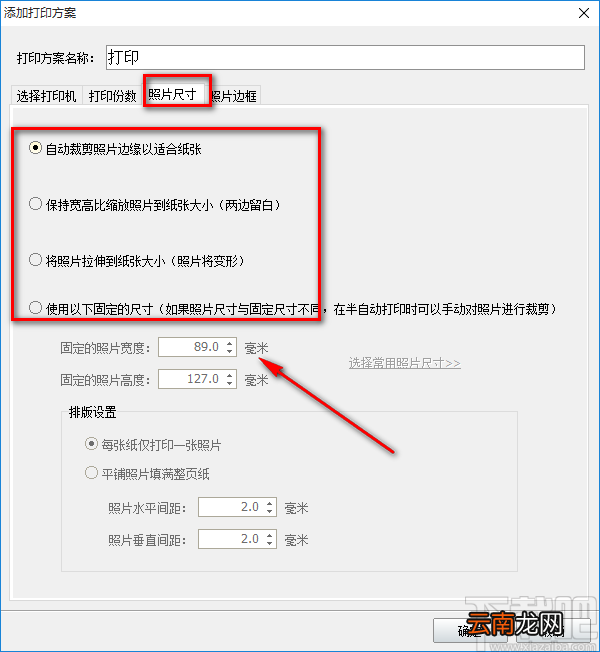
【神奇照片自动打印软件设置打印方案的操作方法】7.紧接着在界面顶部找到“照片尺寸”选项,点击该选项,并根据自己的需要在其下方对照尺寸进行设置,小编在这里选择“自动裁剪照片边缘以适合纸张” 。
文章插图
8.如果第七步中选择“使用以下固定的尺寸”,则还要对“固定的照片宽度”、“固定的照片高度”以及“排版设置”参数进行设置 。

文章插图
9.然后在页面顶部点击“照片边框”按钮,其下方会出现一个“打印照片边框”选项,我们根据自己的需要决定是否勾选该选项;如果勾选该选项,则还要在下方的“边框宽度”文本框中设置边框宽度;还可以点击“边框颜色”按钮在弹出的拾色器中对边框颜色进行设置 。

文章插图
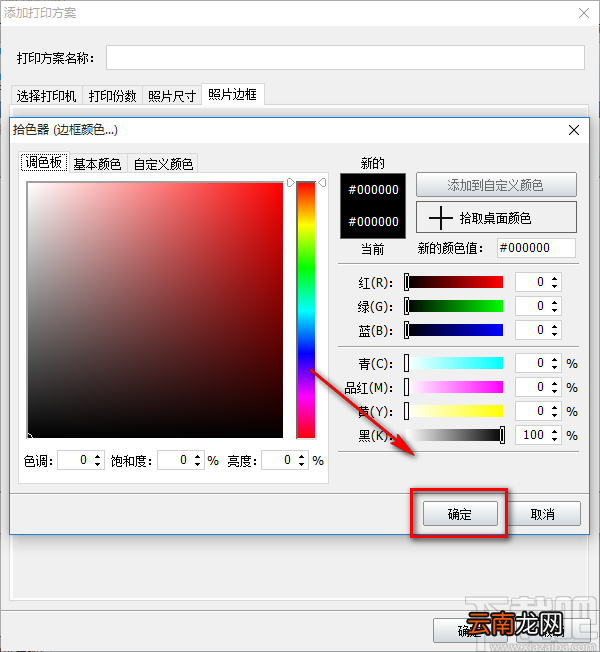
10.如果在第九步我们点击了“边框颜色”按钮,界面上就会出现一个拾色器页面,我们在拾色器页面中对边框颜色设置完毕后,再点击拾色器右下方的“确定”按钮关闭拾色器 。
文章插图
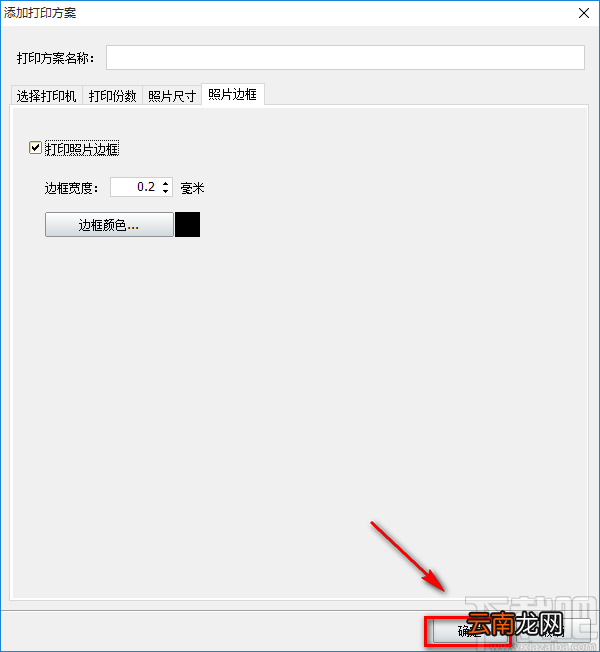
11.完成以上所有步骤后,我们找到添加打印方案页面右下角的“确定”按钮,点击该按钮就可以完成打印方案的参数设置 。
文章插图
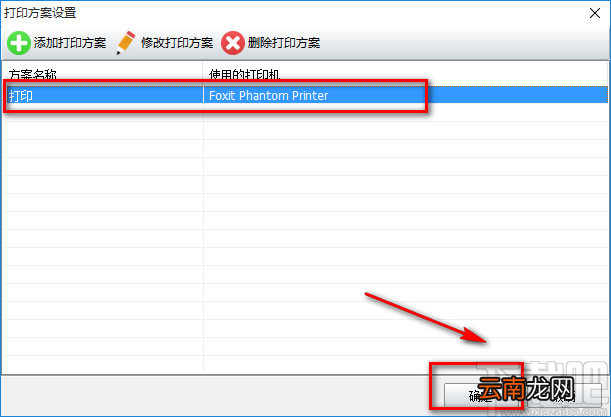
12.最后回到打印方案设置页面,这时我们可以看到页面的方案列表中已经有了刚刚设置的方案;之后点击页面右下角的“确定”按钮即可成功设置好打印方案 。
文章插图
以上就是小编给大家整理的神奇照片自动打印软件设置打印方案的具体操作方法,方法简单易懂,有需要的朋友可以看一看,希望这篇教程对大家有所帮助 。
- 公积金停缴多久自动封存
- 自动存取款机是怎样识别假币的?
- vivo X6Plus设置拿出口袋手机自动亮屏的方法
- 苹果手机怎么删除云盘照片 iPhone怎么删除云盘照片
- 三星Note5手机照片移动到隐私模式的方法
- 小技巧:让Vista 自动释放无用内存
- 教你关闭Vista自动重新启动功能
- 电脑自动清理垃圾怎么设置
- 半身照是几寸的照片
- 怎么拼长图照片