
图片大小批量处理程序是一款非常实用的图片大小批量处理软件,该软件体积小巧、界面简单,可以帮助用户对图片进行批量处理,比如批量剪切图片、批量拉伸图片等 。我们在生活中经常需要剪切图片,如果只是少数一张或者几张图片需要进行剪切,操作起来还比较轻松;但是如果面对成百上千张图片需要进行剪切,工作量就会非常大 。不过我们可以利用这款软件来对图片进行批量处理,这样无论是剪切多少张图片都会变得很容易 。那么接下来小编就给大家详细介绍一下图片大小批量处理程序批量剪切图片的操作方法,有需要的朋友可以看一看 。
【图片大小批量处理程序批量剪切图片的方法步骤】
文章插图
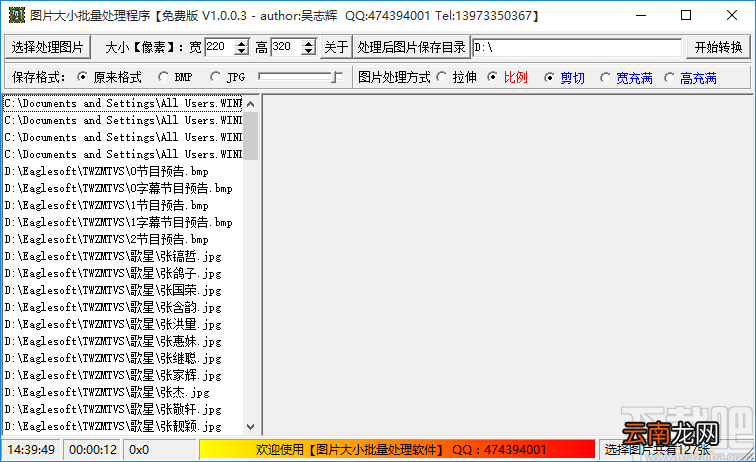
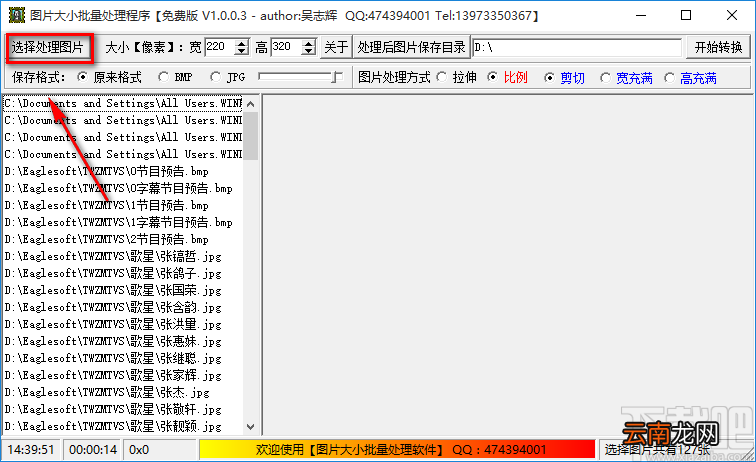
方法步骤1.首先打开软件,在软件界面左上角找到“选择处理图片”按钮,我们点击该按钮进入文件添加页面 。
文章插图
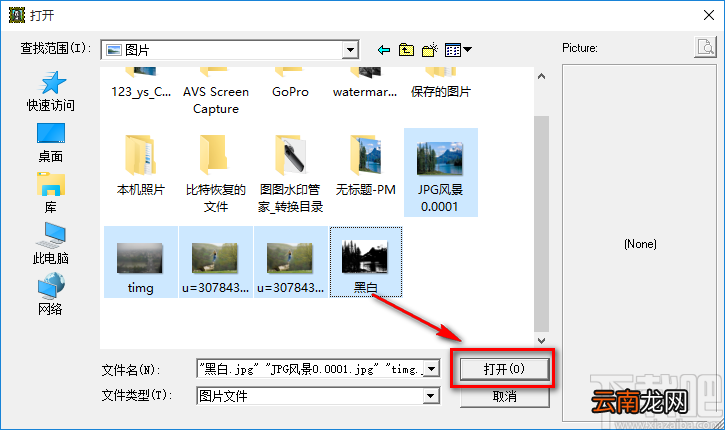
2.在文件添加页面中,我们按住Shift键,将需要剪切的图片全部选中后,再点击页面右下角的“打开”按钮即可将文件添加到软件中 。
文章插图
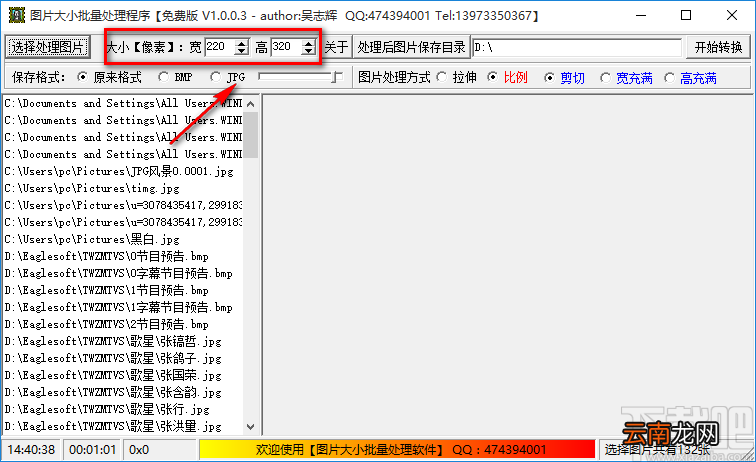
3.将文件添加到软件后,我们在界面左上方找到“大小【像素】”选项,根据自己的需要分别点击该选项后面的宽、高文本框中的上下按钮对剪切的尺寸进行设置 。
文章插图
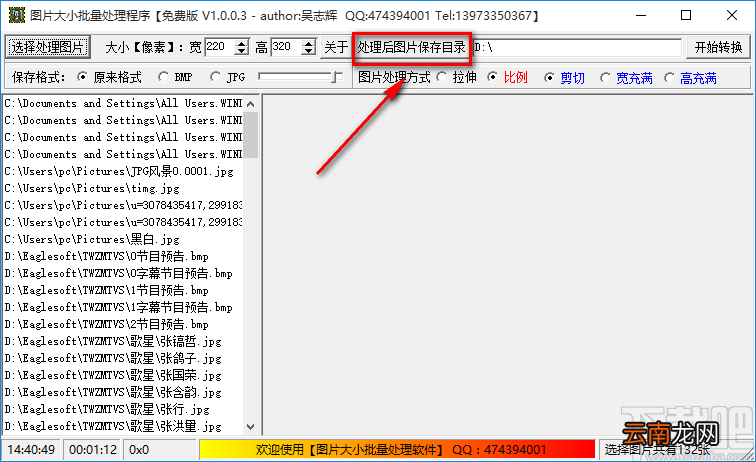
4.接着在界面顶部找到“处理后图片保存目录”按钮,我们点击该按钮进入到文件保存路径选择页面 。
文章插图
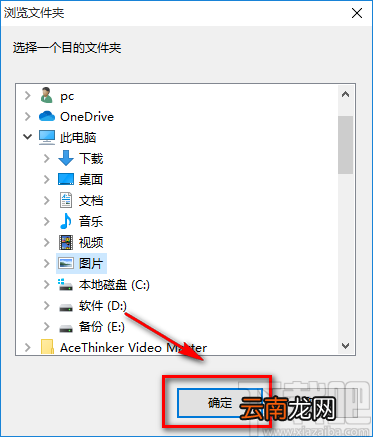
5.在文件保存路径选择页面中,我们找到文件的保存位置后,再点击页面右下角的“确定”按钮即可 。
文章插图
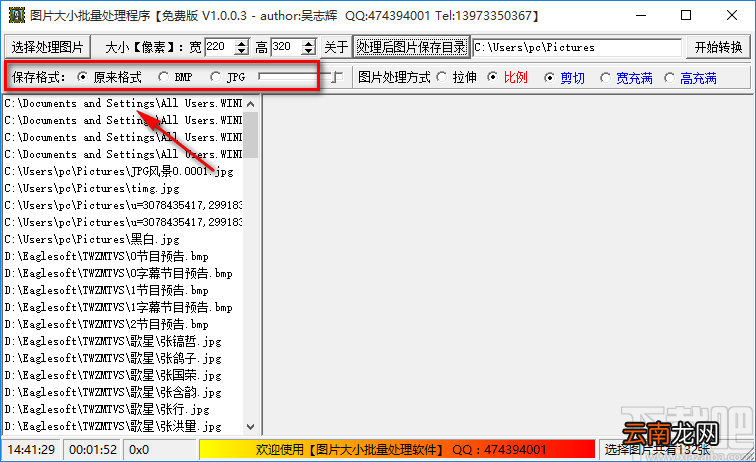
6.接下来在界面左上方找到“保存格式”选项,在这里我们只是剪切图片,不对图片格式进行转换,所以我们在该选项后面选择“原来格式” 。
文章插图
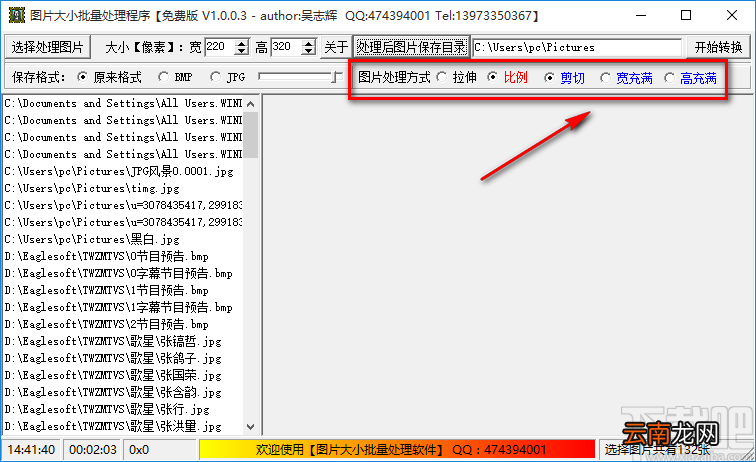
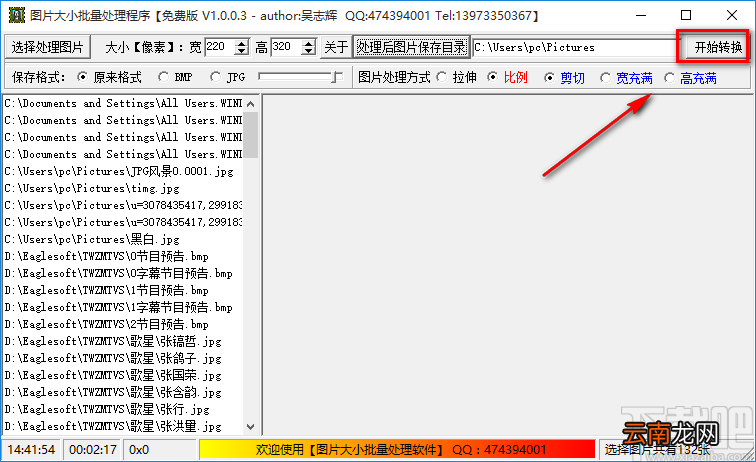
7.然后在界面右上方找到“图片处理方式”选项,我们在该选项后面点击“比例”和“剪切”两个选项即可 。
文章插图
8.完成以上所有步骤后,我们在界面右上角找到“开始转换”按钮,点击该按钮就可以批量剪切图片并将其保存到指定的文件夹中 。
文章插图
以上就是小编给大家整理的图片大小批量处理程序批量剪切图片的具体操作方法,方法简单易懂,有需要的朋友可以看一看,希望这篇教程对大家有所帮助 。
- i排版图片工具条如何使用 工具条使用方法介绍
- i排版如何把图片变成圆形图 圆形图片设置介绍
- 苹果iPhone6s图片无限放大的方法
- i排版如何等比缩小图片 等比例改变图片大小教程分享
- 8k素描纸是什么样的
- 华为Mate8调整字体大小的方法
- 数学幂函数的大小怎样比较
- 为什么复制后表格大小变了
- 上 CECT Q88红外传输铃声图片的一点经验
- 下 CECT Q88红外传输铃声图片的一点经验