
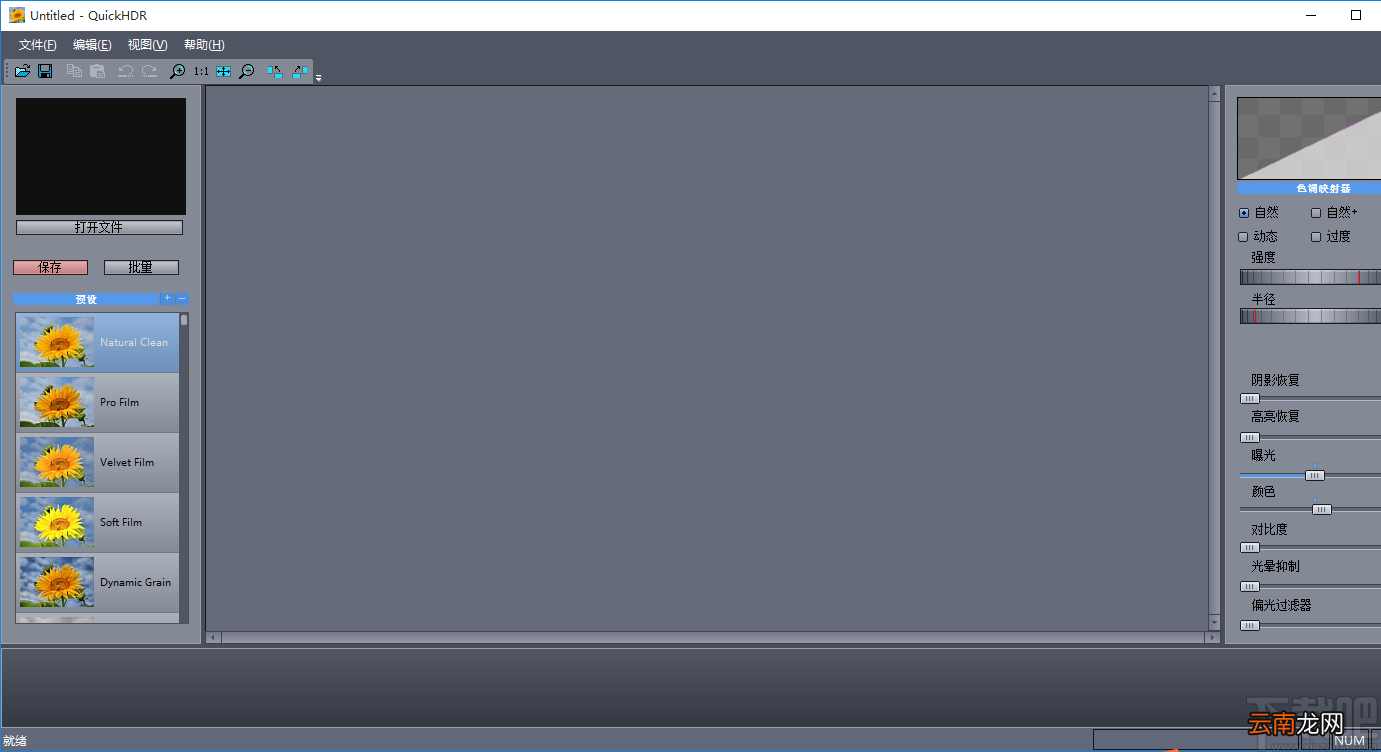
QuickHDR是一款十分优秀且高效实用的HDR图片增强工具,用户使用该软件可以对图片画质进行加强,此外该软件还可以帮助用户对图片进行批处理,比如批量转换图片格式、批量更改图片名称等 。相信大部分小伙伴的电脑中都保存有大量的图片文件,而且这些图片文件大多是以一连串的编码命名的,这非常的不利于我们查找图片以及对图片的管理,所以我们需要对图片名称进行更改 。这款软件批量更改图片名称的方法很简单,那么接下来小编就给大家详细介绍一下QuickHDR批量更改图片名称的具体操作方法,有需要的朋友可以看一看 。
文章插图
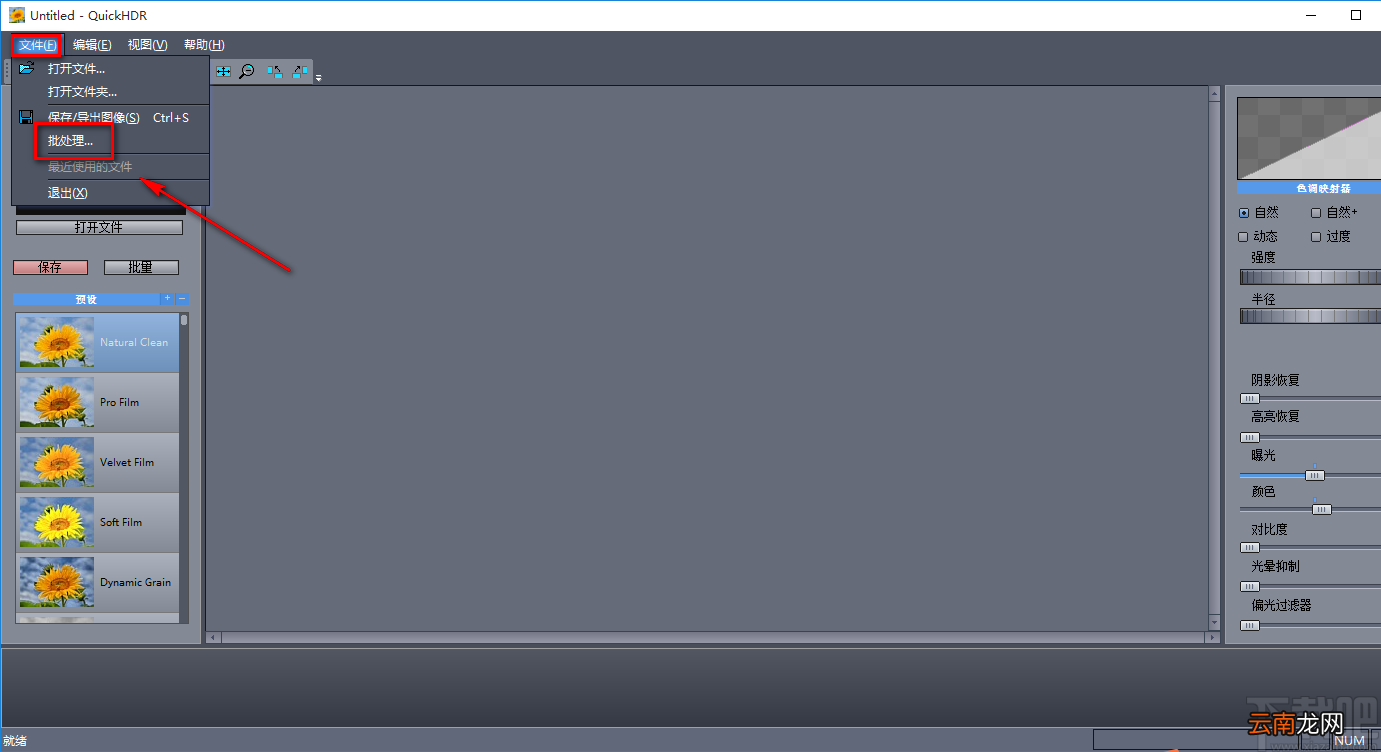
方法步骤1.首先打开软件,在软件界面的左上角找到“文件”选项,点击该选项会出现一个下拉框,我们在下拉框中选择“批处理”并点击即可 。
文章插图
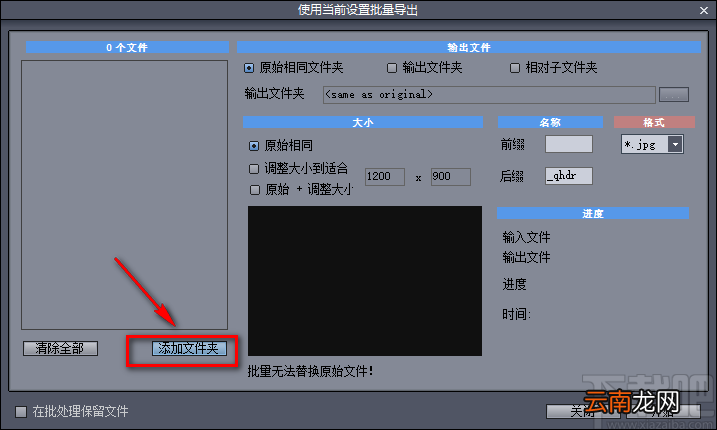
2.接着界面上会出现一个批处理设置窗口,我们在窗口左下方找到“添加文件夹”选项,点击该选项进入到文件添加页面 。
文章插图
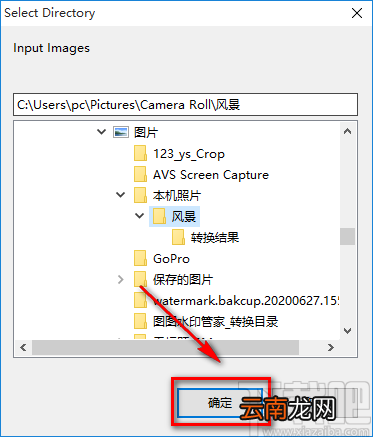
3.在文件添加页面中,我们找到需要更改名称的图片所在的文件夹,再点击页面右下角的“打开”按钮即可将文件添加到软件中 。
文章插图
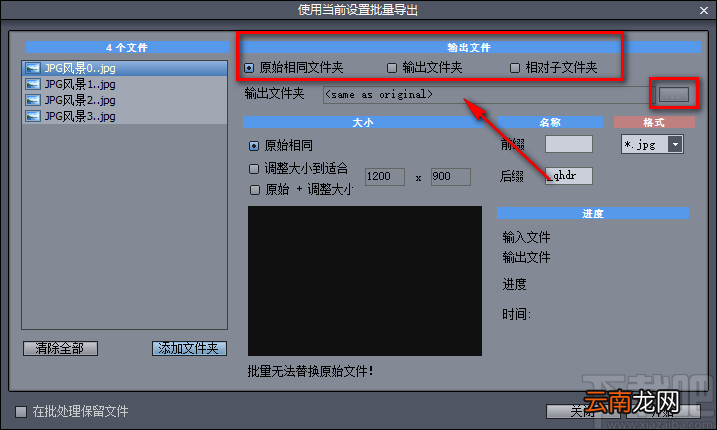
4.将文件添加到软件后,我们在窗口顶部找到“输出文件”选项,根据自己的需要在其下方选择输出目录,小编选择“原始相同文件夹”;如果选择“输出文件夹”,则还要点击“输出文件夹”选项后面的三个小点按钮进入到文件输出路径选择页面选择文件的保存位置 。
文章插图
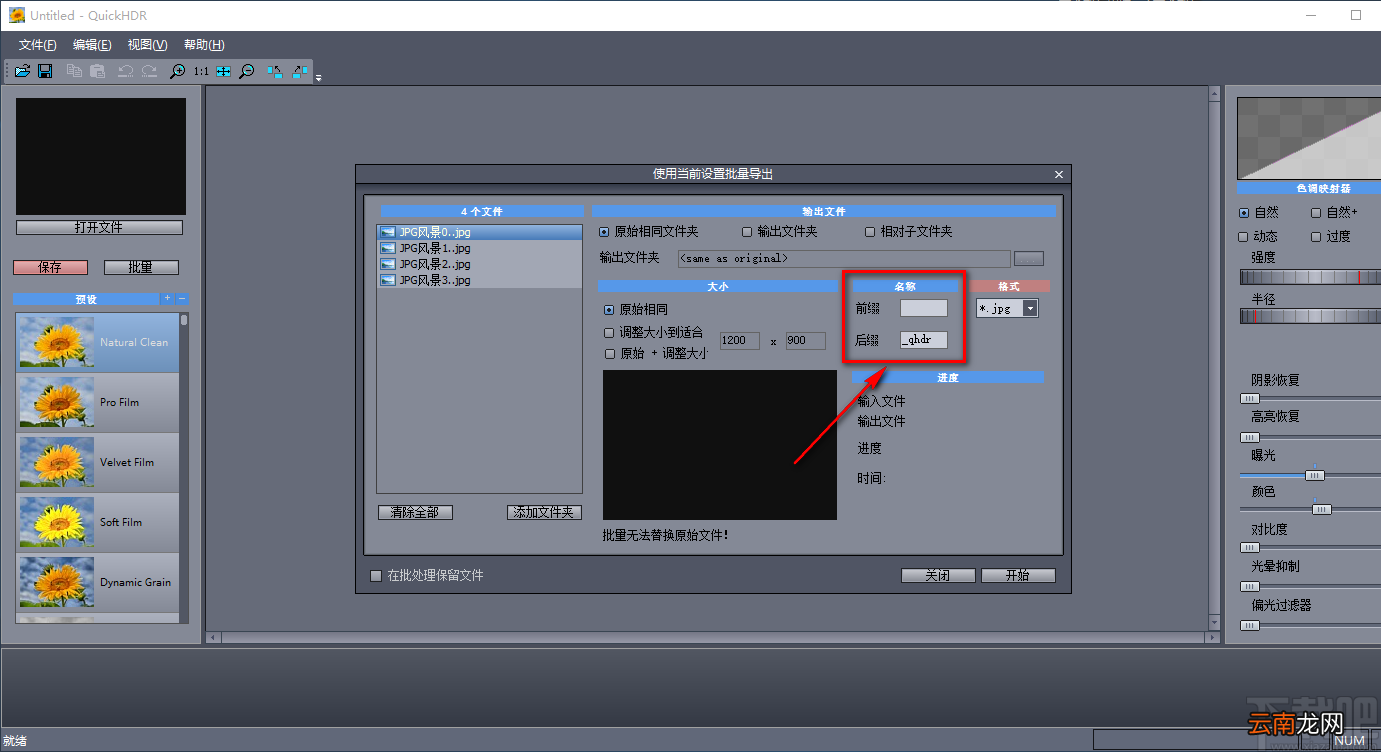
5.然后在窗口右侧找到“名称”选项,该选项下方有“前缀”和“后缀”两个选项,我们根据自己的需要在两个选项后面的文本框中输入名称的前缀以及后缀即可 。
文章插图
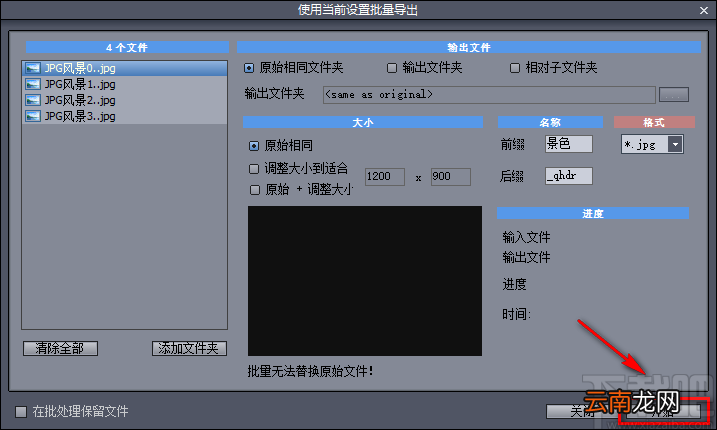
6.完成以上所有步骤后,我们在窗口右下角找到“开始”按钮,点击该按钮就可以批量更改图片名称了 。
文章插图
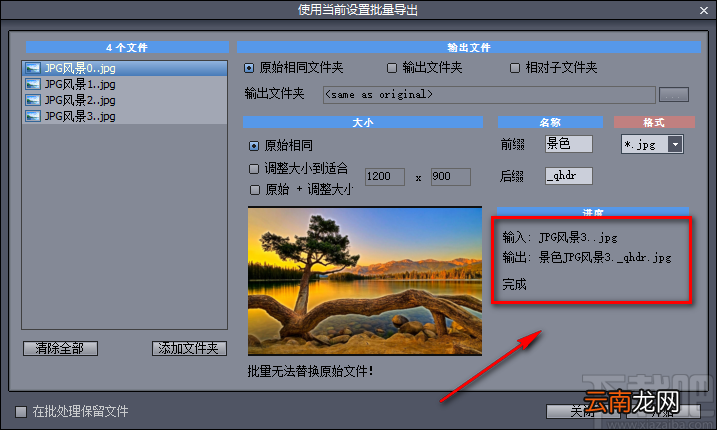
7.批量更改图片名称的速度非常快;更名结束后,我们可以在窗口右下角的“进度”选项下方查看到文件的输入名称和输出名称对比;还可以查看到“完成”的提示字样 。
文章插图
【QuickHDR批量更改图片名称的方法】以上就是小编给大家整理的QuickHDR批量更改图片名称的具体操作方法,方法简单易懂,有需要的朋友可以看一看,希望这篇教程对大家有所帮助 。
- Vista系统信息设置随心所欲
- Windows Vista系统信息设置随心所欲
- 小技巧:更改Vista数据执行保护设置
- DEP 小技巧:更改数据执行保护设置
- 轻松更改Windows Vista声音方案
- 更改三星s6 edge 曲面侧屏位置的方法
- 民生银行信用卡可以更改账单日吗
- qq分组怎么批量移人
- 教你更改或重新启动Windows 事件日志
- vivo手机助手怎么批量修改联系人 批量修改联系人方法分享