
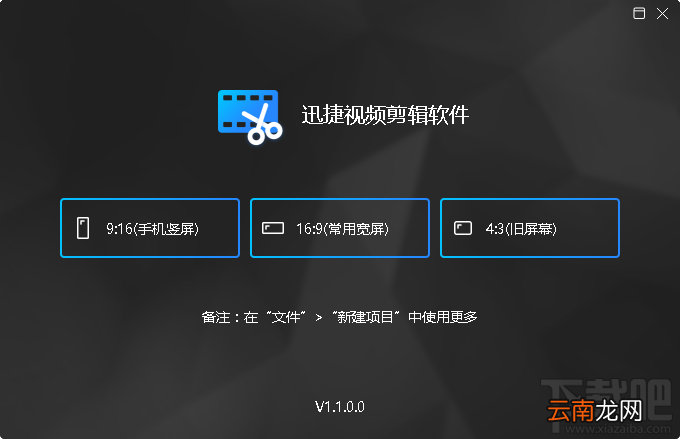
迅捷视频剪辑软件是一款功能非常丰富的视频剪辑软件,通过这款软件我们可以在使用电脑的时候对电脑中的视频文件进行一些简单的编辑操作,在我们编辑视频的时候,剪切、裁剪操作都是经常需要用到的,有时候我们在播放视频时会遇到视频尺寸和设备需求不符的情况,这样我们就可以通过迅捷视频剪辑软件自己裁剪视频画面了,接下来小编就跟大家分享一下使用这款软件裁剪视频画面的操作方法吧,感兴趣的朋友不妨一起来看看这篇教程,希望这篇教程能够帮助到大家 。
文章插图
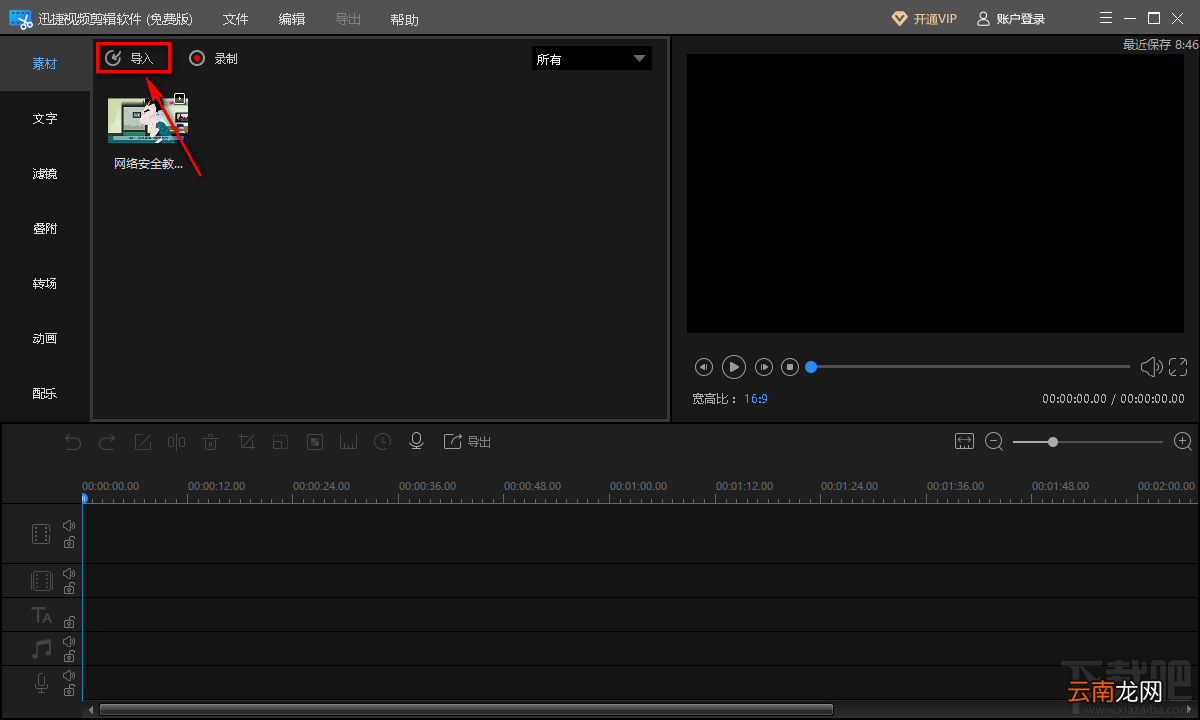
方法步骤1.首先第一步我们打开软件之后,在软件界面左上角找到导入按钮,点击之后选择导入文件到软件中 。
文章插图
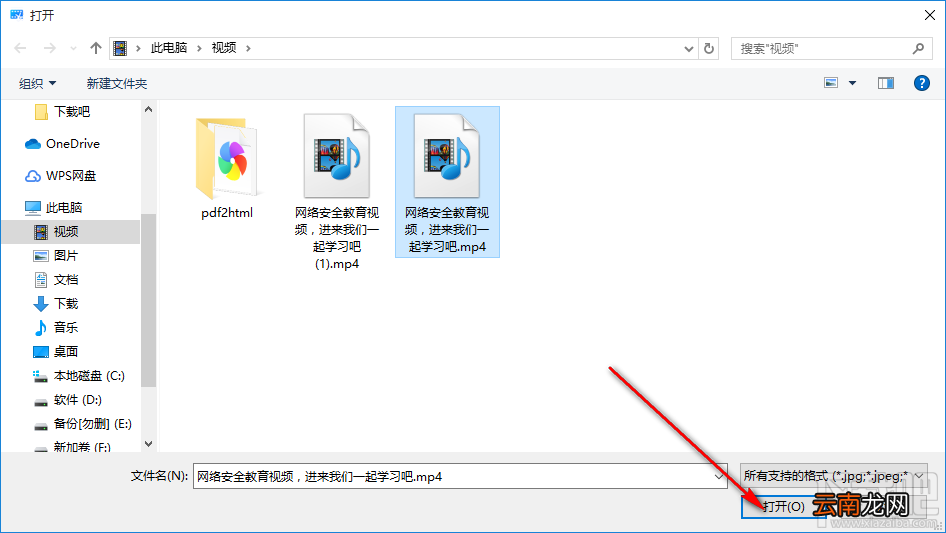
2.点击导入文件之后,接下来下一步会打开一个选择视频的界面,然后在这个界面中我们选中视频文件之后点击右下角的打开按钮 。
文章插图
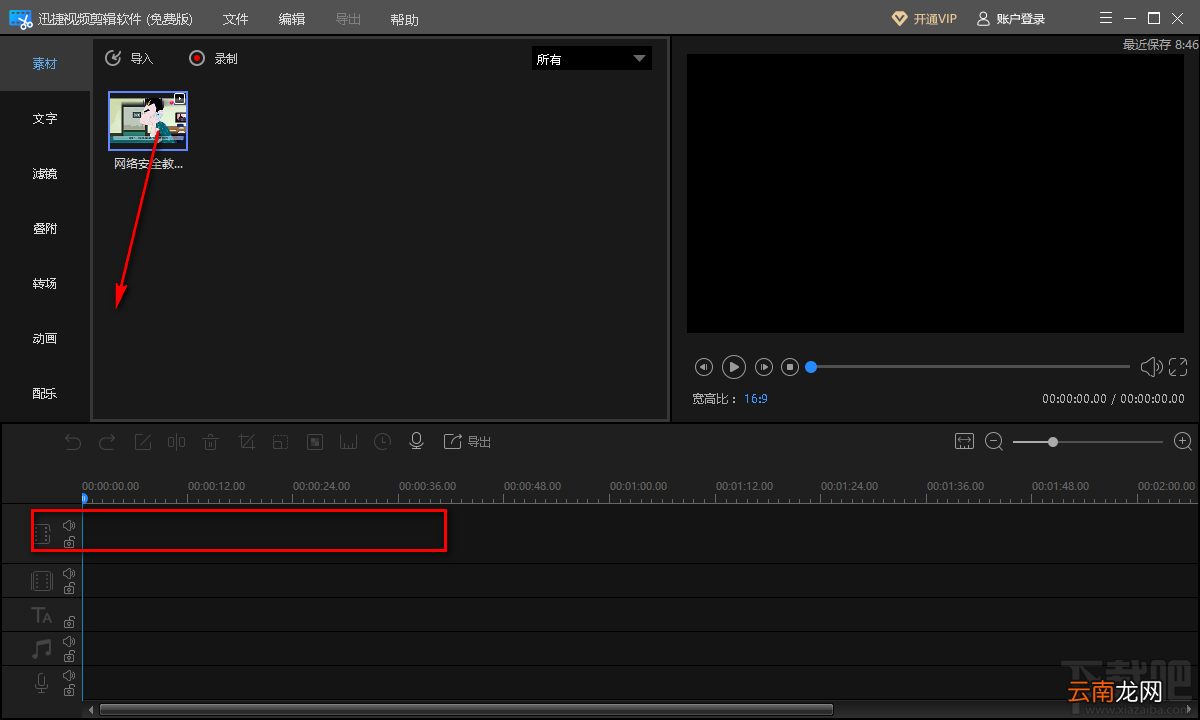
3.点击打开按钮之后,我们在界面中可以看到添加进来的视频文件,选中视频文件之后,点击拖动到下方的操作台即可 。
文章插图
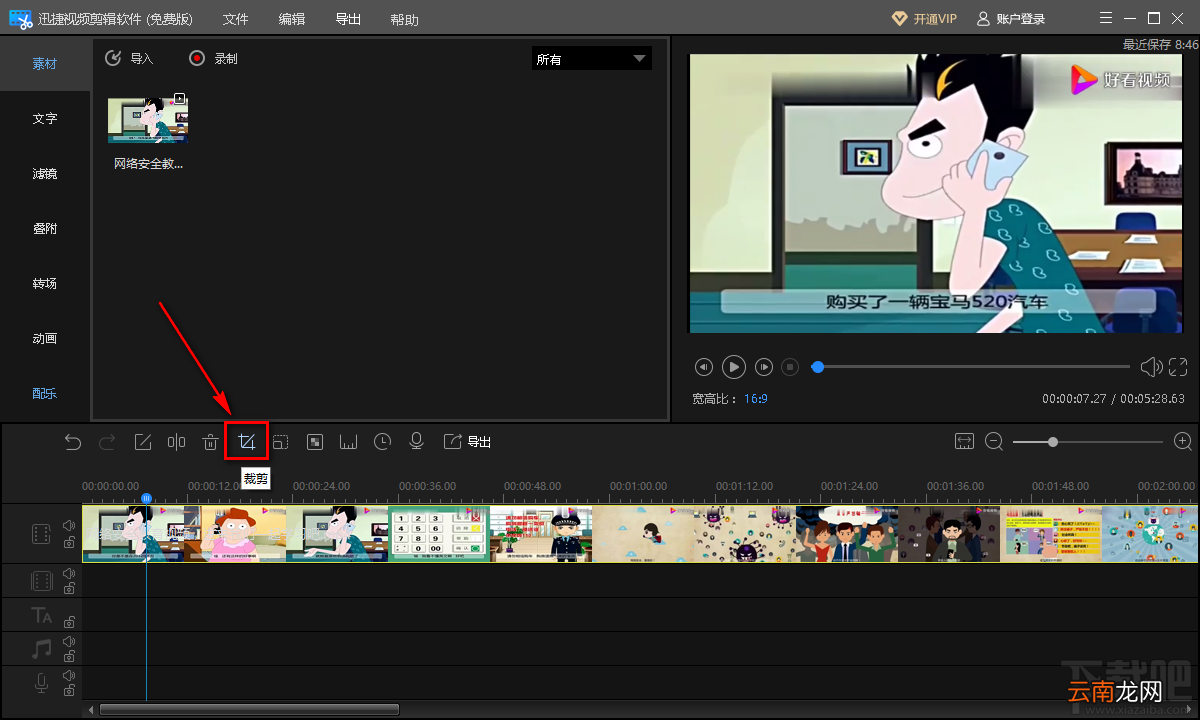
【迅捷视频剪辑软件裁剪视频画面的方法步骤】4.将视频添加到下方的操作台之后,我们可以在上方看到裁剪这个功能图标,点击裁剪图标之后进入到裁剪功能界面 。
文章插图
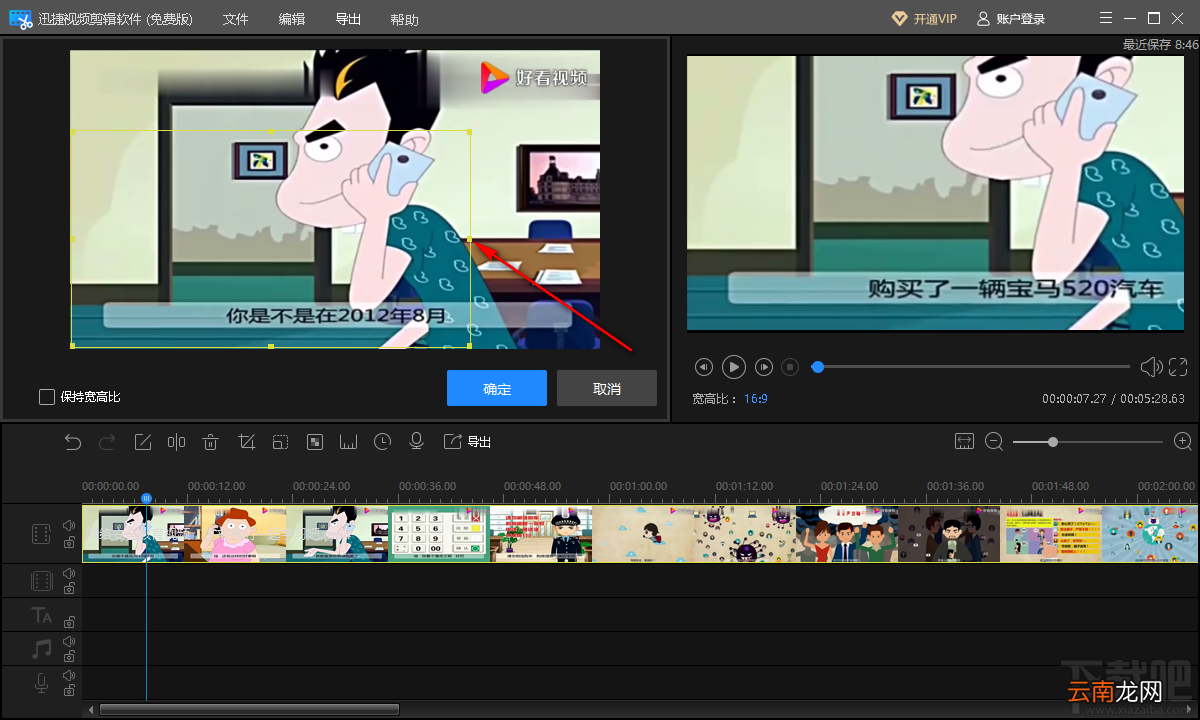
5.进入到裁剪功能界面之后,我们在界面上方的视频界面中可以看到一个黄色的选框,调整这个选框可以设置裁剪视频画面的尺寸 。
文章插图
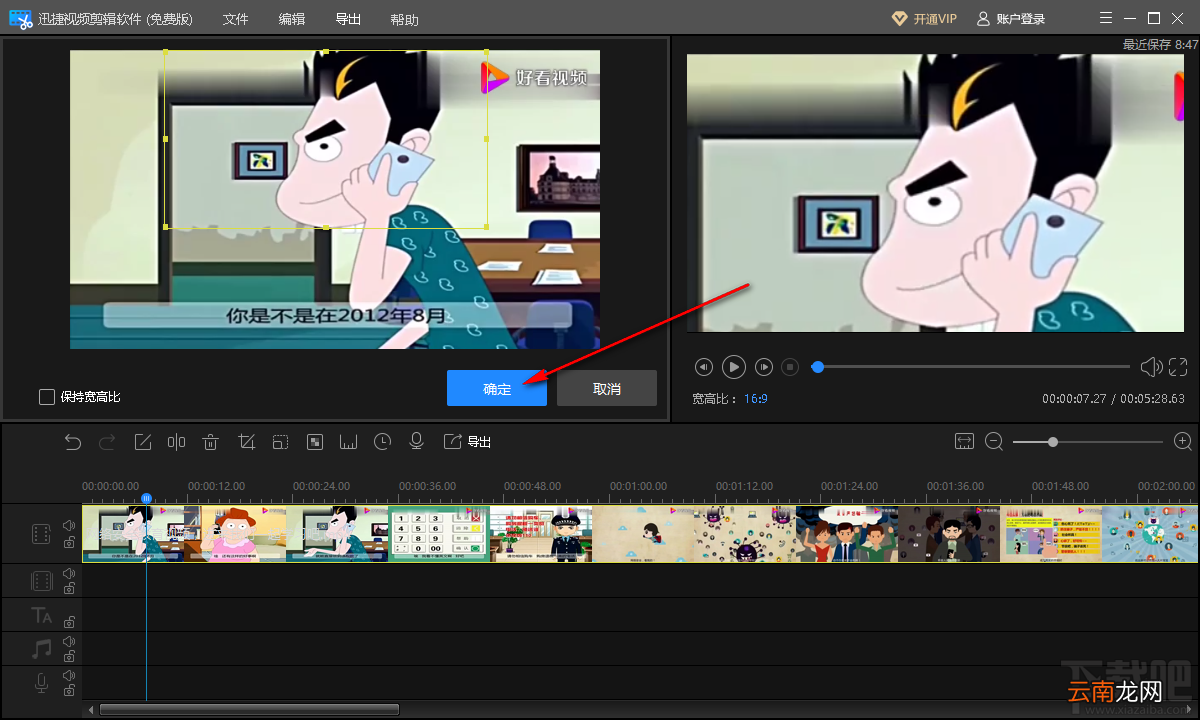
6.我们根据自己的需求选择好裁剪视频画面的尺寸并移动到想要裁剪的位置之后,可以在右边界面中看到视频裁剪的画面效果,满意的话点击确定按钮即可 。
文章插图
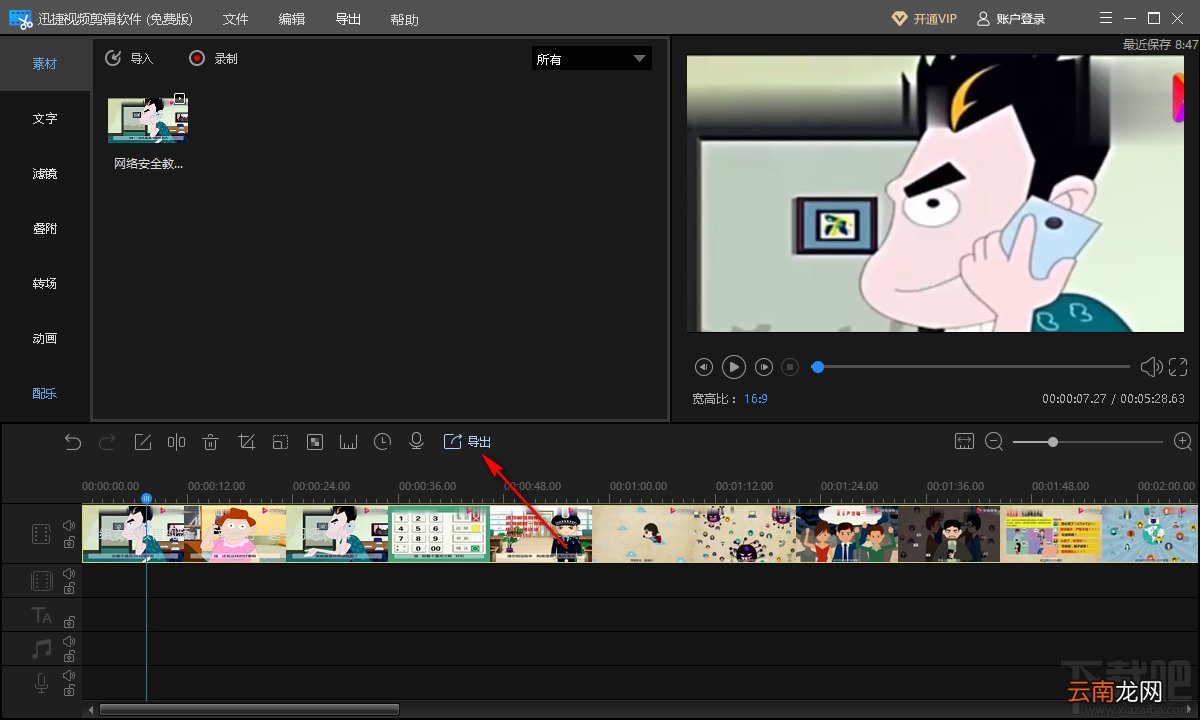
7.点击确定按钮之后回到软件的主界面中,然后在主界面中点击导入这个功能选项,点击即可将裁剪之后的视频导出保存下来 。
文章插图
使用上述教程中的操作方法我们就能够通过迅捷视频剪辑软件来裁剪视频文件的画面了,有需要的朋友赶紧试一试这个方法吧,希望这篇方法教程能够帮到大家 。
- 腾讯视频怎么看登录设备
- 秘乐短视频审核多久
- 哈弗h6中控屏幕如何播放视频
- 苹果iphone6s免越狱屏蔽视频客户端广告的方法
- 华为手机视频怎么转成铃声
- 支付宝好友怎么视频语音聊天
- 钉钉视频会议怎么关闭摄像头
- 迅捷PDF编辑器签名如何使用 使用方法说明
- 苹果ios9自定义截取手机任意区域画面方法!Snapper2视频教程
- 华为儿童手表怎么视频通话