
IconCool妙图是一款非常实用的图像处理软件 , 该软件给用户提供了添加水印、去除红眼、添加马赛克的功能 , 同时还支持调整图片大小、调整图片饱和度等操作 , 功能十分强大 。随着信息技术的发展 , 越来越多的社交平台出现在我们的生活中 , 同时我们也更加喜欢在各大社交平台上分享制作的原创图片 , 与此同时 , 我们也面临着图片能够被他人随意盗取的问题 。为了解决以上问题 , 我们可以利用这款软件给图片添加上属于自己的文字水印 。那么接下来小编就给大家详细介绍一下IconCool妙图给图片添加文字水印的方法 , 有需要的朋友可以看一看 。
文章插图
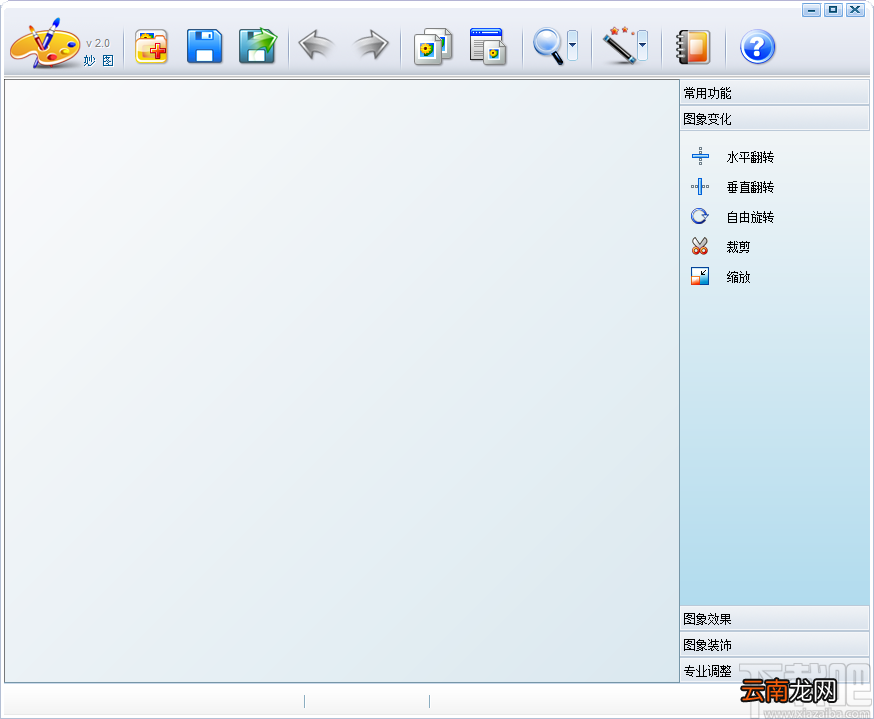
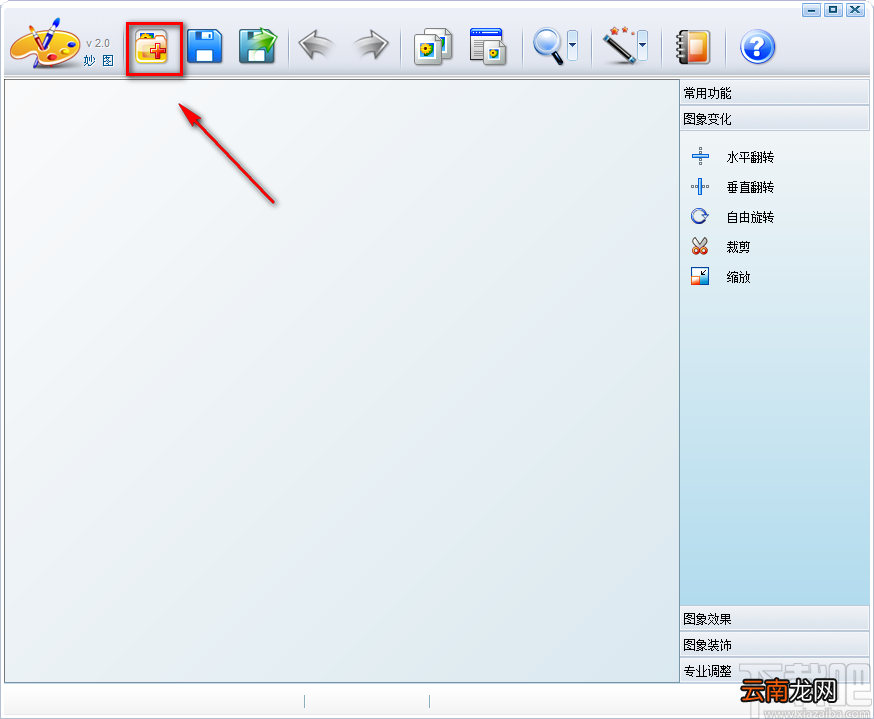
方法步骤1.首先打开软件 , 在软件界面的左上角找到黄色的文件添加按钮 , 我们点击该按钮进入到文件添加页面 。
文章插图
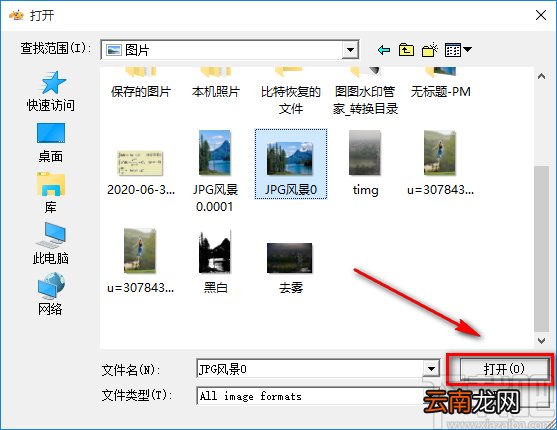
2.在文件添加页面中 , 我们找到需要添加水印的图片文件后 , 再点击页面右下角的“打开”按钮即可将文件添加到软件中 。
文章插图
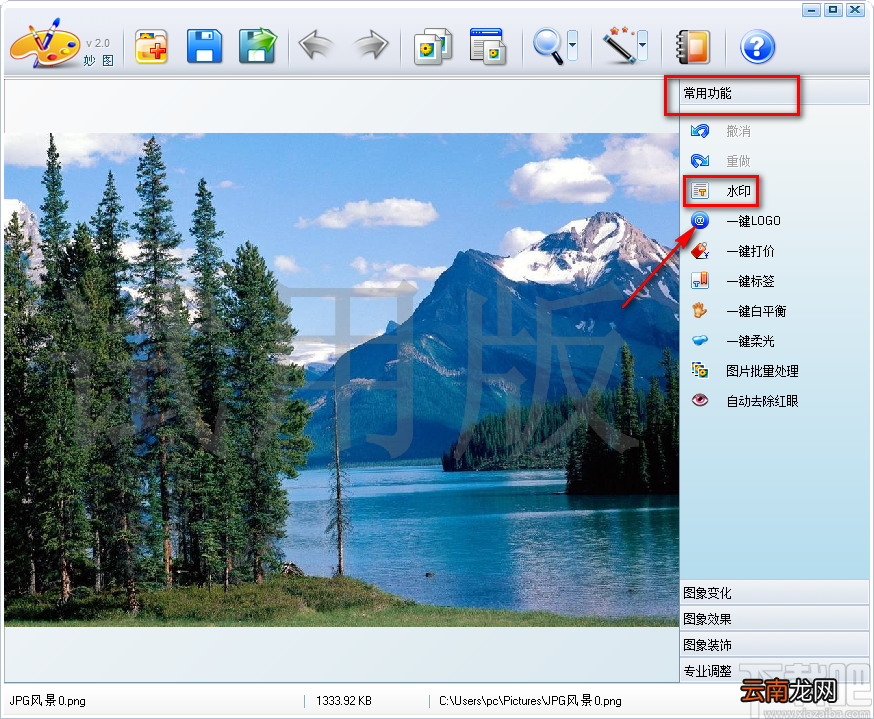
3.将文件添加到软件后 , 我们在界面右上角找到“常用功能”选项 , 点击该选项会有一个下拉框出现 , 在下拉框中选择“水印”按钮并点击 , 进入到水印添加页面 。
文章插图
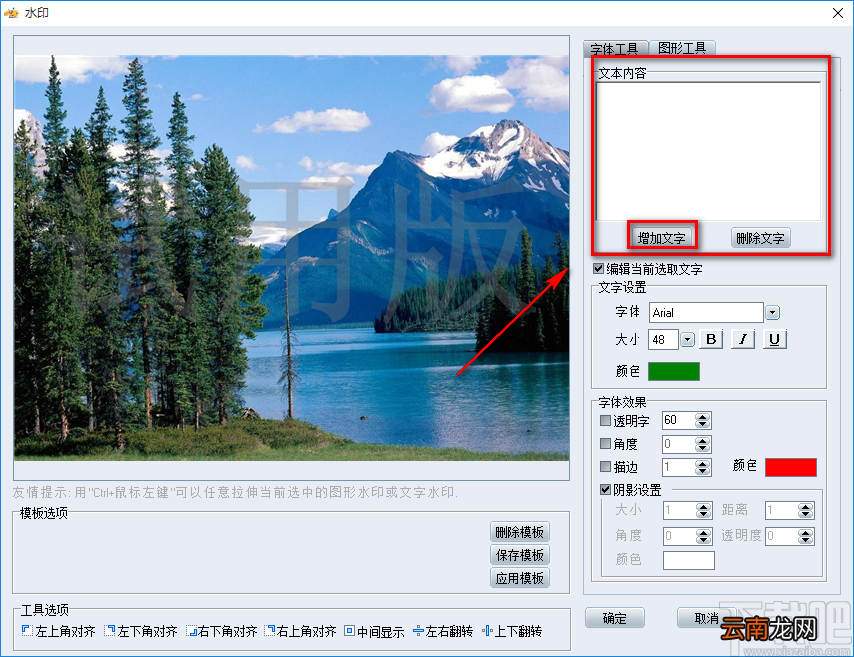
4.在水印添加页面中 , 我们在页面右上方找到“文本内容”文本框 , 在文本框中输入水印内容后 , 再点击文本框下方的“增加文字”按钮将水印添加到图片上 。
文章插图
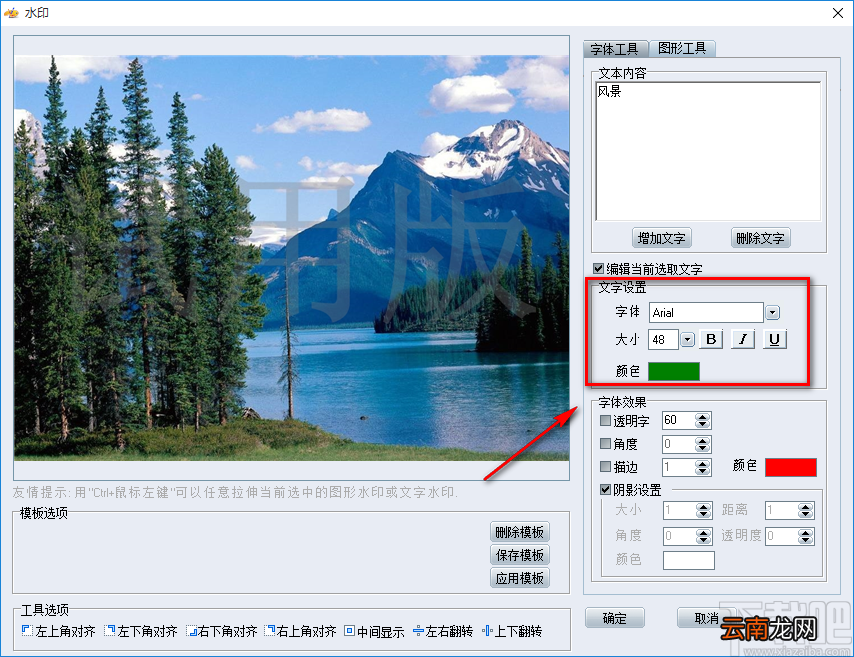
5.在页面右侧还可以找到文字设置选项 , 我们可以在该选项下方点击字体、大小下拉框 , 并根据自己的需要在下拉框中对字体、水印大小进行设置;还可点击颜色右边的绿色方框对水印颜色进行设置 。
文章插图
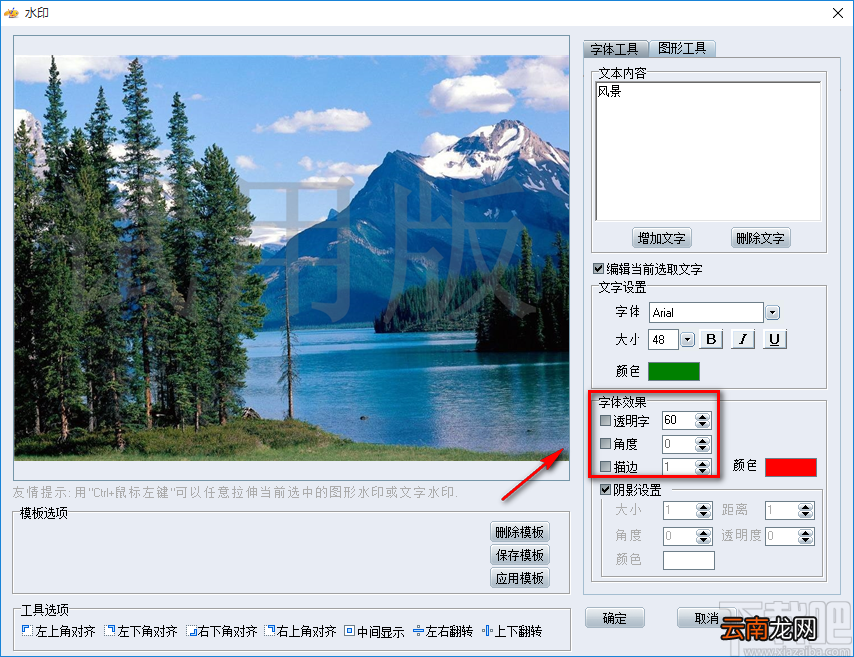
6.接着在界面右侧找到“字体效果”选项 , 我们分别勾选该选项下方的“透明字”、“角度”、“描边三个选项 , 并点击它们后面的上下按钮 , 并根据自己的需要对这三个参数进行设置 。
文章插图
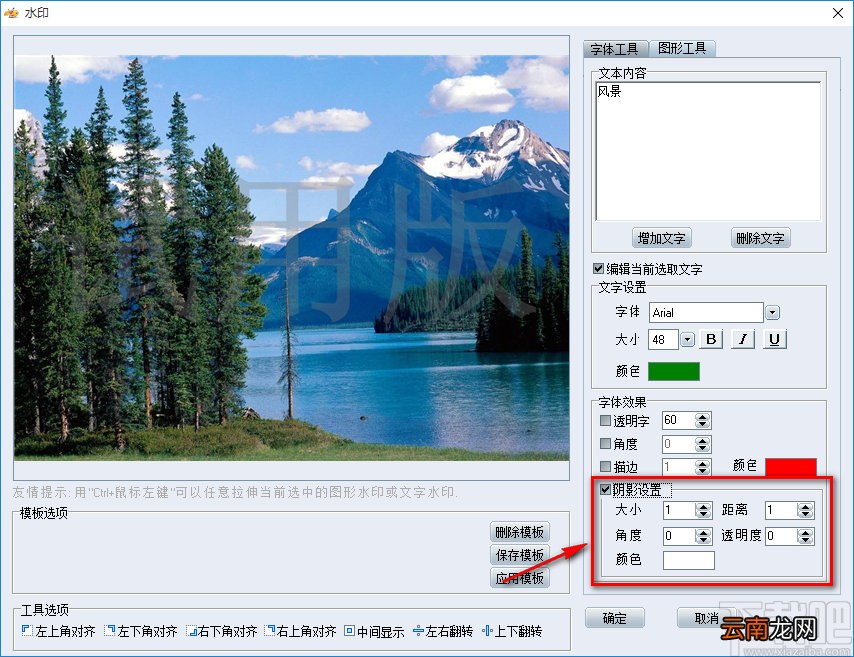
7.然后在界面右下方找到“阴影设置”选项 , 我们根据自己的需要决定是否勾选该选项 , 如果勾选该选项 , 则还要在其下方按照第六步的方式对大小、距离、角度、透明度进行设置 。
文章插图
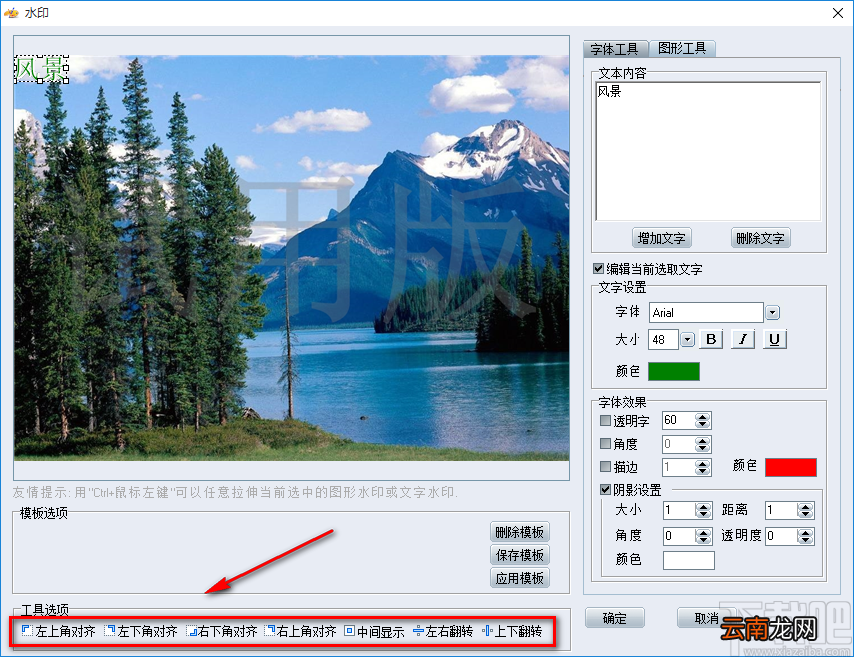
8.接下来在界面底部找到“工具选项” , 我们根据自己的实际情况 , 在该选项下方对水印的位置进行设置 。
文章插图
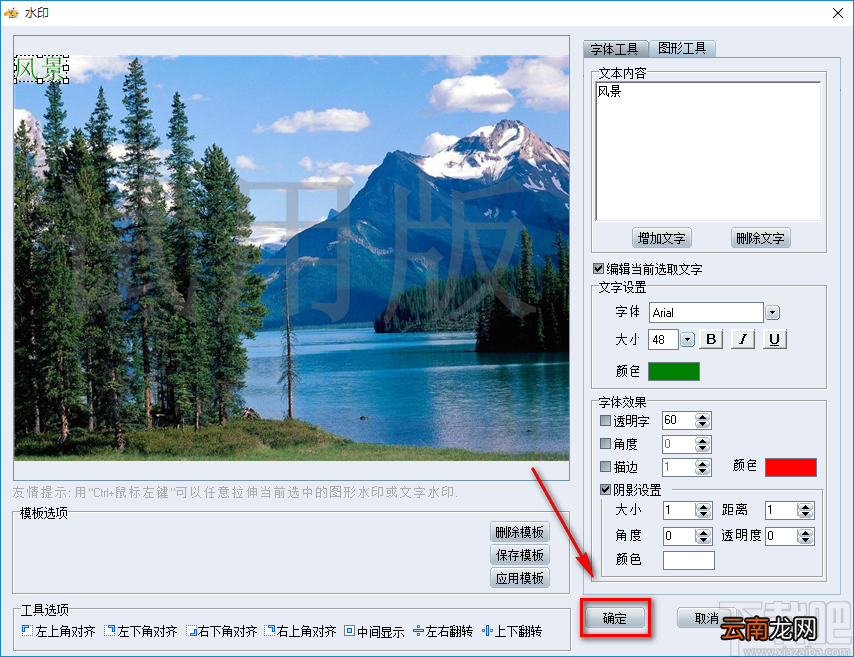
9.以上参数设置完毕后 , 我们在页面右下角找到“确定”按钮 , 点击该按钮即可回到软件界面上 。
文章插图
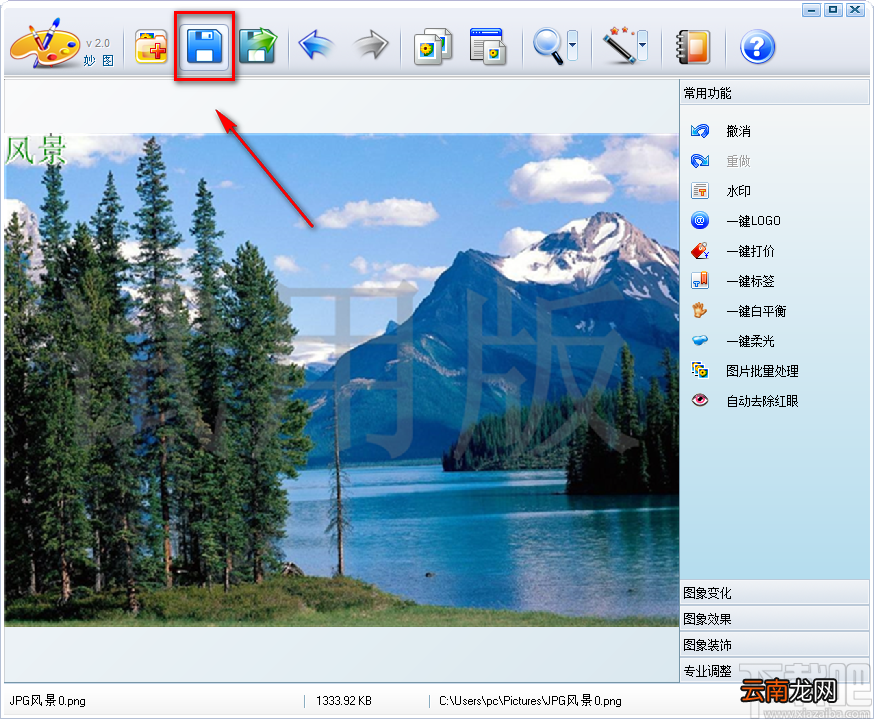
10.最后我们在界面左上方找到“保存”按钮 , 点击该按钮就可以将添加水印后的图片保存到原文件夹中;如果点击“另存为”按钮 , 则还要在弹出的文件保存路径选择页面中对文件的保存位置进行设置 。
文章插图
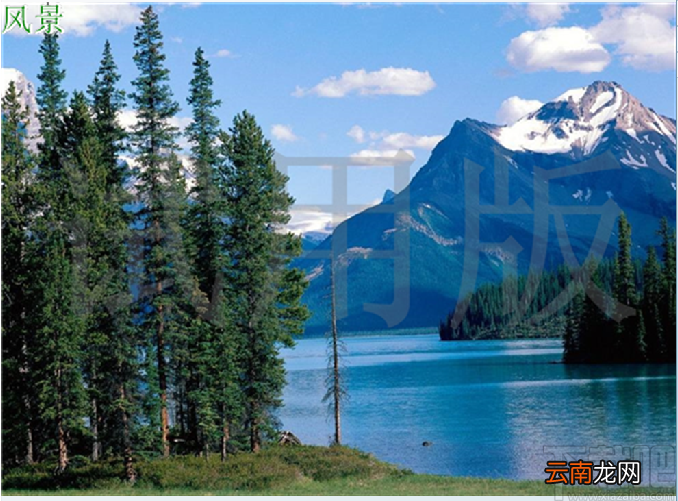
11.以下是小编给图片添加文字水印后的效果图 , 大家可以作为参考 。
文章插图
【IconCool妙图给图片添加文字水印的方法】以上就是小编给大家整理的IconCool妙图给图片添加文字水印的具体操作方法 , 方法简单易懂 , 有需要的朋友可以看一看 , 希望这篇教程对大家有所帮助 。
- 安置房为什么10年不给房产证
- QQ坦白说如何发消息 给好友匿名发消息方法推荐
- 原神渡火套给谁用
- 失业证丢了还给补办吗
- Uplay如何换头像 换头像步骤分享
- 民航飞机会给机长配备降落伞吗?
- 五一祝福短信给客户
- 我把2051P换成M55了
- 光遇国服绿芽斗篷什么时候给
- 军训结束写给教官的话 教官离开时的告别话语