
QQ音乐是我们在使用电脑的时候经常会用到的一款音乐播放软件,在使用它来播放音乐的时候我们会选择将一些自己喜欢的歌曲下载保存到电脑中,这样在没有网络的离线状态也可以播放音乐歌曲来听 。不过很多用户在下载音乐之后,不知道怎么找到已经下载好的歌曲储存文件夹,这样的话我们就可以更改这个下载目录,更改为自己比较容易记住的下载目录,就方便查找下载音乐文件了,接下来小编就跟大家分享一下在QQ音乐中更改下载目录的操作方法吧,感兴趣的朋友不妨来看看 。

文章插图
方法步骤1.第一步我们打开QQ音乐之后,点击进入到本地和下载功能界面,也就是查看下载歌曲的界面,接着点击右边的更多这个选项 。
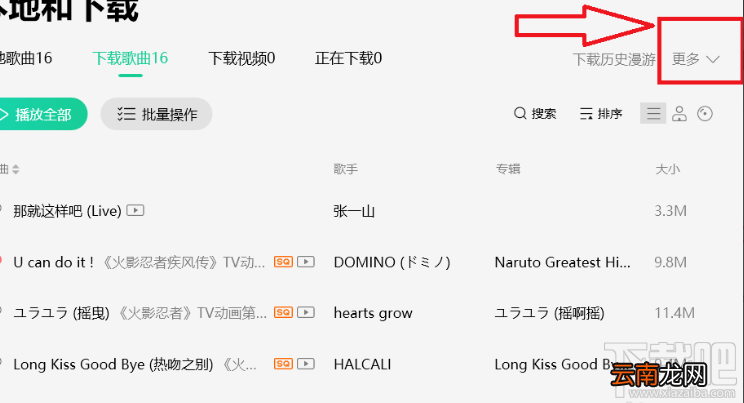
文章插图
2.点击更多之后,下一步在出现的选项中,找到下载设置,点击之后进入到下载设置界面当中 。

文章插图
3.点击进入到下载设置界面之后,我们在下载目录选项右边就可以看到更改目录这个按钮了,然后需要点击这个按钮 。
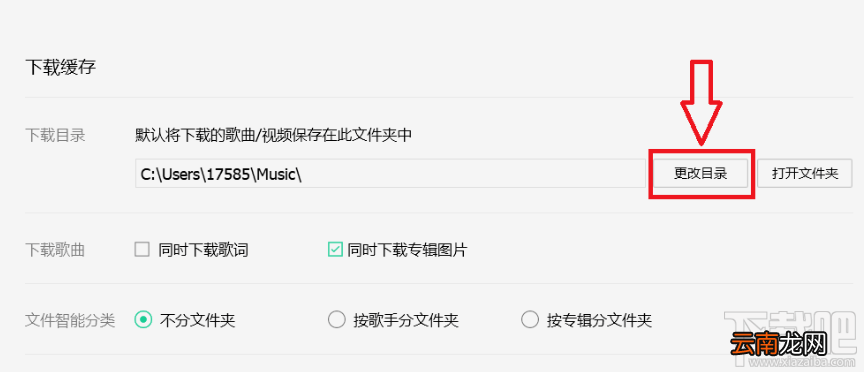
文章插图
4.点击这个更改目录之后,我们在出现的选择输出下载目录界面中选择自己想要保存下载文件的目录之后点击确定按钮即可 。
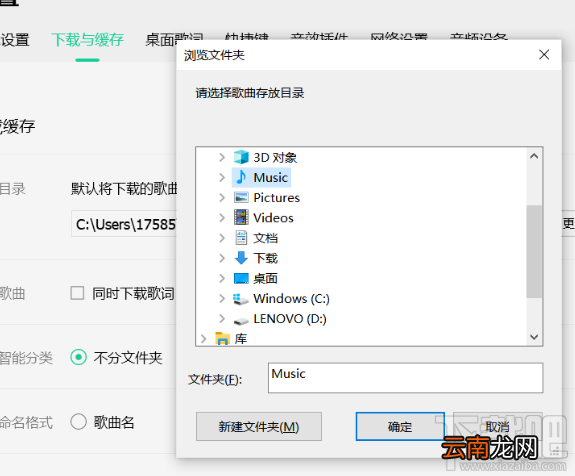
文章插图
【QQ音乐更改下载储存目录的方法步骤】使用上述教程中的操作方法我们就可以在QQ音乐中更改下载目录了,有需要的朋友赶紧试一试这个方法吧,希望这篇方法教程能够对大家有所帮助 。
- Vista系统信息设置随心所欲
- 迅雷U享版离线如何下载 离线下载方法说明
- QQ坦白说如何下载 坦白说下载技巧介绍
- Windows Vista系统信息设置随心所欲
- qq音乐是腾讯的吗
- 华为p30怎么删除本地音乐
- 下载:Vista ForceWare 158.18 WHQL
- 汉代重要的音乐形式之一是什么它最初的表演形式 最初表演形式是徒歌的汉代重要的音乐形式是什么
- 小技巧:更改Vista数据执行保护设置
- 下载:NVIDIA主板nTune最新5.05.38.00版