
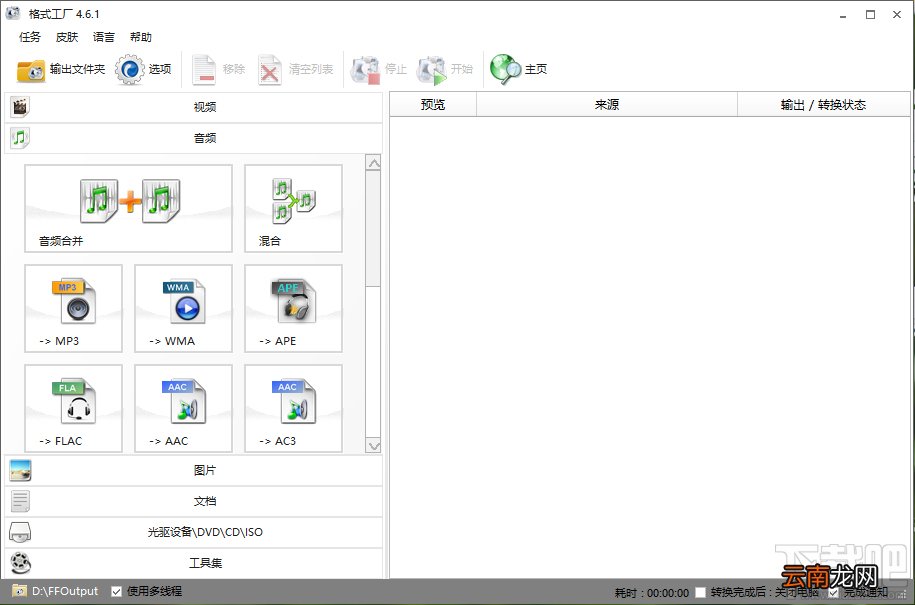
格式工厂是一款功能非常丰富的文件处理工具 , 其中有视频处理、音频处理、文档处理等多种功能 , 很多用户在使用这款软件的时候都会需要用到一些格式转换的功能 , 这样可以解决很多用户在使用文件时格式不符无法打开的情况 。不过也有很多时候用户在使用这款软件处理文件之后 , 不方便找到文件的输出文件夹 , 所以小编今天就来跟大家分享一下在格式工厂软件中设置默认输出文件夹的操作方法吧 , 感兴趣的朋友不妨一起来看看小编分享的这篇方法教程 , 希望能够帮到大家 。
文章插图
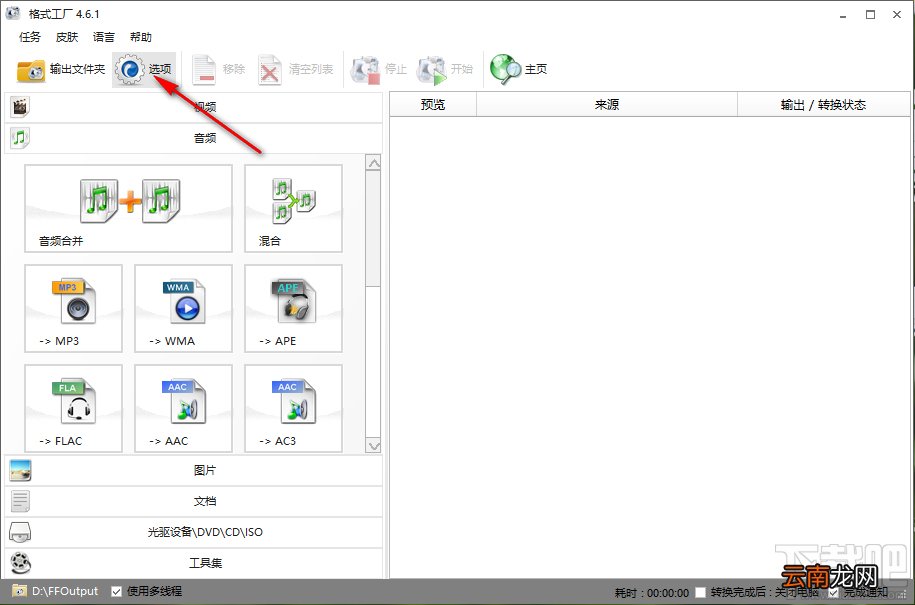
方法步骤1.首先第一步我们打开软件之后 , 在软件界面左上角找到选项 , 找到选项之后点击进入到其中 。
文章插图
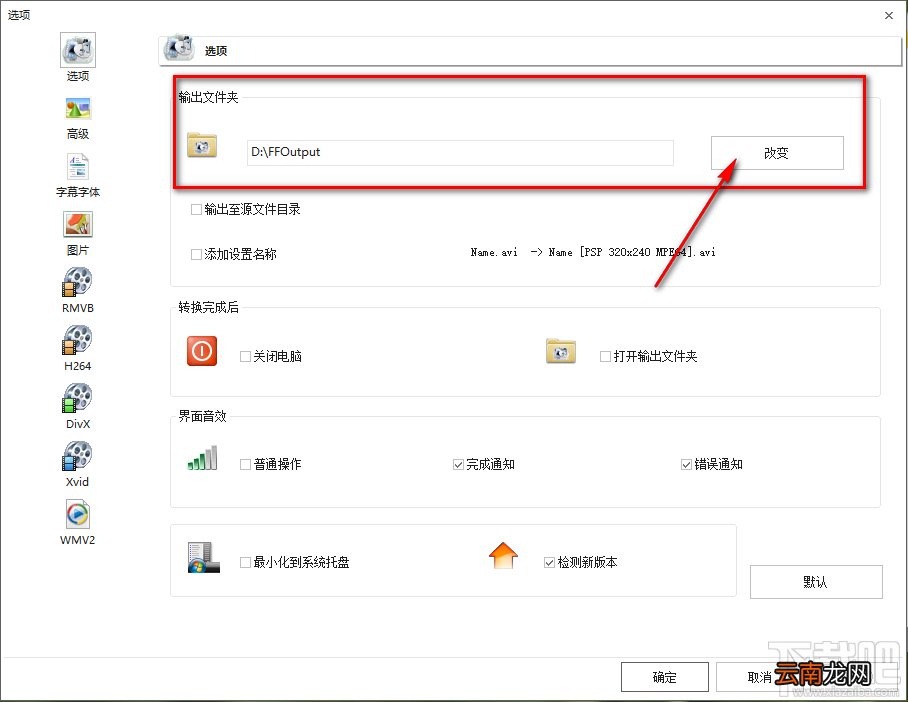
2.点击进入到选项界面之后 , 我们就可以看到有输出文件夹这个模块了 , 然后我们点击它后面的改变按钮 。
文章插图
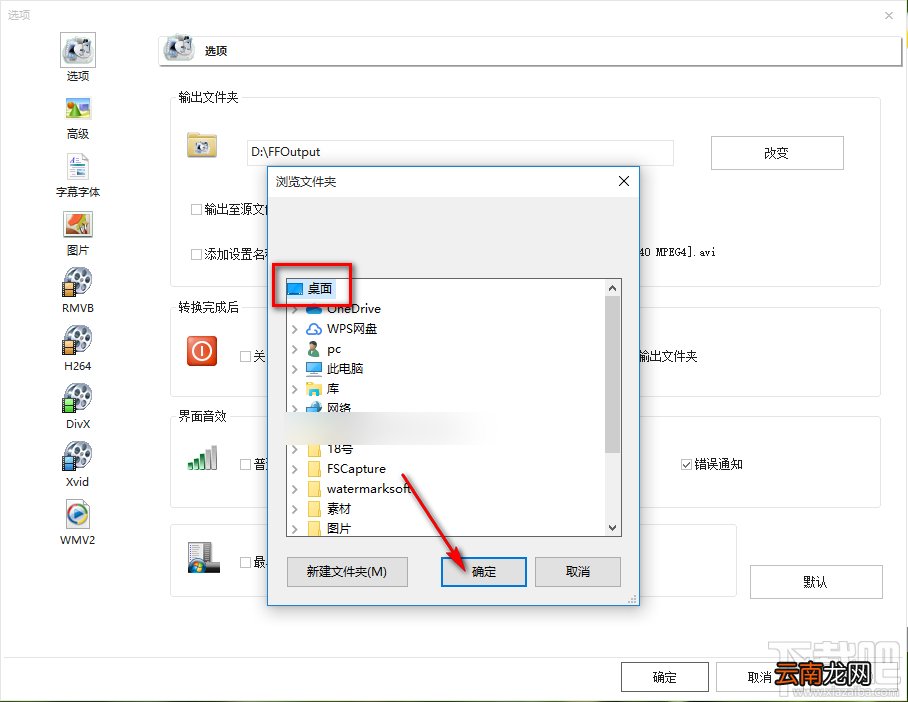
3.点击这个改变按钮之后 , 接下来在出现的界面中我们可以看到有浏览文件夹界面 , 选中想要设置的默认输出文件夹之后 , 点击右下角的确定按钮即可 。
文章插图
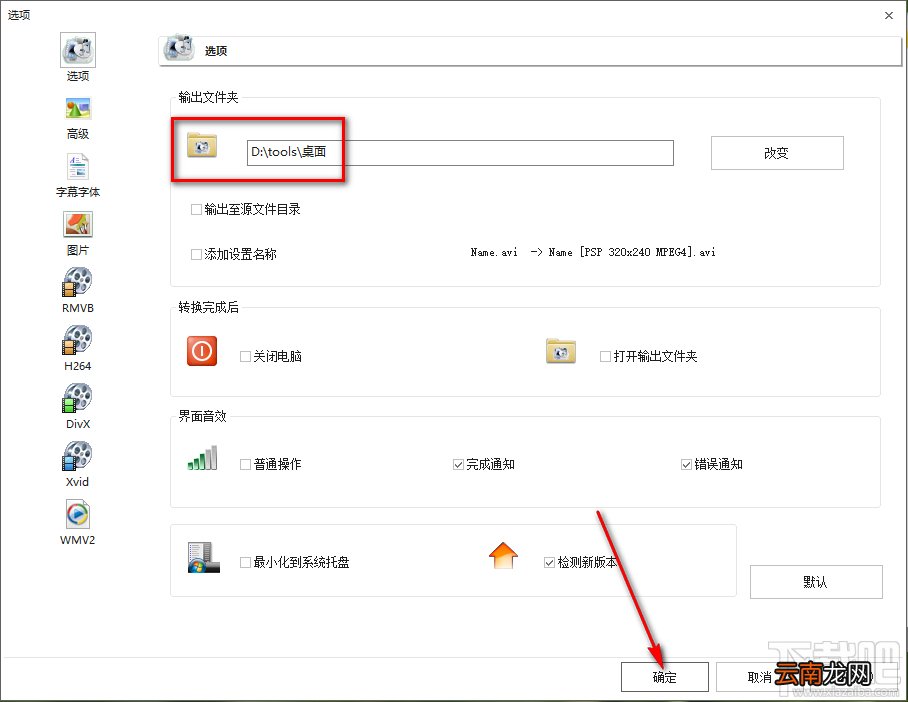
4.点击这个确定按钮之后就成功选择自己想要设置的默认输出文件夹了 , 然后我们点击右下角的确定按钮保存输出文件夹的修改 。
文章插图
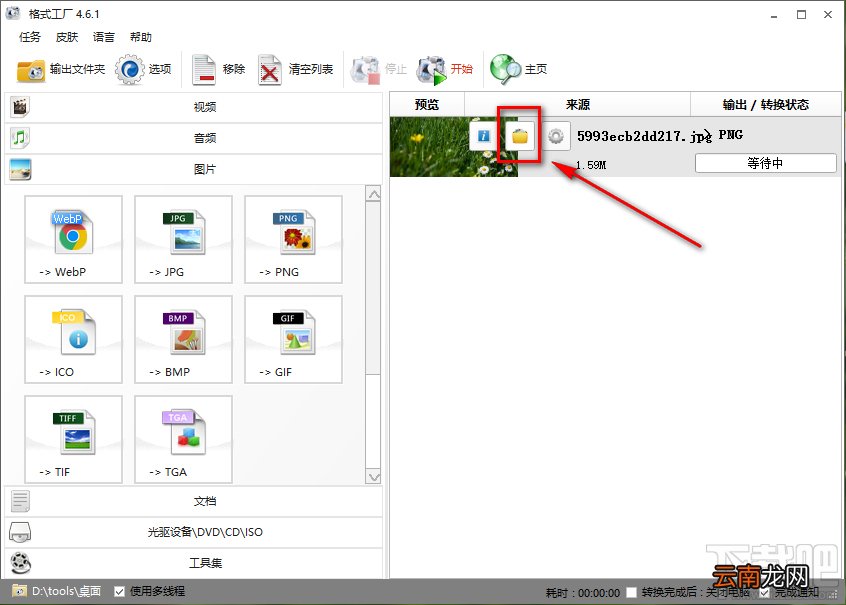
5.最后我们在创建任务之后 , 在界面的任务选项列表中可以看到一个文件夹图标 , 我们点击这个图标即可打开自己设置的默认文件夹 。
文章插图
【格式工厂设置默认输出文件夹的方法步骤】以上就是小编今天跟大家分享的使用格式工厂这款软件的时候设置默认输出文件夹的操作方法 , 感兴趣的朋友不妨试一试这个方法 , 希望这篇方法教程能够帮助到大家 。
- 手机呼叫等待怎么设置
- 华为平板怎么设置一直横屏
- 三星S6设置拒接电话发送短信的方法
- 荣耀50设置返回键
- OPPO A8怎么恢复出厂设置
- Vista系统信息设置随心所欲
- OPPO A8怎么设置手机语言
- 荣耀50怎么设置24小时时间
- 地铁站台前为什么要设置黄色安全线?
- i排版如何更换样式颜色 颜色设置方法分享