
你们晓得在WPS中如何插入创意关系图吗?在下文就为大伙带来了WPS中插入创意关系图的具体操作方法,让我们一同去下文看看吧!
文章插图
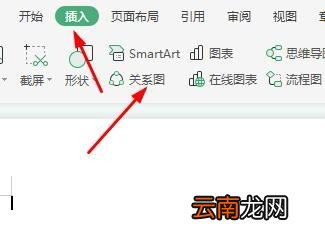
1、在插入选项卡中,我们点击关系图按钮 。
文章插图
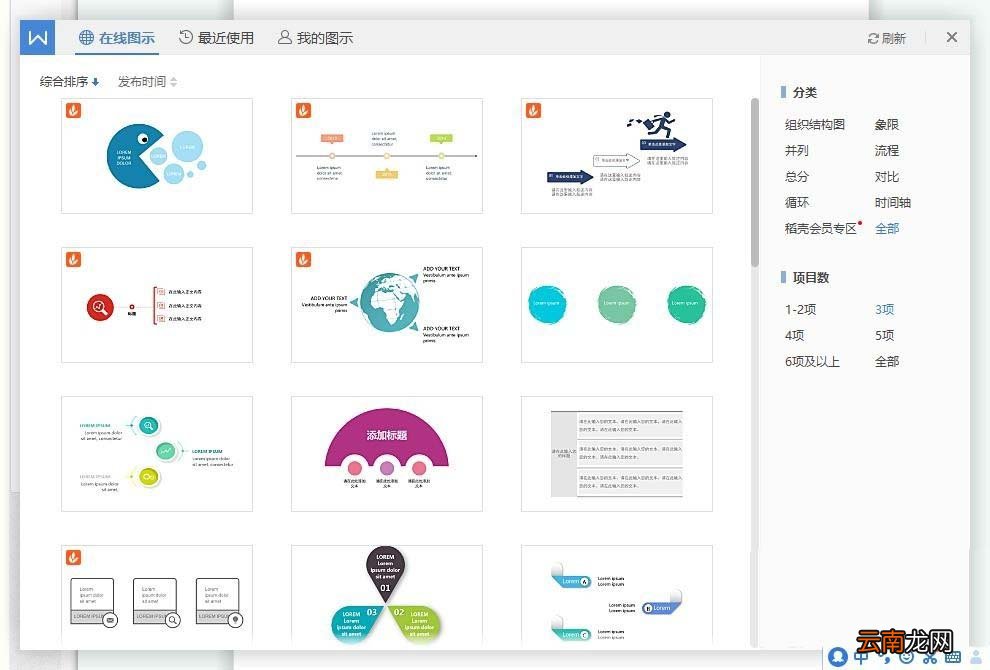
2、然后我们会看到这个页面 。
文章插图
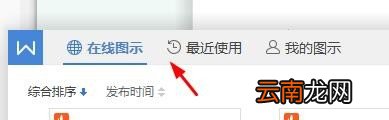
3、接下来可以使用在线图示以及之前的模板 。
文章插图
4、在这里我们可以使用在线的各种模板 。
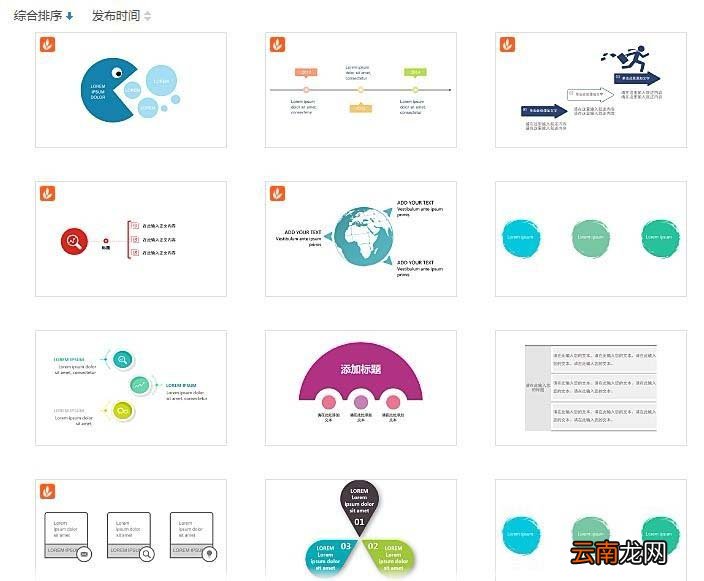
文章插图
5、还可以在这里看到分类信息 。
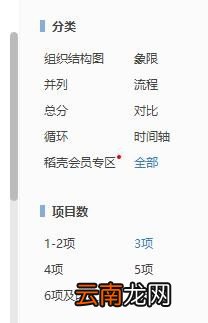
文章插图
6、然后我们点击插入按钮即可成功插入 。
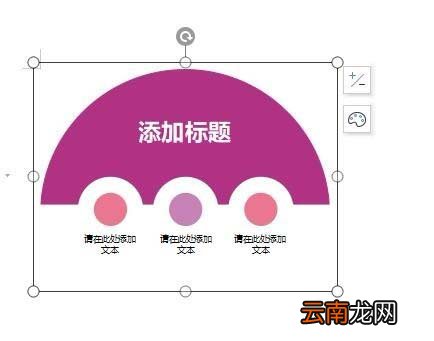
文章插图
【WPS中插入创意关系图具体操作方法】按照上文分享的WPS中插入创意关系图的具体操作方法,你们自己也赶紧去试试吧!
- 少年歌行中无心喜欢谁
- 爱莲说中莲花的品质 爱莲说中莲花的美好之处
- 雪花酥的做法
- 中心城市有哪些
- 在腾讯文档中导出文档保存到本地的详细步骤
- 如何用wps合并文档
- 数学题中的相遇是什么意思
- 数学中的截距
- 竖中指的历史由来
- 数学中P代表什么