
wps表格是我们工作中少不了的软件 , 你们你们晓得wps表格是怎么设计装裱字画效果的吗?在此就为大伙带来了wps表格设计出装裱字画效果的具体操作方法 。
【wps表格设计出装裱字画效果具体操作方法】

文章插图
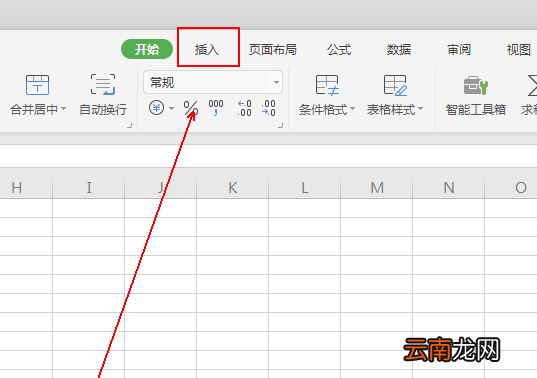
1、在上方的工具栏上点击【插入】选项 。
文章插图
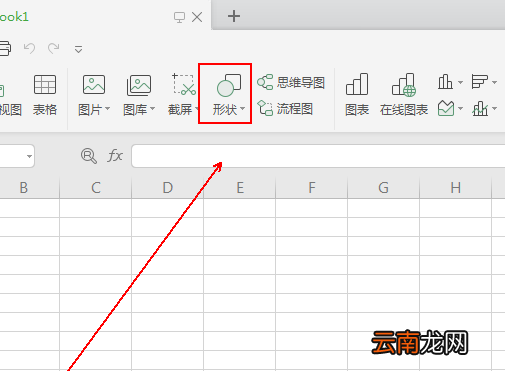
2、在【插入】工具列表中单击【形状】选项 。
文章插图
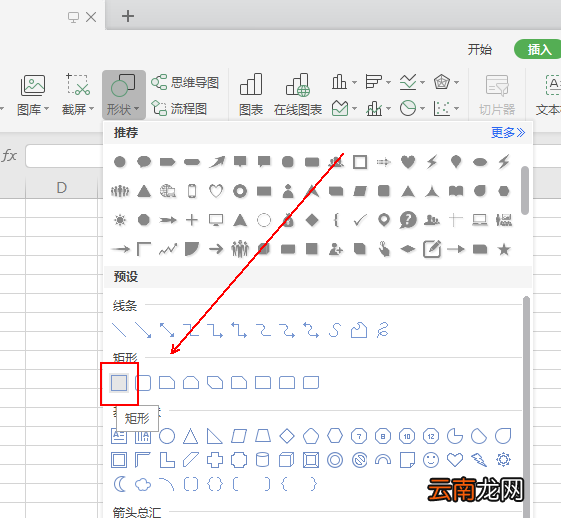
3、在【形状】菜单列表中单击【矩形】选项 。
文章插图
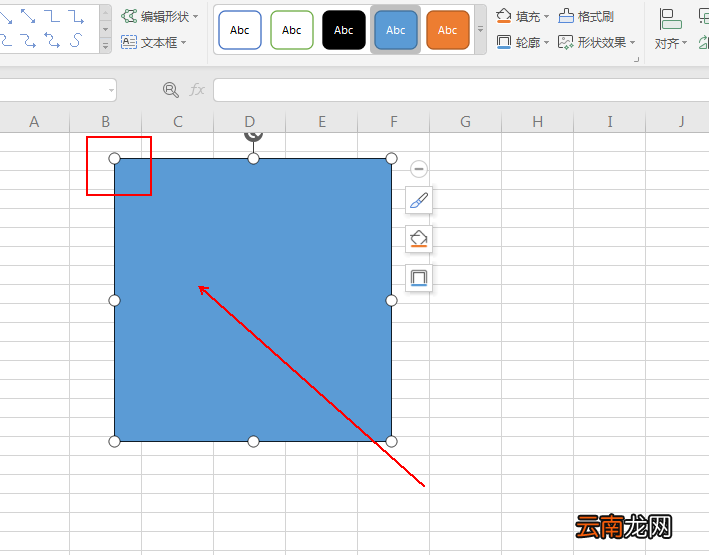
4、在表格里使用矩形形状拖拽出一个矩形图形 。
文章插图
5、在矩形形状右侧点击【填充】-【图片或纹理】选项 。
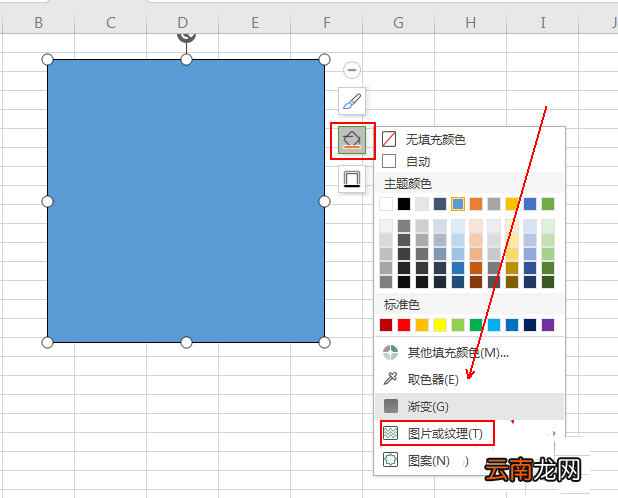
文章插图
6、在【图片或纹理】菜单列表中单击【方格布】选项
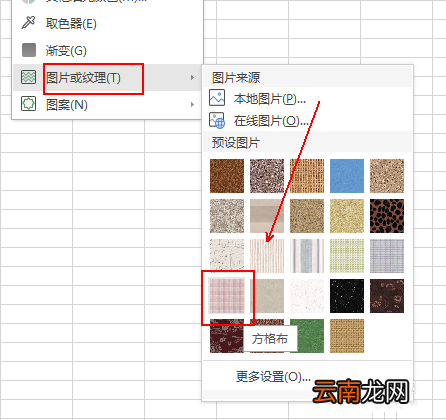
文章插图
7、在上方的工具栏上点击【绘图工具】选项 。
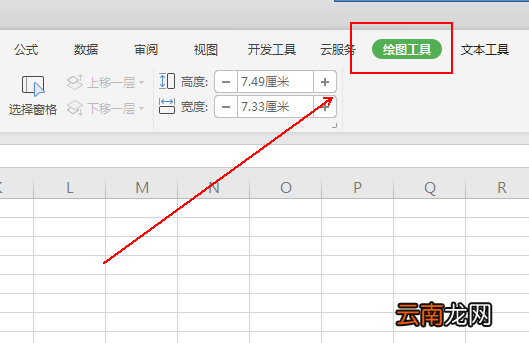
文章插图
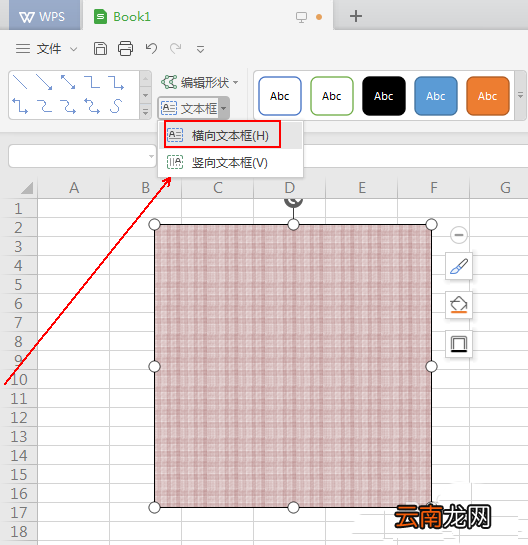
8、在【绘图工具】工具列表的左侧点击【文本框】选项 。
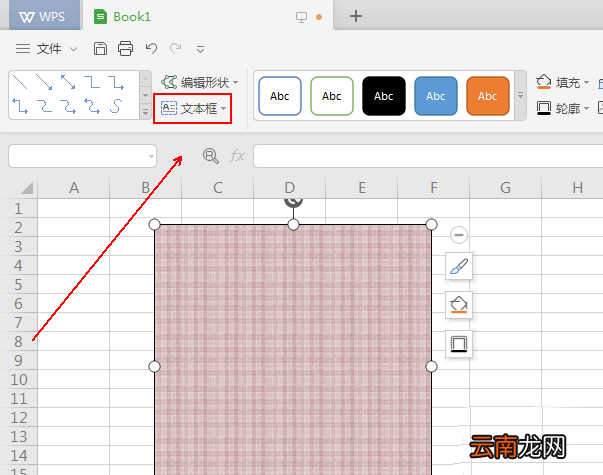
文章插图
9、在弹出的菜单列表中选择【横向文本框】选项 。
文章插图
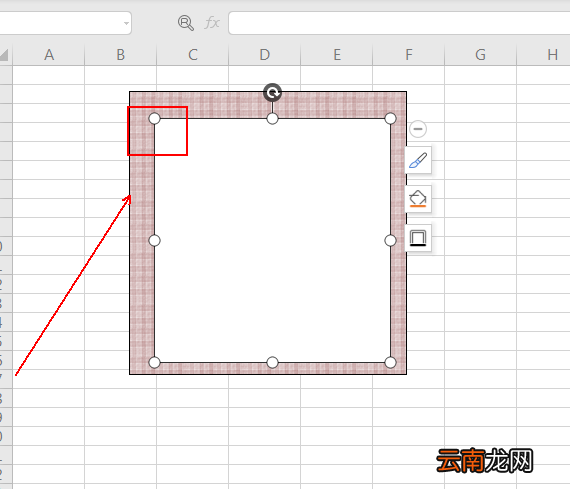
10、在矩形形状中拖拽出一个矩形文本框
文章插图
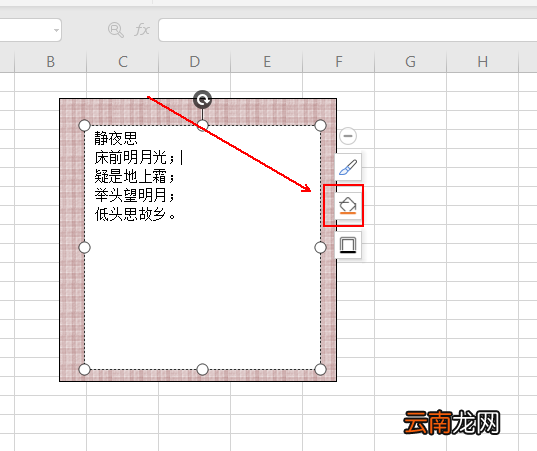
11、输入文本内容 , 在文本框的右侧点击【填充】选项 。
文章插图
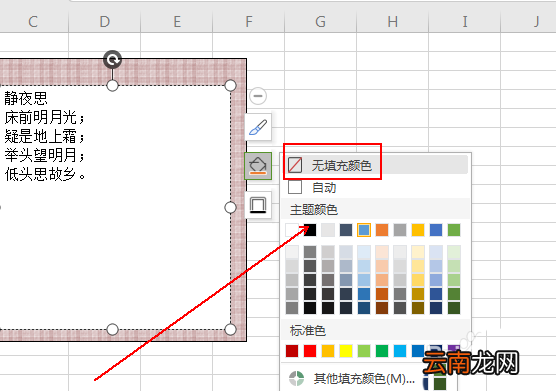
12、在弹出的菜单列表中选择【无填充颜色】选项 。
文章插图
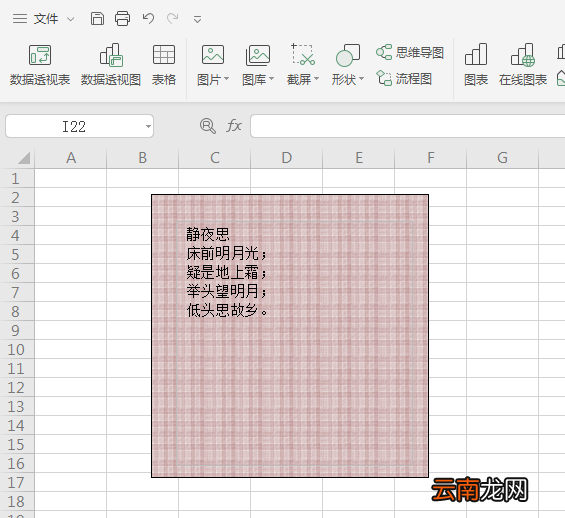
13、最终结果 , 如图所示 。
文章插图
根据上文为你们分享的wps表格设计出装裱字画效果的具体操作方法 , 你们自己也赶快去试试吧!
- 如何用wps合并文档
- 常用的房屋设计软件有哪些 常用的房屋设计用什么软件呢
- 揭秘:Vista图标到底由谁设计
- wps查找内容怎么删除 wps查找内容怎么删除重复内容
- 揭秘:Vista图标到底是谁设计的?
- excel如何做饼状图
- 揭秘:Vista系统图标到底是谁设计的?
- wps表格怎么转换文本方式 wps表格怎么转换文本
- wps怎么加页
- 如何清空wps云文档