
qq五笔输入法是一款界面简洁、功能强大的五笔输入法软件 , 该软件结合了QQ拼音的优点 , 能够实现各种输入风格的平滑切换 , 同时引入分类词库、网络同步、皮肤等个性化功能 , 让用户在输入中能够享受书写的乐趣 。用户使用这款软件的五笔功能打字 , 会有一种行云流水的感觉 , 但是有时候遇到难拆的字或者不会写的字 , 我们会突然卡顿 , 这种情况下就可以使用拼音输入法来解决 。所以接下来小编就给大家详细介绍一下qq五笔输入法设置五笔混打的具体操作方法 , 方法简单轻松 , 有需要的朋友可以看一看 。

文章插图
方法步骤1.首先我们将鼠标移动到电脑底部任务栏的空白处 , 再点击鼠标左键或者打字 。

文章插图
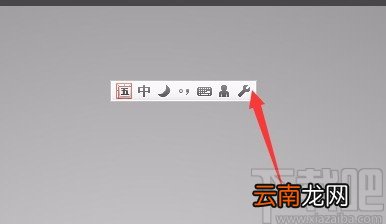
【qq五笔输入法设置拼音五笔混打的方法】2.接着界面上就会出现QQ五笔显示浮框 , 我们在框中点击如图所示的图标来打开工具箱 。
文章插图
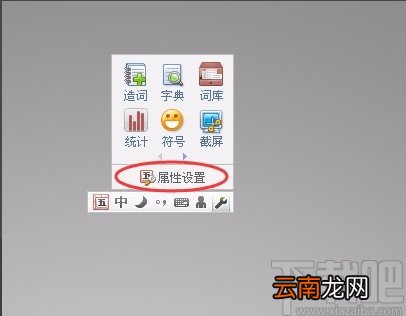
3.然后在工具箱的底部可以查看到“属性设置”选项 , 我们点击该选项进入到属性设置页面 。
文章插图
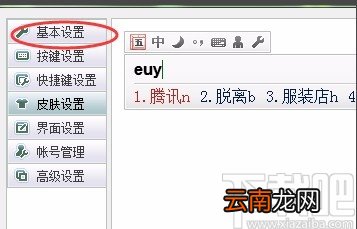
4.在属性设置页面中 , 我们在页面左上角找到“基本设置”按钮 , 点击该按钮就可以对基本属性进行设置 。
文章插图
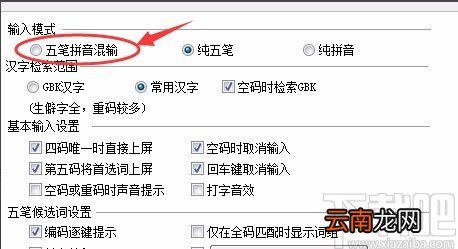
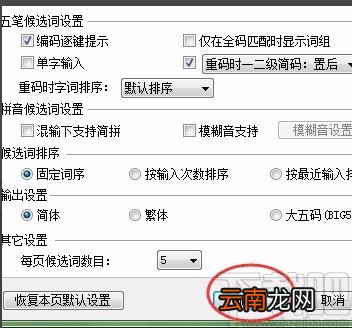
5.如果我们的输入法是QQ五笔输入法 , 则默认情况下是纯五笔 , 这时候我们在输入模式下方找到“五笔拼音混输”并点击 , 使其前面的小圆变黑 。
文章插图
6.接下来在属性设置页面的底部找到“确定”按钮 , 我们点击该按钮就成功设置好拼音五笔混打了 。
文章插图
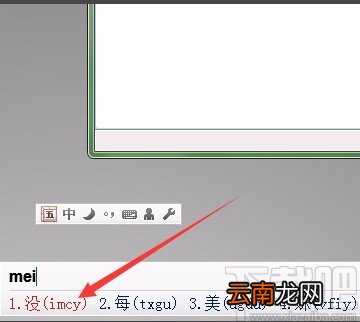
7.设置完毕后 , 我们遇到五笔不会打的字就可以使用拼音来打了 , 而且旁边还会有五笔提示 , 如下图所示 , 大家可以作为参考 。
文章插图
以上就是小编给大家整理的qq五笔输入法设置拼音五笔混打的具体操作方法 , 方法简单易懂 , 有需要的朋友可以看一看 , 希望这篇教程对大家有所帮助 。
- 手机呼叫等待怎么设置
- 华为平板怎么设置一直横屏
- 三星S6设置拒接电话发送短信的方法
- 荣耀50设置返回键
- OPPO A8怎么恢复出厂设置
- Vista系统信息设置随心所欲
- OPPO A8怎么设置手机语言
- 荣耀50怎么设置24小时时间
- 地铁站台前为什么要设置黄色安全线?
- i排版如何更换样式颜色 颜色设置方法分享