
导出Foxit PDF Editor的PDF部分内容,我们有时只需要中间一些部分的PDF就行的 。所以要在里面怎么导出一部份文件出来,下面就让我给大家演示一下,怎么导出Foxit PDF Editor的PDF部分内容 。
导出Foxit PDF Editor的PDF部分内容:
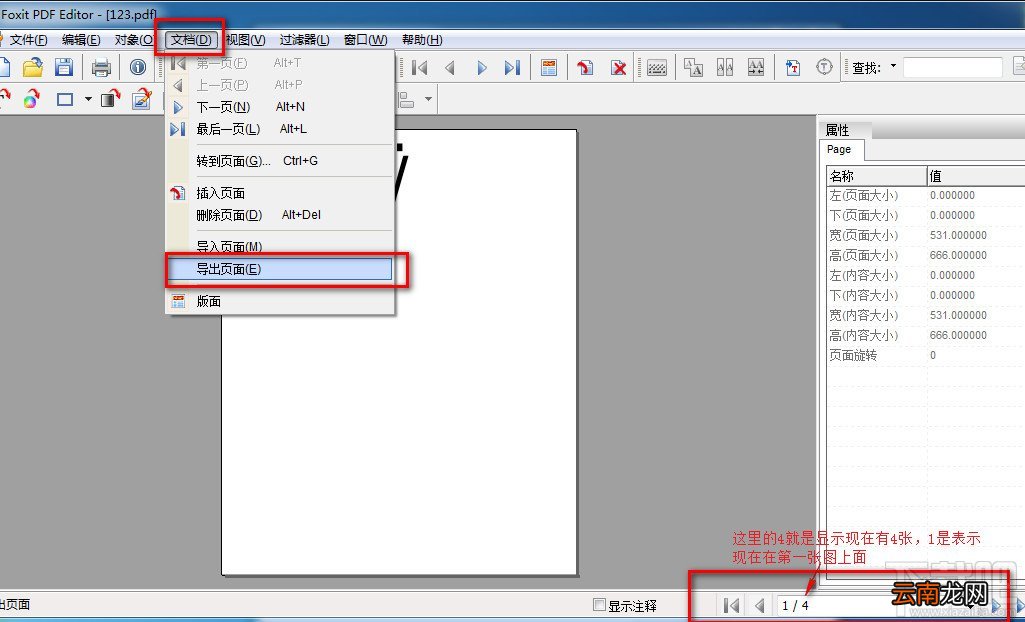
1:打开“文档”--“导出页面” 。这里是四张页面的,右下角有解释 。
1:
文章插图
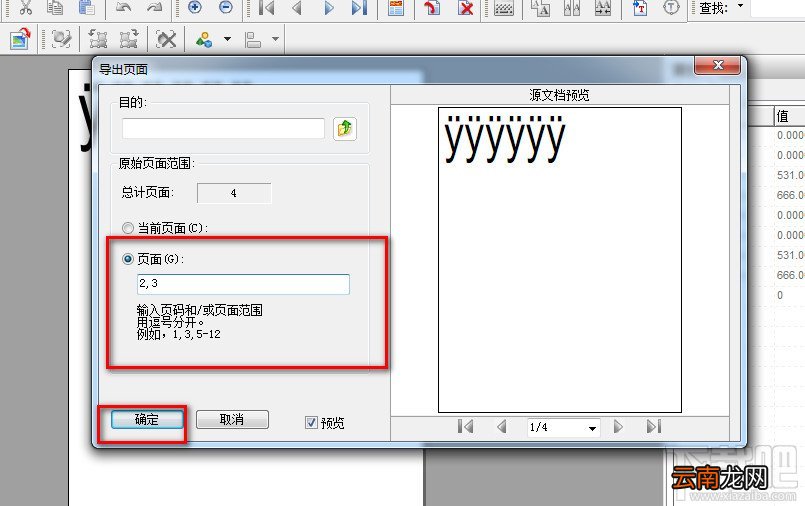
2:根据格式,选择你要的页面,记得这里是英文的逗号 。
文章插图
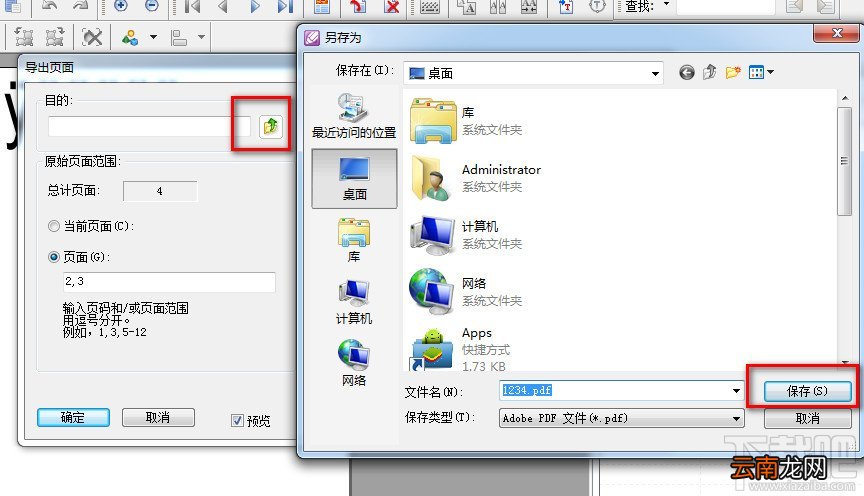
3:目的,就是选择导出的文字 。记得点保存 。
文章插图
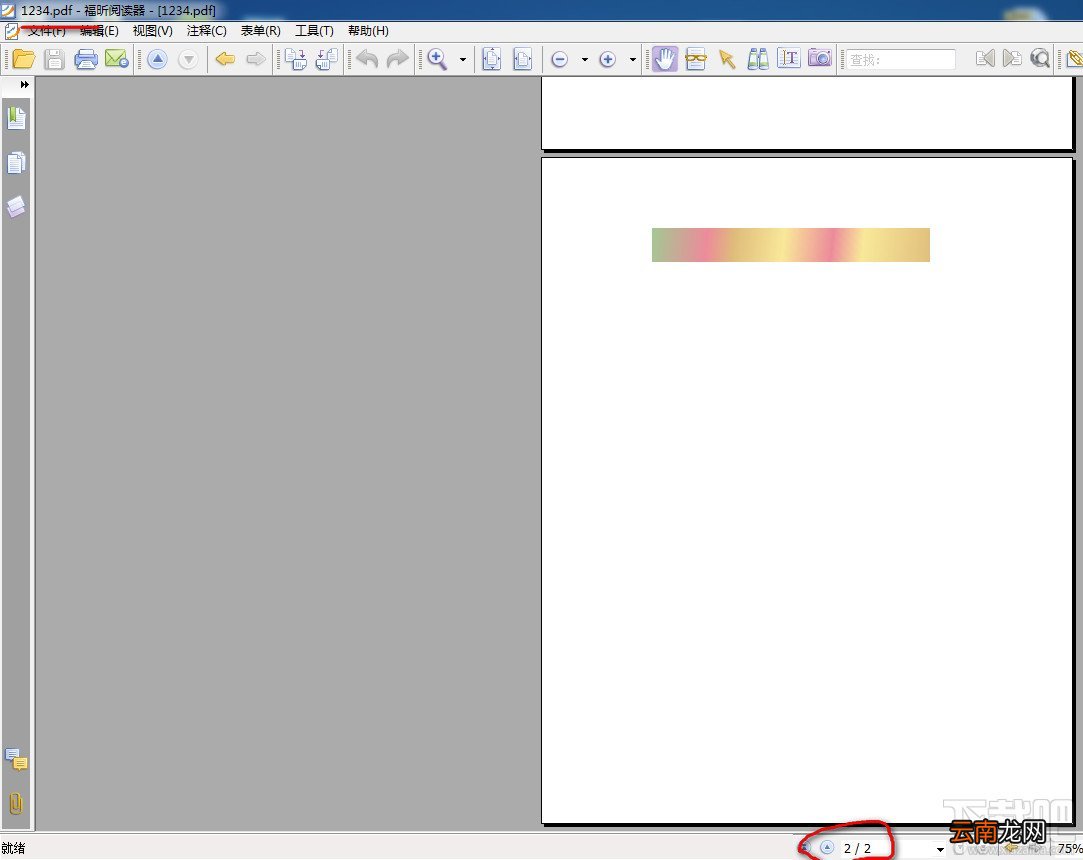
4:开到导出后文件,可以看到是刚才要到处的东西,跟页面数 。
【导出Foxit PDF Editor的PDF部分内容】
文章插图
这就是导出Foxit PDF Editor的PDF部分内容的步骤了 。你学会了吧 。
- 在腾讯文档中导出文档保存到本地的详细步骤
- pdf压缩文件怎么压缩最小
- excel怎么转换成pdf
- 迅捷PDF编辑器签名如何使用 使用方法说明
- PDF文档密码如何破解 加密文档去除密码方法介绍
- excel如何存成pdf?excel存成pdf方法分享
- 怎么卸载万能PDF
- pdf怎么调整页面横向
- 快乐码字怎么导出大纲?导出大纲操作步骤
- 备份、导出IE7搜索提供程序列表