
GoldWave之如何选中某一部分 。通常我们对音频进行编辑的时候都会将音频分为若干部分,然后再对每一部分进行编辑,那么如何选中音频中的某一部分呢?今天小编将向大家介绍一下GoldWave选中某一部分音频的方法 。希望能帮助到大家 。
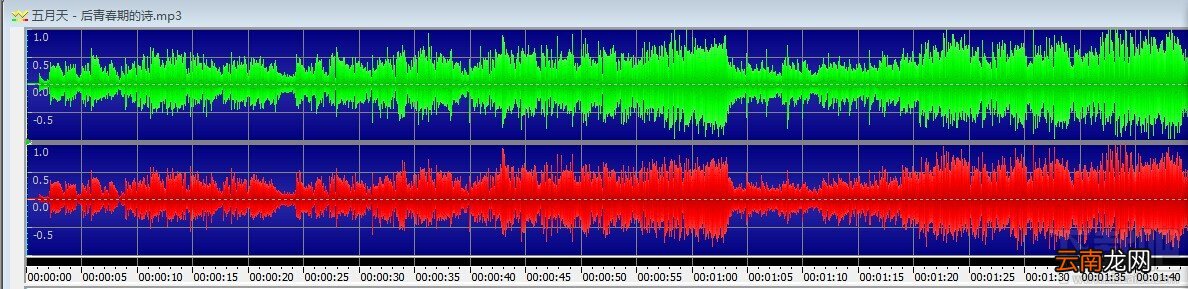
首选选择菜单命令“文件>打开”,打开所需要编辑的音频 。
文章插图
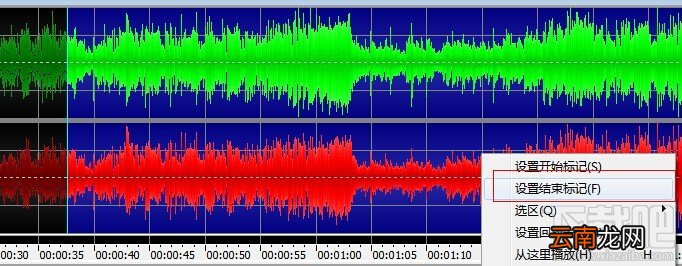
看声音波形编辑区里,初打开时被蓝色覆盖着,这是全部选中的状态,你用鼠标在任意处点一下,可看到点击处左边的部分变成黑色的了,这黑色部分是“未选中”部分,那么鼠标点击处就是被“选”部分的开始点了,要再选择一个结束点,可击鼠标右键,从弹出的右键菜单中选择“设置结束标记”,该段就是被选中部分了 。如图
【GoldWave之如何选中某一部分】
文章插图
当然,有时被选中部分的长度不一定正合要求,当你把鼠标移动到选中区的左右边界线时,鼠标会变成一个竖条状,这时按下鼠标左键拖动,可以改变边界线的位置 。
你选中一段后,再点击控制器中的播放按钮,就可听到播放该的声音,如果长度不合适还可再改变 。
- QQ坦白说如何改匿名身份 改匿名身份方法分享
- 爱莲说中莲花的品质 爱莲说中莲花的美好之处
- QQ坦白说如何发消息 给好友匿名发消息方法推荐
- 如何补数学 数学不好怎么提高
- QQ坦白说如何申请内测 内测资格获得方法说明
- 红豆赤小豆区别 如何区分赤小豆和红豆
- 暴风影音慢放如何调节 播放速度调节方法介绍
- 如何用wps合并文档
- 戒指测量方法 如何测量戒指尺寸
- Uplay点数如何获取 快速获取方法介绍