
【win10新加固态硬盘怎么设置】演示机型:华为MateBook X
系统版本:win10
win10设置新加的固态硬盘共需要5个步骤,以下是华为MateBook X下win10设置新加的固态硬盘的具体操作步骤:操作/步骤1打开设备输入相关命令

文章插图
打开设备 , 调出运行窗口,输入命令diskmgmt.msc,点击确定 。2单击磁盘选择压缩卷
文章插图
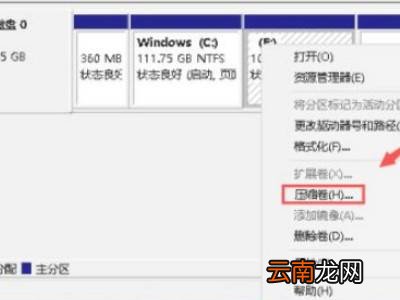
当磁盘管理窗口自动弹出,右键单击磁盘选择压缩卷 。3输入要分区的大小
文章插图
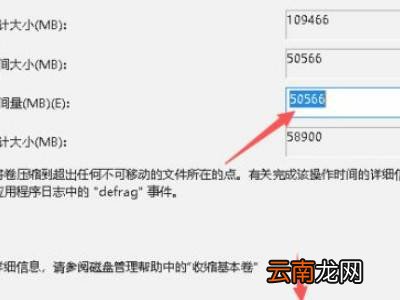
进入压缩向导,点击输入要分区的大小,点击确定 。4新建向导选择分区盘符
文章插图
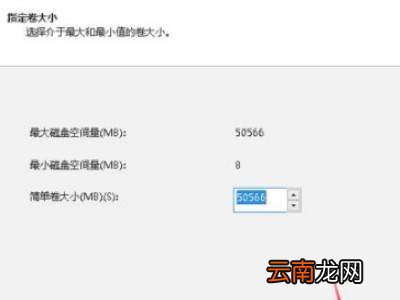
进入新建向导,点击下一步,选择新分区的盘符,点击下一步 。5选择盘符名称和格式
文章插图
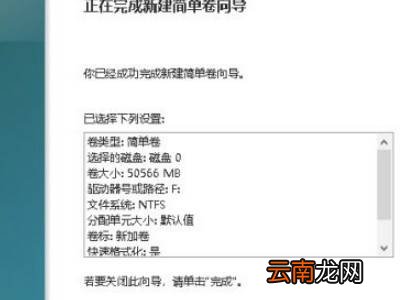
选择盘符名称和格式,点击下一步即可完成分区 。END总结:以上就是关于win10新加固态硬盘怎么设置的具体操作步骤,希望对大家有帮助 。
- win11退回win10文件还在吗 从win11退回win10
- win11怎么退回win10超过10天 win11怎么退回win10
- 电脑如何设置开机密码 win10电脑如何设置开机密码
- Win10 rs5如何更新 RS5更新方法分享
- 华硕x542ur8250笔记本如何使用大白菜u盘安装win10系统?安装方法分享
- win10专业工作站版是哪个
- win10开机黑屏按f8没反应
- 电脑512固态什么意思
- win10卓越性能模式如何开启 开启方法说明
- win10需要杀毒软件吗 wind10需要杀毒软件吗