
【ps人物磨皮美白教程】

文章插图
以Windows7 , Photoshop cs6为例 。
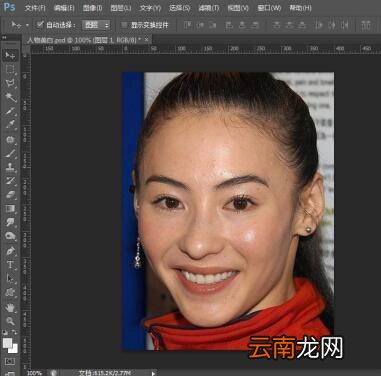
首先我们用ps打开一张人物照片;
文章插图
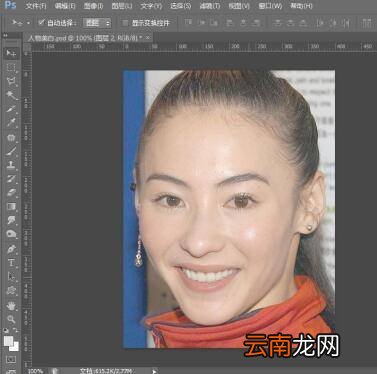
新建图层,填充颜色:#dddddd,然后调整图层混合模式为:柔光,对人物进行美白处理;
文章插图
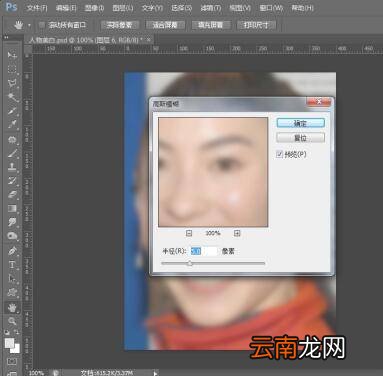
按Shift+Ctrl+Alt+E盖印可见图层 , 然后执行滤镜——模糊——高斯模糊,模糊半径:5;
文章插图
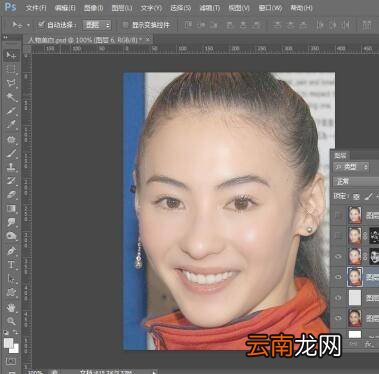
添加模版,并填充黑色 , 然后选择白色画笔,降低白色画笔的不透明度,用画笔在人物的脸颊,额头等部位进行涂抹,涂抹时一定要细心 , 眼睑和鼻子等部位可以适当的缩小画笔大小进行涂抹;
文章插图
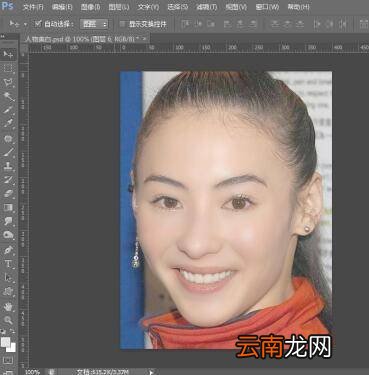
用同样的方法,再次进行涂抹,以清除眼纹 , 斑点等细小细节;
文章插图
- 云想衣裳花想容春风拂槛露华浓描写的历史人物 云想衣裳花想容春风拂槛露华浓描写的历史人物是谁
- 张良是哪个朝代的人 张良是哪个朝代的人物
- 白糖牙膏蜂蜜能美白吗
- 皮秒激光功效 皮秒激光的功效与作用
- PhotoshopCC如何磨皮 磨皮方法分享
- 白骨精先后变成了哪三个人 白骨精先后变成了哪三个人物
- 水浒传里的人物有哪些
- 人物怎么画
- PS如何制作雪花效果 制作方法介绍
- 小黑屋如何起名?为人物起名的方法一览