
Illustrator CC2014怎样修改画板的尺寸大小 。Illustrator CC2014是常用的设计软件之一 。我们经常要修改画板尺寸大小,有哪些方法呢?下面小编就给大家演示三种怎么修改Illustrator CC2014画板的尺寸大小的方法 。
Illustrator CC2014修改画板的尺寸大小方法:方法一:
1:从文件菜单下选择“文档设置”
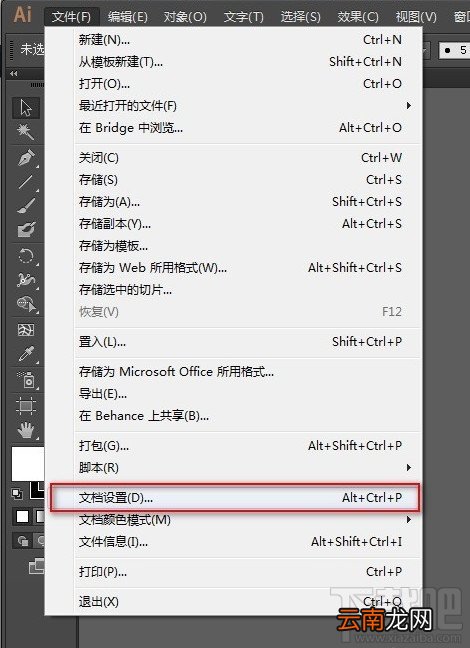
文章插图
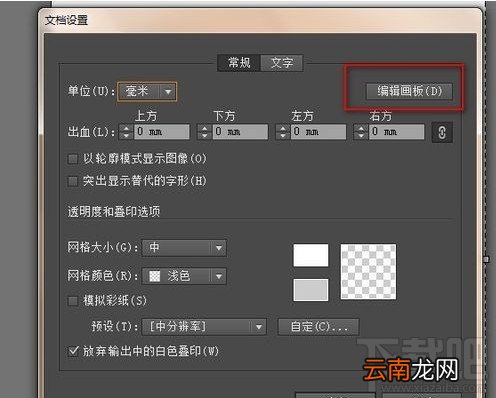
【Adobe Illustrator CC 2014怎样修改画板的尺寸大小】2:在弹出来的对话框中选择“编辑画板”
文章插图
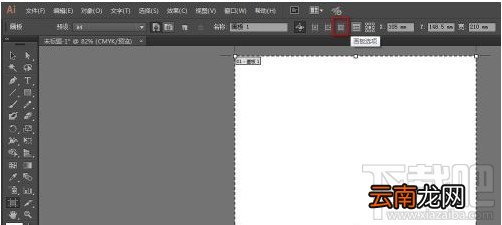
3:跳转后在控制面板中选择“画板选项”
文章插图
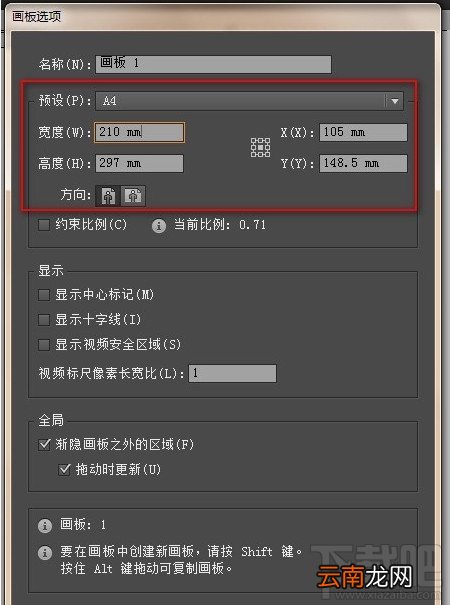
4:在弹出的画板选项里填写你需要的尺寸数值,然后点击确定即可
文章插图
方法二:
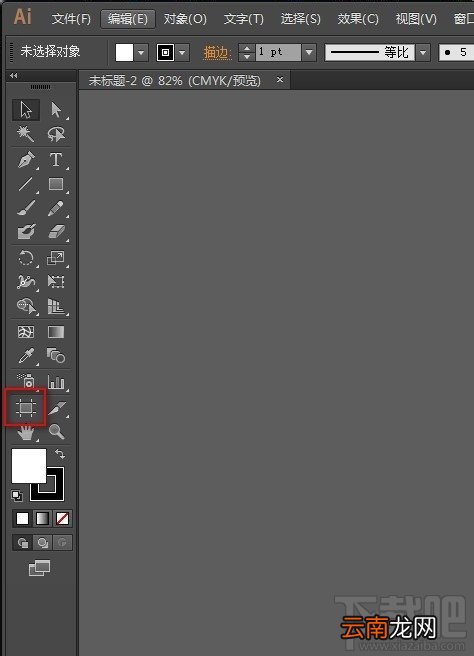
1:直接点击左侧工具箱里面的画板工具(快捷键Shift O)
文章插图
2:重复第一种方法里的第三、四步即可
方法三:
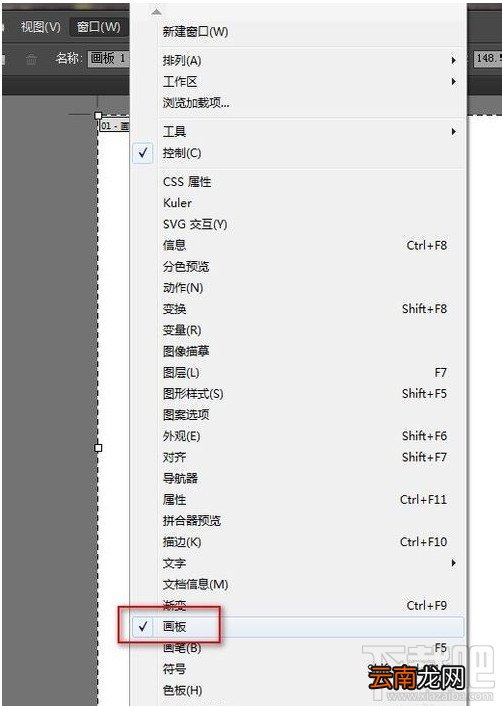
1:新建画板后,在“窗口”菜单里找到“画板”选项
文章插图
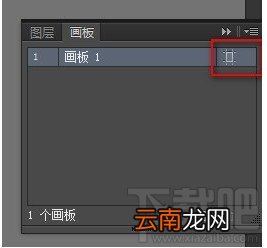
2:点击红框里的画板选项图标
文章插图
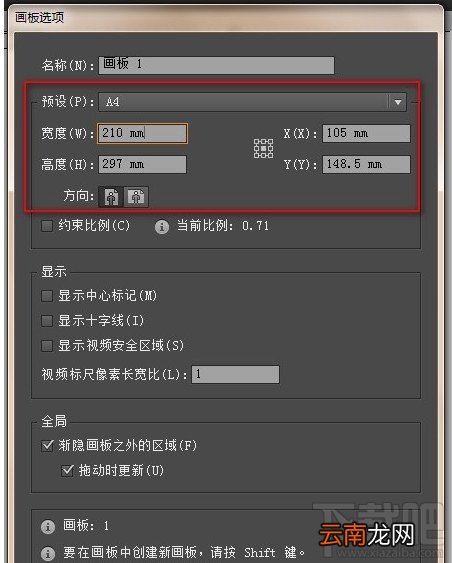
3:修改尺寸数值即可
文章插图
4:如果一个画板不够用,可以点击如下按钮新建画板
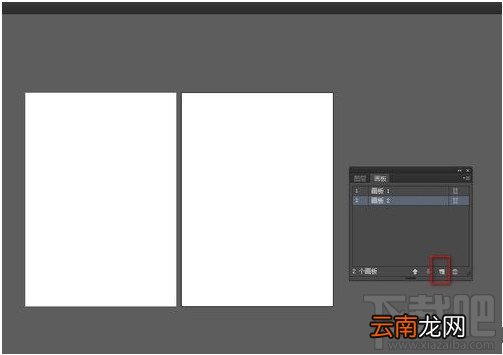
文章插图
这就是小编给大家带来的Illustrator CC2014修改画板的尺寸大小的三种方法 。
- AutoCAD2014如何安装 安装教程分享
- AutoCAD2014注册机如何用 CAD2014注册机使用方法说明
- Adobe声明:现有产品不会兼容Vista
- 微软公布Vista认证软件 IBM/Adobe等缺席
- 小米2014616什么型号
- Adobe将于12月31日终止支持Flash 或被HTML5技术取代
- adobeair是什么东西
- Metro Vista系统中的Adobe PDF杀手
- 2014年的车什么时候上线年检
- adobe reader xi是什么软件