
hp1010驱动怎么安装?hp1010驱动安装图文教程,hp1010打印机驱动程序,适用于以下系统: Microsoft Windows Vista (64-bit),惠普官方下载WIN7用的驱动,只有32位的,用不了,但是可以用VISTA(64X)驱动代替,几经试验,成功 。
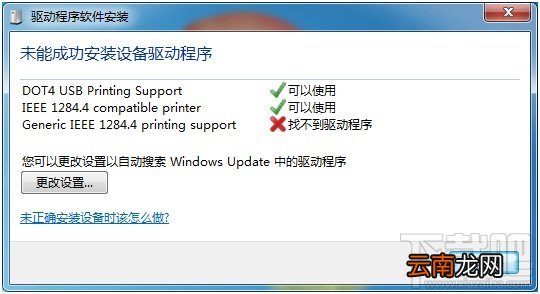
以下是hp1010驱动安装的图文教程:【hp1010驱动怎么安装?hp1010驱动安装图文教程】开机,插上打印机的线,打开电源,电脑发现新硬件,但是部分安装不成功
文章插图
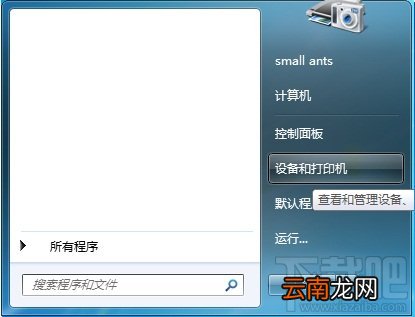
2.点开始,设备和打印机
文章插图
3.打印机出现在未指定设备中,点击属性

文章插图
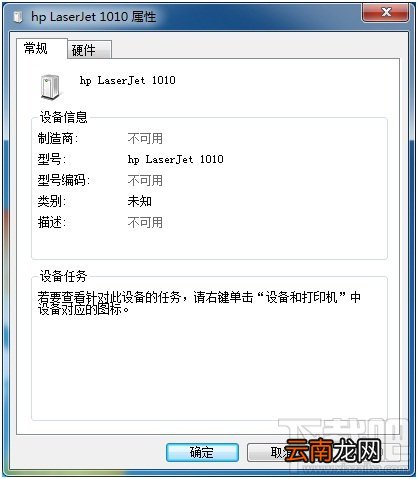
4.目前打印机的信息是不可用
文章插图
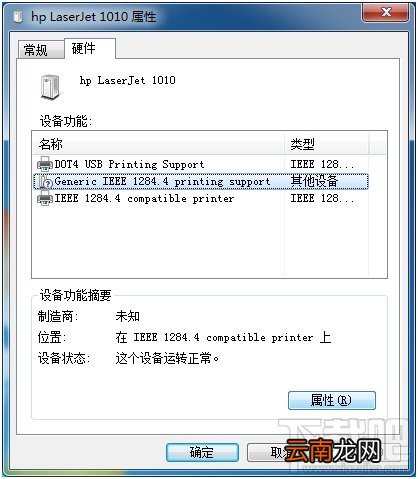
5.切换到硬件选项卡,有一个设备没有驱动,选择它,点属性
文章插图
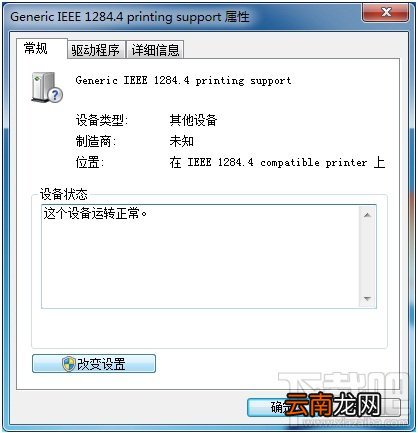
6.在出现的窗口中点改变设置(WIN7系统就这样)
文章插图
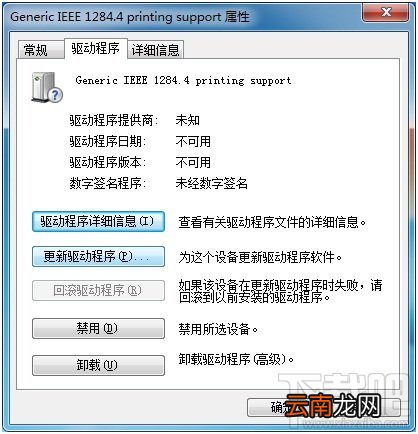
7.这下就能更新驱动程序了,点更新驱动程序
文章插图
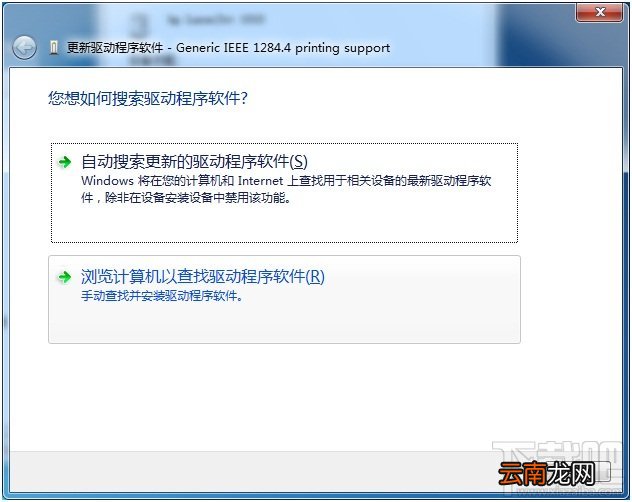
8.点下面的“浏览计算机以查找驱动程序软件”
文章插图
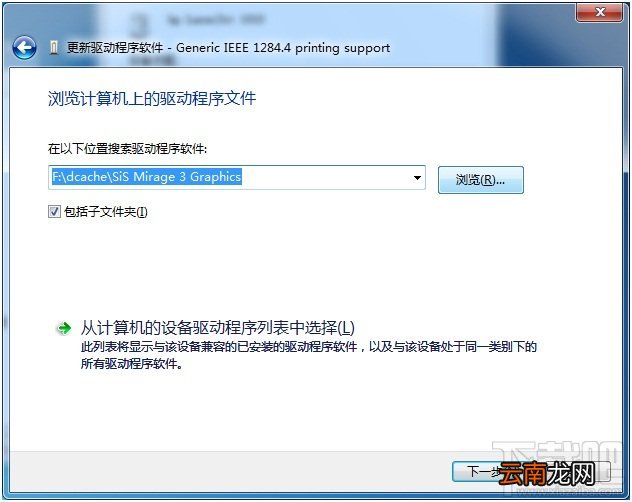
9.点浏览,找XP用的HP1010打印机驱动
文章插图
10.选择驱动中的HB文件夹
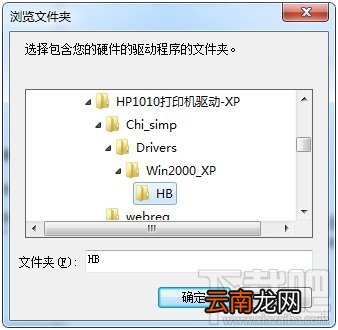
文章插图
11.点确定后开始安装
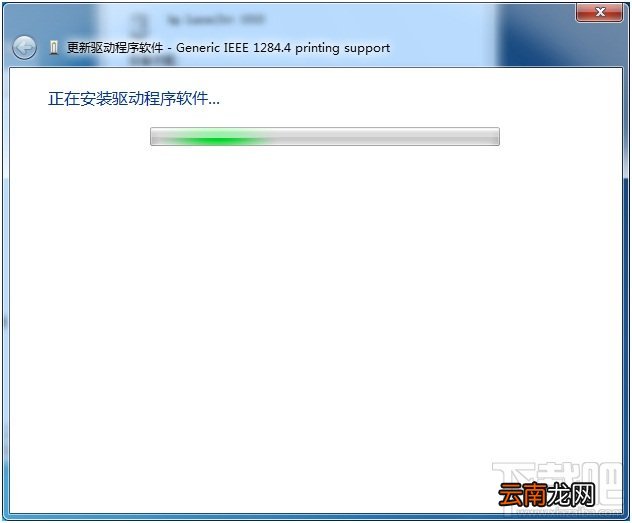
文章插图
12.安装完成后电脑显示没有成功
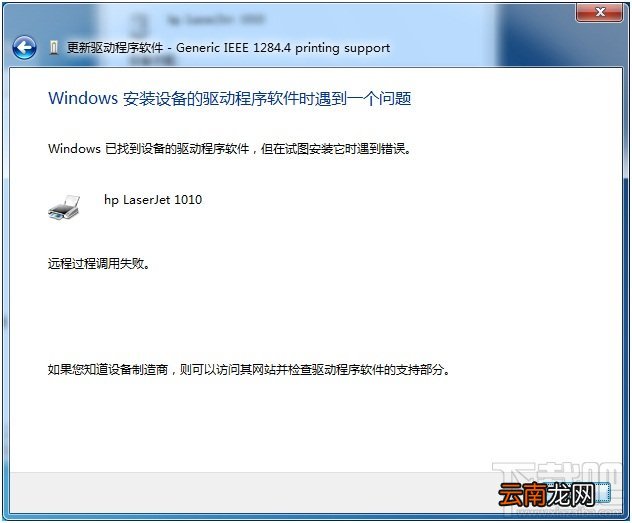
文章插图
13.关闭它,打开设备和打印机
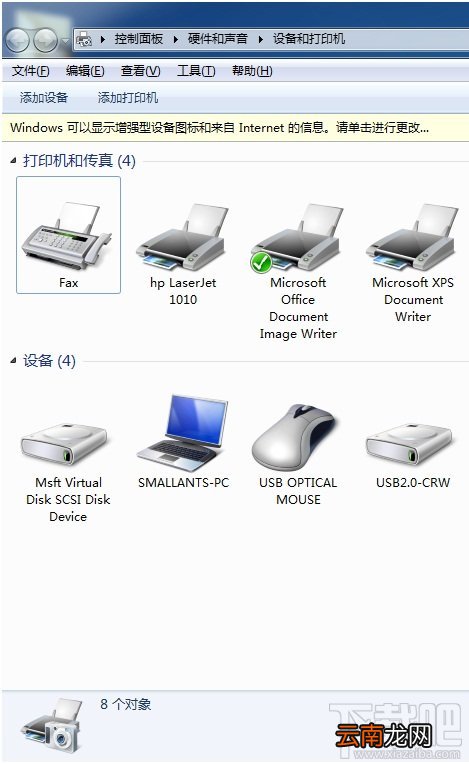
文章插图
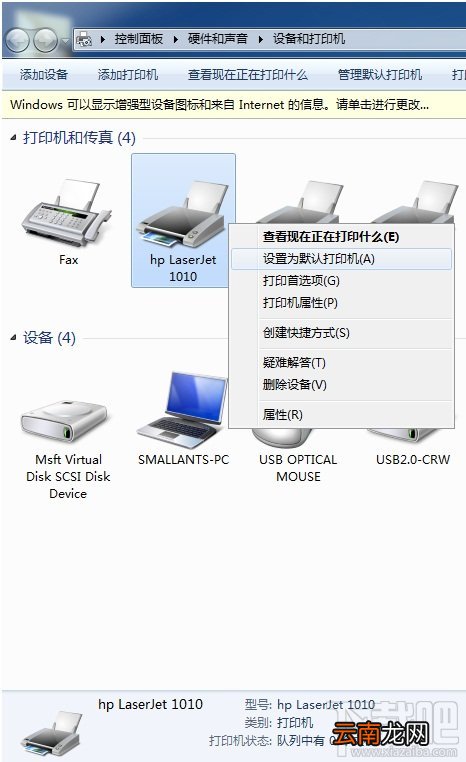
14.打印机已经成功识别,如果没有,重启一下电脑 。设为默认打印机,打印机首选项也能用了,以前一点它,资源管理器就崩溃了 。
文章插图
到此为止,hp1010驱动安装的图文教程已经写完.
- 美团外卖怎么评价
- 微信的账单怎么快速删除
- 手机呼叫等待怎么设置
- 蜜蜡是什么 蜜蜡是怎么来的
- 花呗怎么开通借呗
- 三星Galaxy S7和Galaxy S7 Edge怎么样?
- 腾讯视频怎么看登录设备
- 怎么开启陌生电话拦截
- 华为平板怎么设置一直横屏
- 蜗牛吃什么 蜗牛怎么养