
SkyDrive是微软的25G超大网络硬盘,您可以随时随地存取文件 。同时,SkyDrive网盘也可以让您与您的朋友、同事或家人一起在共享文件夹中添加或更新文件,轻松共享生活信息 。安装SkyDrive客户端,可以将你PC中的文件同步SkyDrive,提高办公效率 。
【如何使用微软skydrive在线处理Excel电子表格】让我们一起来学习一下微软在线电子表格处理软件吧!
1、登入skydrive微软账户

文章插图
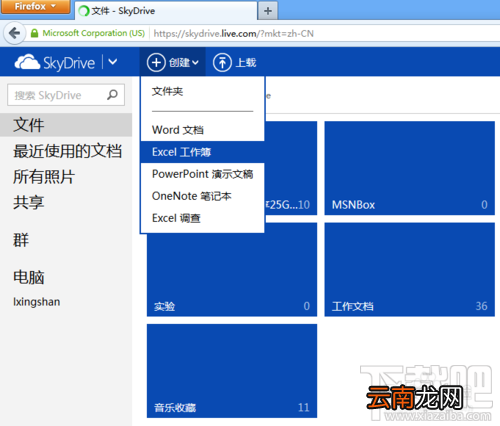
2、点击创建excel文档
文章插图
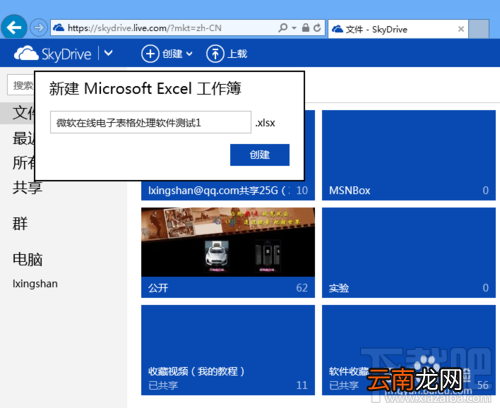
3、为新excel文档命名
文章插图
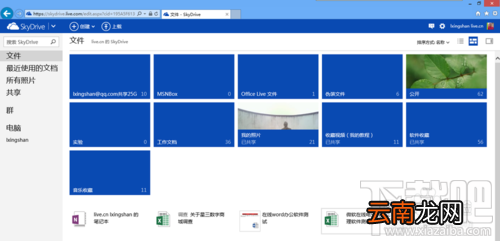
4、刚刚创建的excel文档,点击可进入文档
文章插图
5、进入新创建空白excel文档

文章插图
6、云中word软件界面

文章插图
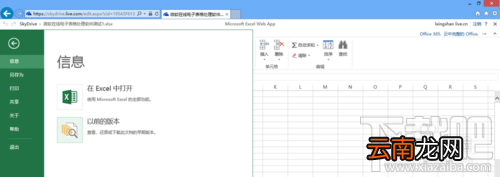
7、文件界面菜单,是不是和本地软件一样呢?
文章插图
8、也支持鼠标右键菜单快捷编辑哦
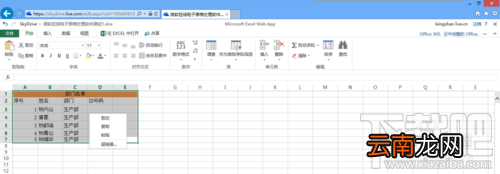
文章插图
9、还支持插入图表功能,是不是很强大呢
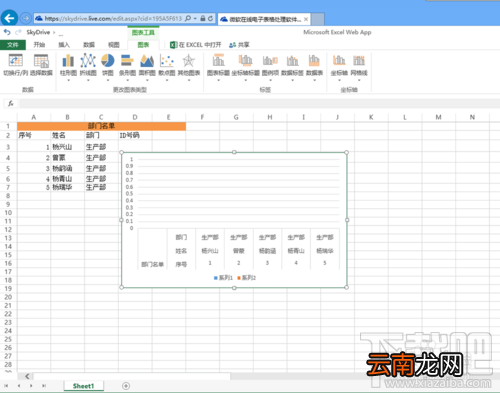
文章插图
10、最重要的是支持在线函数公式
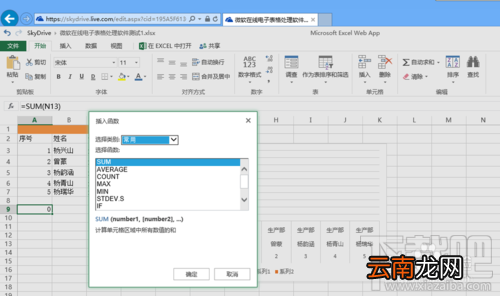
文章插图
11、也可直接从云中调换本地2013 office软件进行编辑
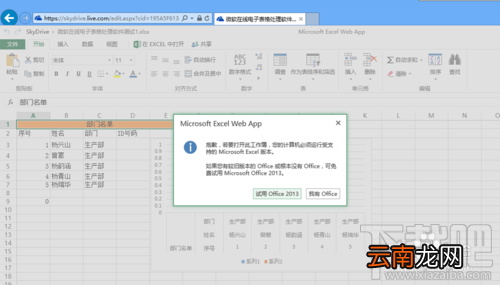
文章插图
12、同样支持插入多个工作表格

文章插图
注意事项 :在线显示比较大56行,需要更多行时需要自己插入
- QQ坦白说如何改匿名身份 改匿名身份方法分享
- 微信的账单怎么快速删除
- 怎么开启陌生电话拦截
- QQ坦白说如何发消息 给好友匿名发消息方法推荐
- 如何补数学 数学不好怎么提高
- 手环亮度怎么调节
- QQ坦白说如何申请内测 内测资格获得方法说明
- 红豆赤小豆区别 如何区分赤小豆和红豆
- 暴风影音慢放如何调节 播放速度调节方法介绍
- 如何用wps合并文档