
各位伙伴们了解在Windows10中是怎么合并吸磁盘的吗?今日在此就为大伙带来了Windows10中合并磁盘的具体操作步骤 。
文章插图
1、进入管理器
首先,右击“此电脑”,在弹出来的右键菜单这种选择“管理” 。
2、进入磁盘管理
在弹出来的窗口中,窗口左侧有一个树形框 。点击这一个树形框“储存”分类下的“磁盘管理” 。进入磁盘管理界面 。
3、删除卷/压缩卷
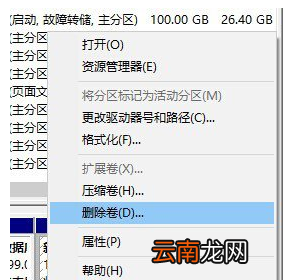
右键点击一个充裕的磁盘盘符,如果您这个磁盘是没有用的话,建议直接删除卷即可 。但是在删除卷之前请检查文件,并且这一关方法成功率比较高 。但是如果这一个磁盘是有用的,就需要在弹出来的右键菜单中选择压缩卷 。
文章插图
4、扩展卷
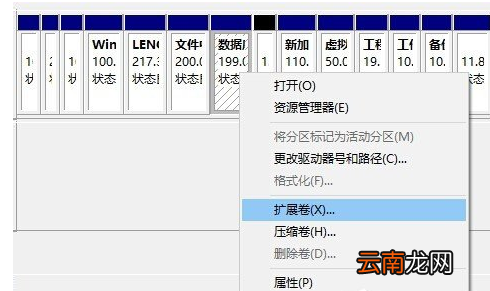
当Windows系统已经把您刚才选择的卷删除完毕后,会在“磁盘”表中出现一个朱红色的标识 。这个标识就代表刚才删除了并且未分配的盘 。右键点击你想扩展的硬盘盘符,在右键菜单中选择“扩展卷” 。
文章插图
5、进入向导
当一切就绪后,会进入一个名为“扩展卷”的向导 。这时硬盘灯会狂闪,但是这属于正常情况,无需害怕 。点击向导的下一步,进入下一页 。
6、添加磁盘
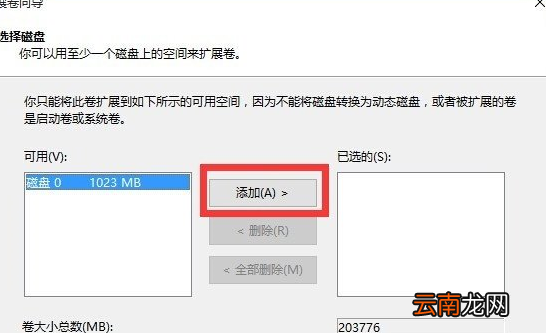
在这一页中,左边选择框代表可以添加进来的空间,而右侧的选择框代表已经添加进来的空间 。选择左侧的空间,然后点击“添加”按键 。
文章插图
7、输入空间
添加完毕后,在如图所示的编辑框中输入要分配的空间,一切就绪后,点击下一步按钮 。
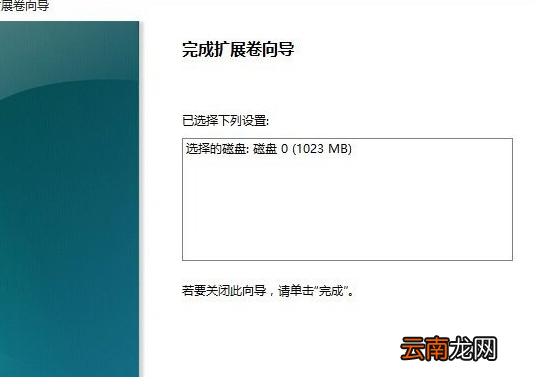
8、大功告成
点击“完成”按钮 。赶快看一下,是不是硬盘的空间增加了!
文章插图
【Windows10中合并磁盘具体操作步骤】根据上文分享的Windows10中合并磁盘的具体操作步骤,你们自己也赶紧去合并吧!
- 少年歌行中无心喜欢谁
- 爱莲说中莲花的品质 爱莲说中莲花的美好之处
- 雪花酥的做法
- 中心城市有哪些
- 在腾讯文档中导出文档保存到本地的详细步骤
- 如何用wps合并文档
- 数学题中的相遇是什么意思
- 数学中的截距
- 竖中指的历史由来
- 数学中P代表什么