
Excel2010工作表怎么导入.txt文件 。平时我们在工作的时候 , 有时用.txt格式写 。可想导入Excel表格中的时候 , 有许许多多文本字符不规则 , 不好排版 。导入Excel表格看起来师傅混乱 , 不知道怎么办?现在小编给大家演示一次完完整整的Excel2010工作表导入.txt文件给大家看 。
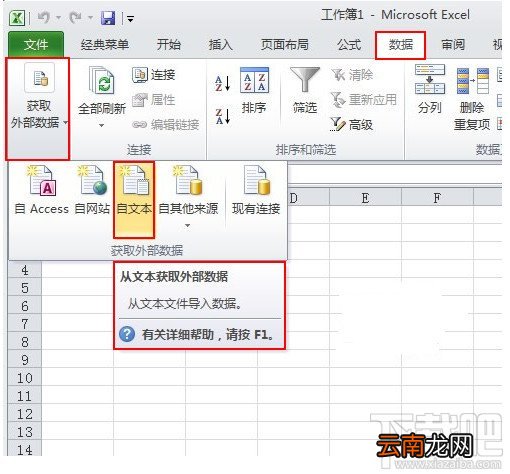
Excel2010工作表导入.txt文件:1:打开Excel表 , “数据”--“获取外部数据”--“自文本”
文章插图
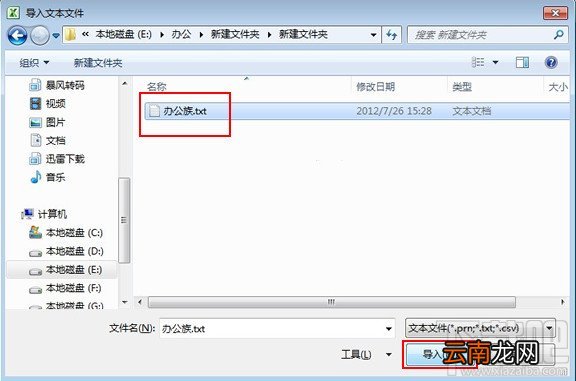
2:选择文件 。点击确定 。
文章插图
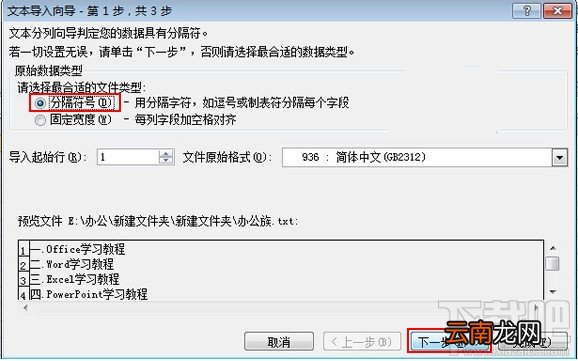
3:打开“文本导入向导-步骤之1(共3步)”对话框中并选择“分隔符号”选项 。点击“下一步”
文章插图
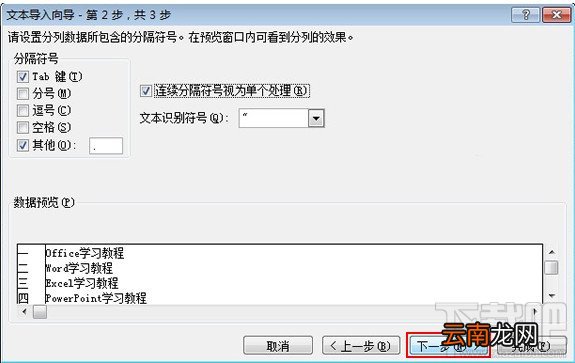
4:打开“文本导入向导-步骤之2”对话框 , 并添加分列线 , 点击“下一步”按钮 。
文章插图
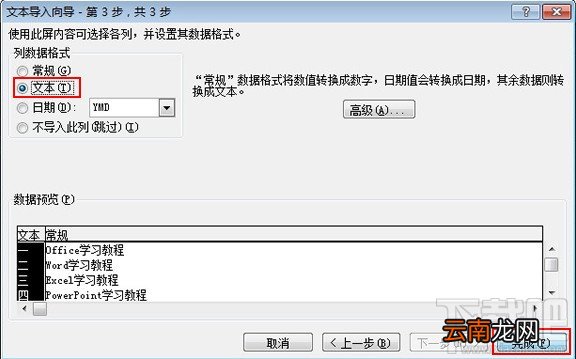
5:打开“文本导入向导-步骤之3”对话框 , 在“列数据格式”组合框中选中“文本” , 然后点击“完成”按钮
文章插图
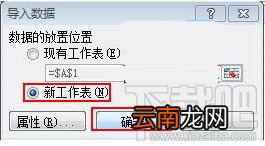
6:新建一个工作表
文章插图
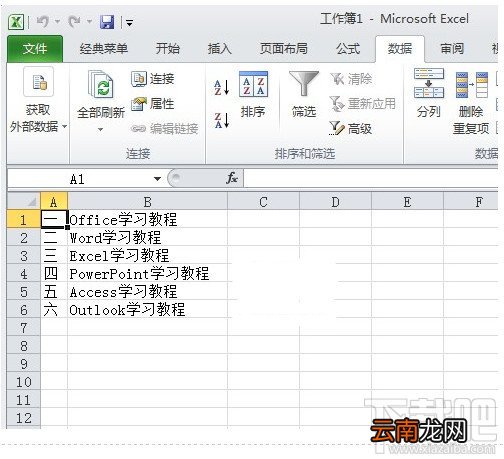
7:这样就可以看到Excel表格上显示 , 导入来的.txt文件 。
文章插图
【Excel2010工作表怎么导入.txt文件】这就是小编给大家带来的Excel2010工作表导入.txt文件 。是不是也很简单呢?一步一步的来 。希望能帮到大家 。
- 公司解散员工补偿标准是什么
- 误工费没有银行对账可以赔偿吗
- 电子信息工程专业学什么 电子信息工程专业就业方向有哪些
- 手工筛网印花是什么
- i排版图片工具条如何使用 工具条使用方法介绍
- 手工汤圆怎么保存
- 美团众包怎么更换工作城市
- 内容运营主要是做什么 内容运营工作内容
- 月休四天工资计算方法是什么
- DNF Extractor停止工作如何解决 解决方法说明