
WPS文字怎么给段落添加双波浪边框 。有时候我们在写作的时候 , 需要一些边框作为提示 。如果一味的加粗字体 , 整体不美观 。添加边框 , 这样让看的人能更快的了解到你所要提供的资料详细 。下面就让小编给大家演示一下WPS文字给段落添加双波浪边框方法 。
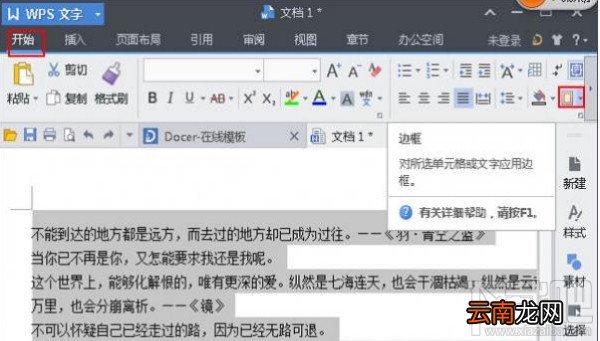
WPS文字给段落添加双波浪边框:1:打开WPS文字中的一篇原始文档 , 用你鼠标选中需要添加双波浪边框的段落 , 然后把鼠标切换到功能区的“开始”选项 , 点击“边框”的图标按钮
文章插图
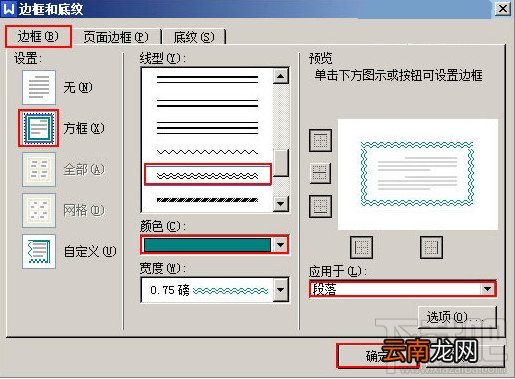
2:在弹出的“边框和底纹”的对话框中 , 点击“边框”选项 , 在左侧的设置区域 , 选择“方框”图标 , 在中间线型区域拖动滚动条 , 找到双波浪线 , 点击颜色的下拉按钮选择自己喜欢的颜色 , 例如“青色” , 在应用于下面选择“段落” , 然后点击“确定”
文章插图
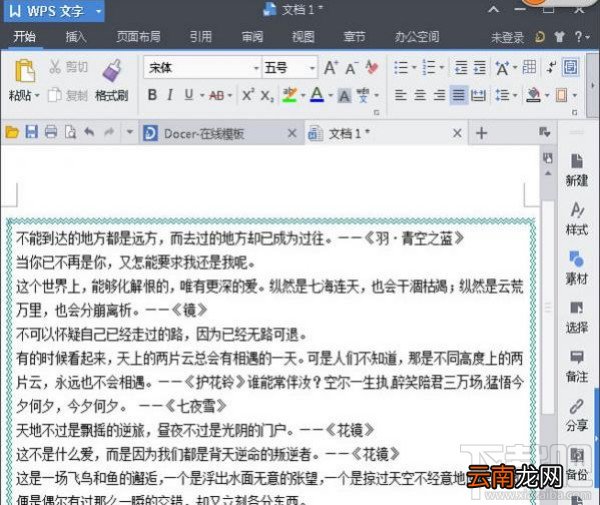
这样就ok , 如下图:
文章插图
小编还有温馨提醒大家:
虽然操作步骤只有三步 , 但是在这里需要注意的是 , 一定你要选中段落后才可以进行操作 , 而边框和页面边框是两个不同的概念 , 另外在我们的边框设置中一定要选择应用于“段落”而不是“文字” , 若是选择了“文字”边框所出来的效果和“段落边框”的效果是截然不同的 。
【WPS文字怎么给段落添加双波浪边框】这就是小编给大家带来的WPS文字给段落添加双波浪边框的步骤 , 现在大家都清楚了吧 。
- 美团外卖怎么评价
- 微信的账单怎么快速删除
- 手机呼叫等待怎么设置
- 蜜蜡是什么 蜜蜡是怎么来的
- 花呗怎么开通借呗
- 三星Galaxy S7和Galaxy S7 Edge怎么样?
- 腾讯视频怎么看登录设备
- 怎么开启陌生电话拦截
- 华为平板怎么设置一直横屏
- 蜗牛吃什么 蜗牛怎么养