
Excel2010设置图标指定颜色表示负值 。在Excel中制作条形图或柱形图时 , 默认所有的数据条(或柱形)都是同一种颜色的 。有时会遇到数据为负值的情况 , 如果能设置在图表中用其他颜色表示负值将会更加醒目 , 那样会更加好的 。现在小编就跟大家讲解一下Excel2010设置图标指定颜色表示负值 。
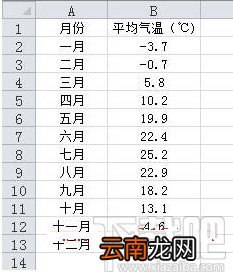
Excel2010设置图标指定颜色表示负值:如图所示为某城市的月平均气温数据 , 需要用其制作一个条形图 。
文章插图
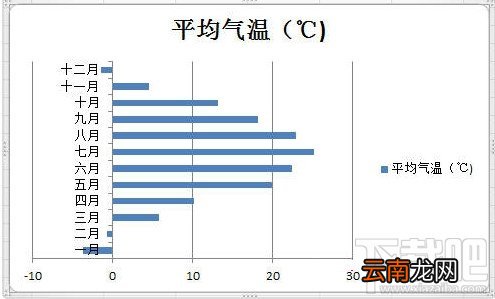
1、选择数据区域中的某个单元格 , 在功能区中选择“插入”选项卡 , 在“图表”组中单击“条形图→簇状条形图”
文章插图
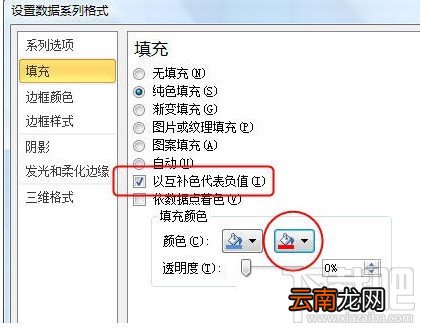
2、双击图表中的数据系列 , 弹出“设置数据系列格式”对话框 , 选择“填充” 。在右侧区域中选择“纯色填充” , 并勾选“以互补色代表负值” 。这时下部的“填充颜色”区域中会增加一个颜色选择按钮 , 单击右侧的颜色选择按钮选择一种颜色 , 如红色 , 然后关闭对话框 。
文章插图
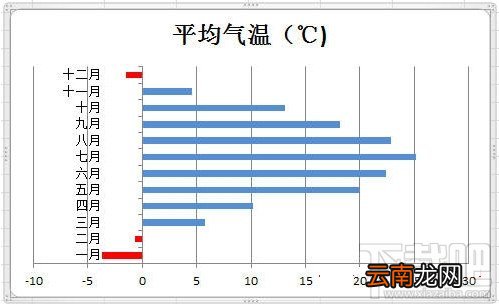
3、这时图表中的负值会用红色填充 。

文章插图
4、最后根据需要删除图例、调整垂直轴中标签与坐标轴的距离即可 。
文章插图
【Excel2010设置图标指定颜色表示负值】这就是小编给大家带来的Excel2010设置图标指定颜色表示负值 , 希望能帮到大家 。
- 手机呼叫等待怎么设置
- 华为平板怎么设置一直横屏
- 三星S6设置拒接电话发送短信的方法
- 荣耀50设置返回键
- OPPO A8怎么恢复出厂设置
- Vista系统信息设置随心所欲
- OPPO A8怎么设置手机语言
- 荣耀50怎么设置24小时时间
- 华为nova7怎么隐藏桌面图标
- 地铁站台前为什么要设置黄色安全线?