
今日讲解的教程是关于Photoshop cs5,感兴趣的伙伴们可以去下文看看使用Photoshop cs5制作出烟雾效果人物轮廓的具体操作方法 。
文章插图
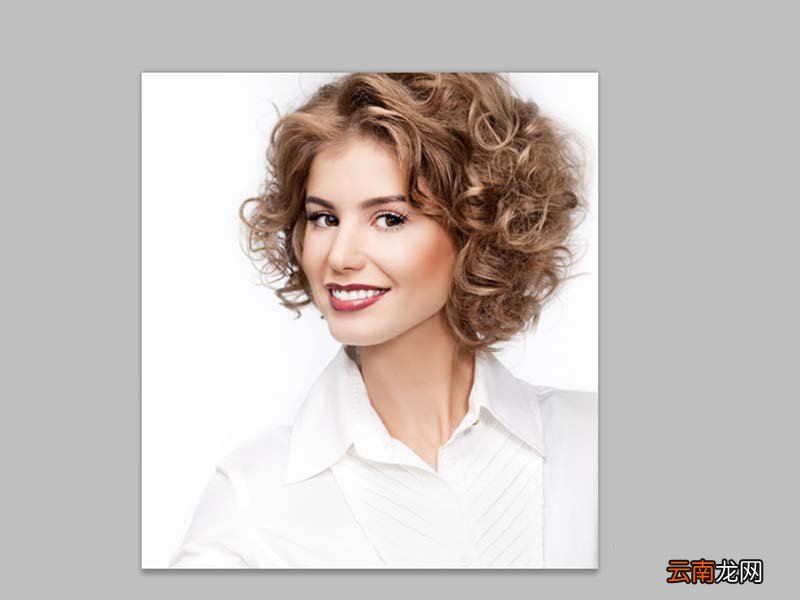
1、首先启动Photoshop cs5,打开一份背景为白色的人物图片 。
文章插图
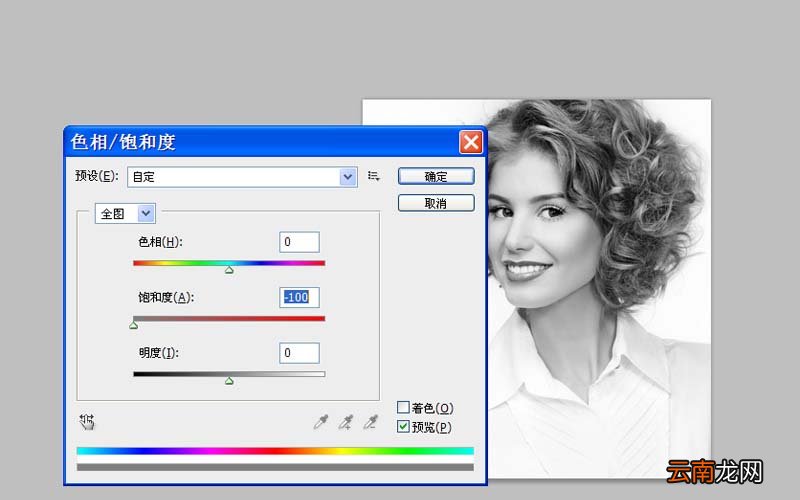
2、复制一层,执行图像-调整-色相饱和度命令,设置饱和度为-100,点击确定按钮 。
文章插图
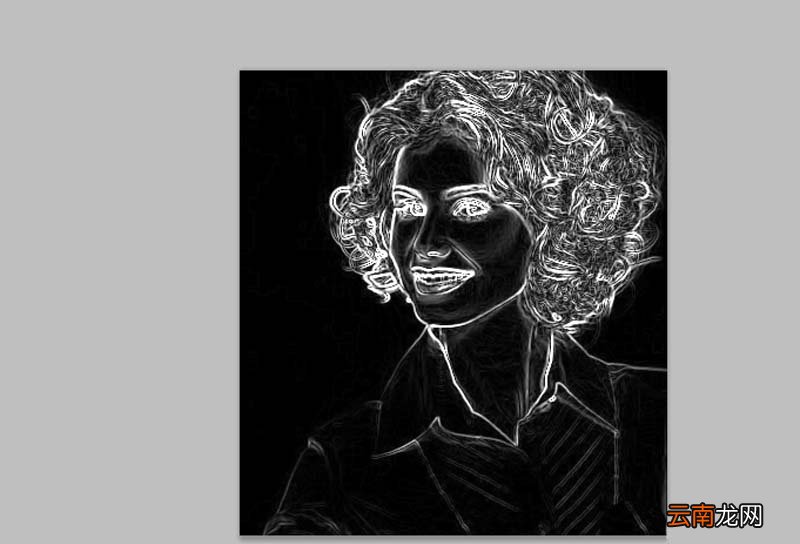
3、执行滤镜-风格化-查找边缘命令,接着执行ctrl i组合键反向处理 。
文章插图
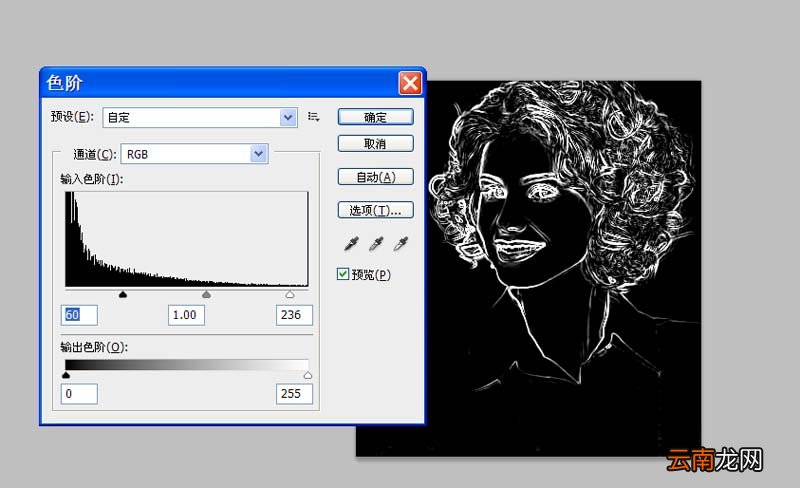
4、执行图像-调整-色阶命令,设置参数为60,1.00.236,点击确定按钮 。
文章插图
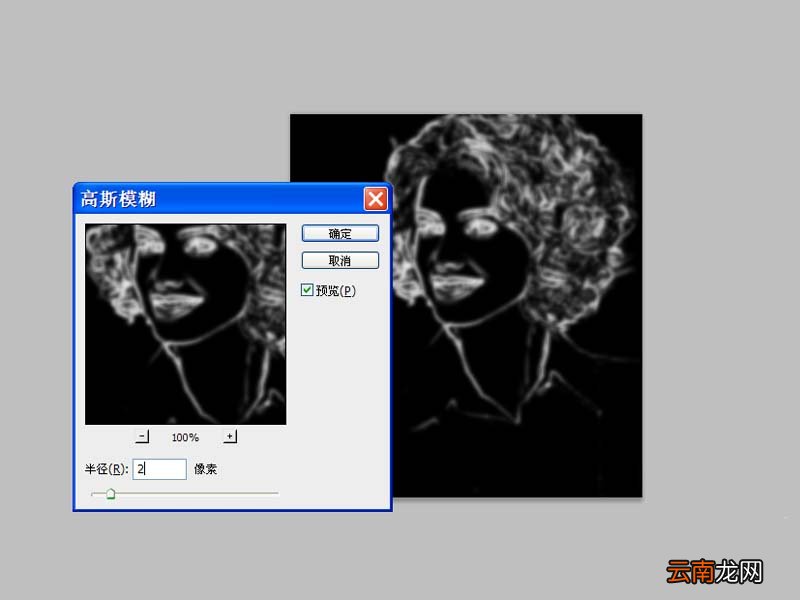
5、执行滤镜-模糊-高斯模糊命令,设置半径为2像素,点击确定按钮 。
文章插图
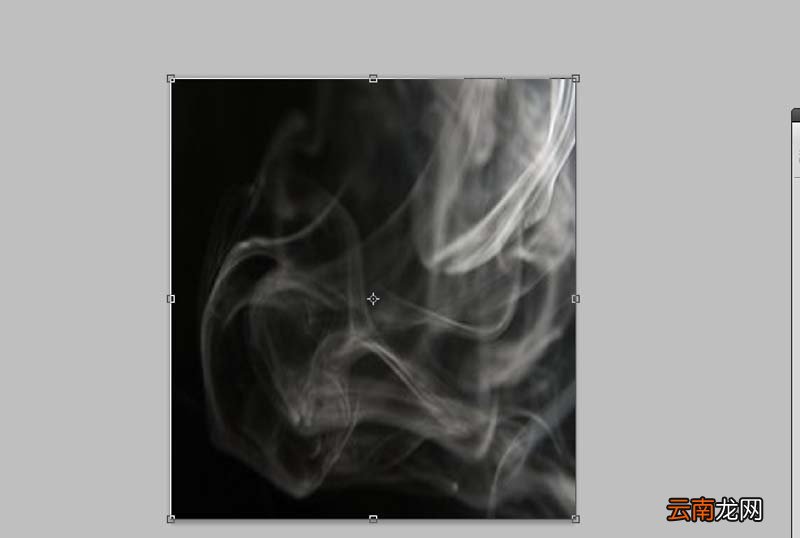
6、选择背景图层填充黑色,选择图层1使用橡皮擦工具擦除多余的部分,打开一份背景为黑色的烟雾素材,拖拽到文档中,调整其大小和位置 。
文章插图
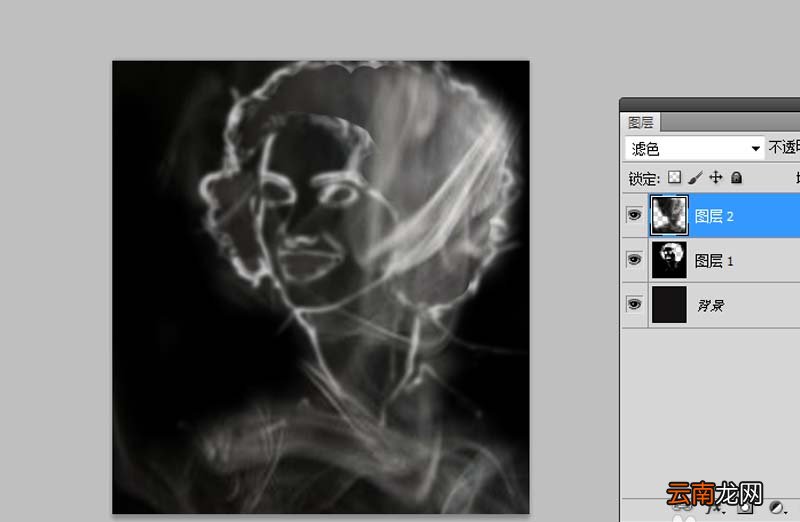
7、修改该图层的混合模式为滤色,执行文件-存储为命令,将文件保存为jpg 格式 。
文章插图
【使用Photoshop cs5制作出烟雾效果人物轮廓具体操作方法】以上就是ps制作烟雾效果的人物轮廓图的教程,希望大家喜欢 。
- 微信的账单怎么快速删除
- 怎么开启陌生电话拦截
- 手环亮度怎么调节
- OPPO A8怎么恢复出厂设置
- 三星S6手机使用广角自拍功能的方法
- 无键盘使用Windows Vista
- 小米note3通话怎么录音?小米note3通话录音功能的使用方法
- 防止数据泄密 教你在Vista中禁止使用USB
- apple pay如何使用?Apple Pay安装使用方法
- i排版图片工具条如何使用 工具条使用方法介绍