
有好些时候,我们都需要把数据存到Excel表格中,这个事情并不难,由于不同的工作内容需要不同格式的数据,所以在Excel工作表中,会有各种各样类型的数据,所以在录入数据时,必须要先理解这份工作表中数据类型的含义,理清它们之间的区别 。其实各类数据在输入、使用和修改的时候,都有很多小技巧可以利用,了解和掌握了这些技巧,就可以帮助我们高效并圆满地完成工作 。
在Excel中快速输入各类数值
概括地说,数值类数据可以理解为一些计量数字,也就是用于各种数学计算的数据,比如员工年龄、工资数、销售业绩等等,在Excel中都被称为“数值”类数据 。
在录入这类数据时,有时需要加入一些符号标记,比如录入金额时需要加入¥符号,或者录入增长率、完成率等数据时,需要在数字后面加上%百分号 。如果所有数据都手动输入这些符号,必定会降低录入速度,所以我们要让Excel自己来加这些符号 。
例如要在Excel中输入大量表示金额的数字时,每个金额数都要加上货币符号¥ 。正常情况下输入¥需要按住shift4,但在Excel中,我们可以先把所有金额数据输入到表格中,然后选中这些单元格,点击Excel功能菜单中的“会计数字格式”按钮,这些数字就会自动加上¥前缀,并自动显示出小数点后两位 。
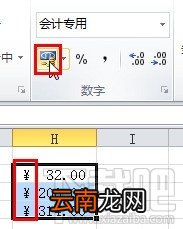
文章插图
如何在Excel表格中简单快捷给数据批量添加各种特殊符号批量添加货币符号
点击“会计数字格式”按钮旁边的小三角,还可以选择其它国家的货币符号 。
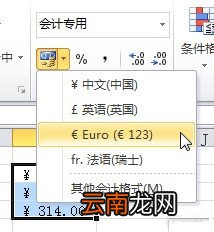
文章插图
添加其它货币符号
同样,要批量给单元格中的数字加上百分号,也可以通过%快捷按钮来实现 。
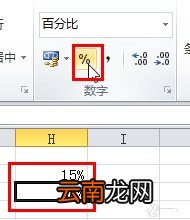
文章插图
批量添加百分比符号
除了货币符号和百分号,点击Excel“数字”菜单中的单元格属性下拉菜单,还可以将单元格中的数字设置为更多类型 。
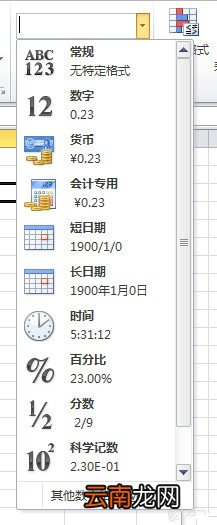
文章插图
更多数字格式
在输入百分比数值时,要注意输入数字与加百分号的顺序 。举例来说,要输入15%这个数值时,如果先输入数字,再点击百分号按钮,那么单元格中的数字就应该是0.15,而不是15,这样点击百分号按钮后,得到的才是15%,否则就会变成1500%;如果你事先知道哪些单元格中需要百分比数值,也可以在单元格中还没有数字时,就点击百分号按钮,这样在这个单元格输入15,得到的就是15%了 。
【如何在Excel表格中简单快捷给数据批量添加各种特殊符号】更多excel教程可以参考:Excel学习栏目;
- QQ坦白说如何改匿名身份 改匿名身份方法分享
- QQ坦白说如何发消息 给好友匿名发消息方法推荐
- 如何补数学 数学不好怎么提高
- QQ坦白说如何申请内测 内测资格获得方法说明
- 红豆赤小豆区别 如何区分赤小豆和红豆
- 暴风影音慢放如何调节 播放速度调节方法介绍
- 好记性不如烂笔头的作者是谁? 好记性不如烂笔头的作者是谁说的
- 如何用wps合并文档
- 戒指测量方法 如何测量戒指尺寸
- Uplay点数如何获取 快速获取方法介绍