
条形统计图可以很直观反映一组数据的权重情况,在公司报表和业绩展示中经常用到,在word文档中怎么制作条形统计图呢?下面小编就为大家详细介绍一下 。
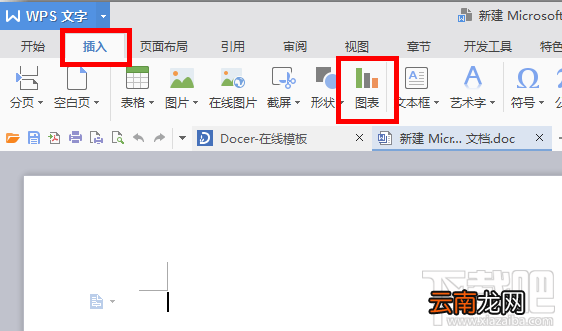
1、在Word文档的菜单栏中选择“插入”的选项,然后选择“图表”
文章插图
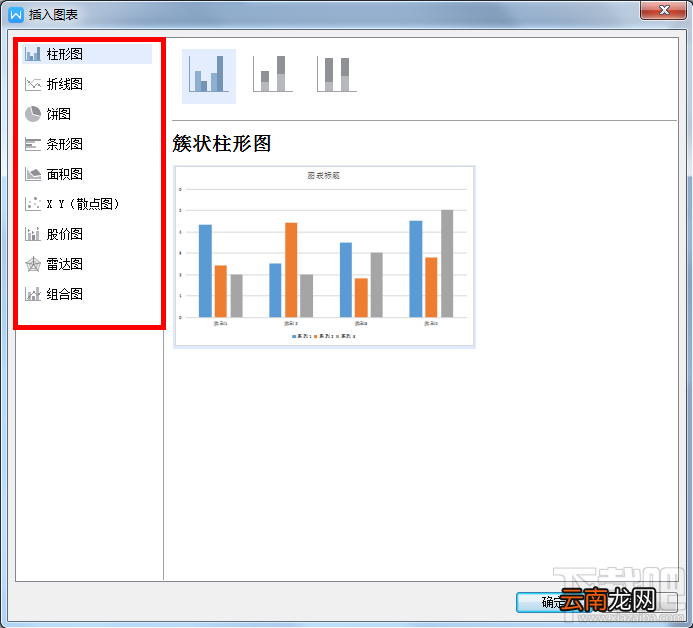
2、根据自己的需求,选择合适的图表并点击,点击完在右侧有该图表的示意图,确定无误后点击”确定“
文章插图
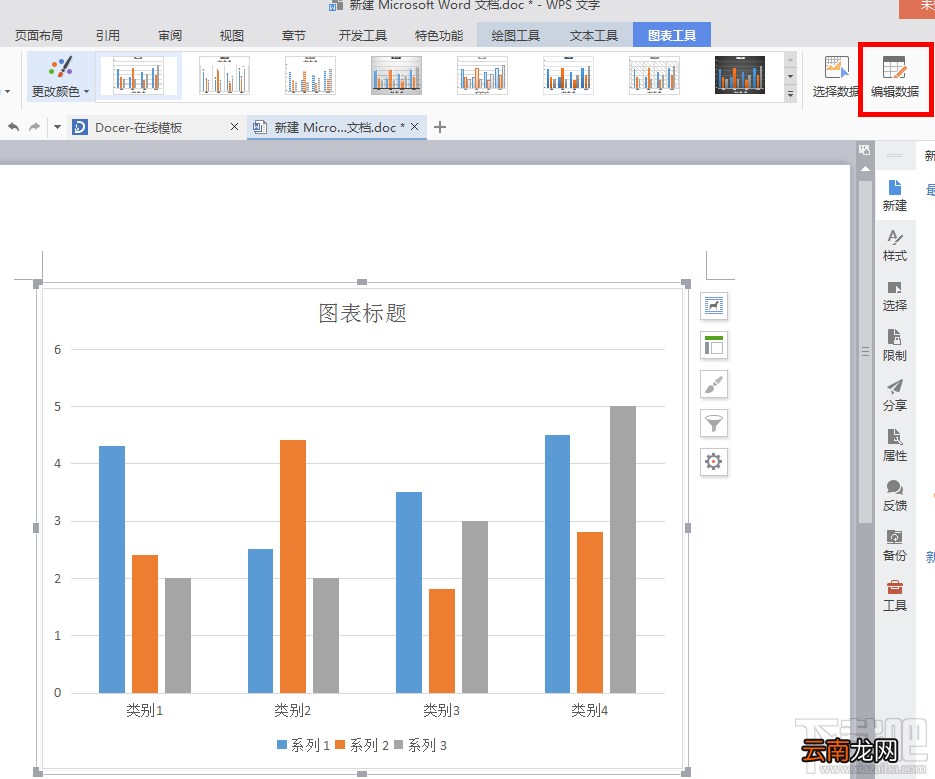
【Word文档怎样制作条形统计图?Word制作条形统计图办法】3、条形统计图主体框架已经基本完成了,这样我们还需要编辑一下条形统计图的内容,点击菜单栏中的”编辑数据“继续
文章插图
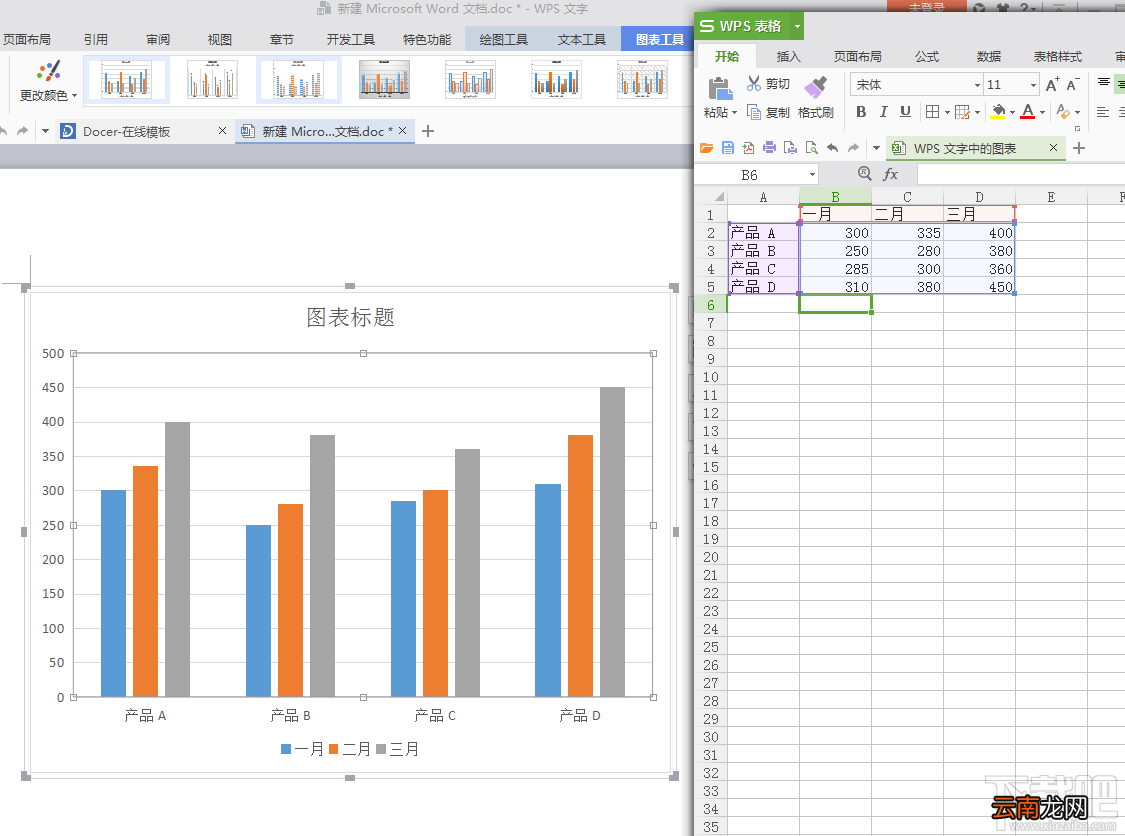
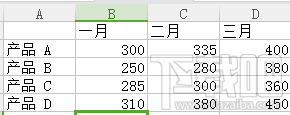
4、点击完单栏中的”编辑数据“,系统会自动打开”Microsoft Excel工作表“(看下图),然后我们可以在”Microsoft Excel工作表“中编辑自己需要的数据
文章插图
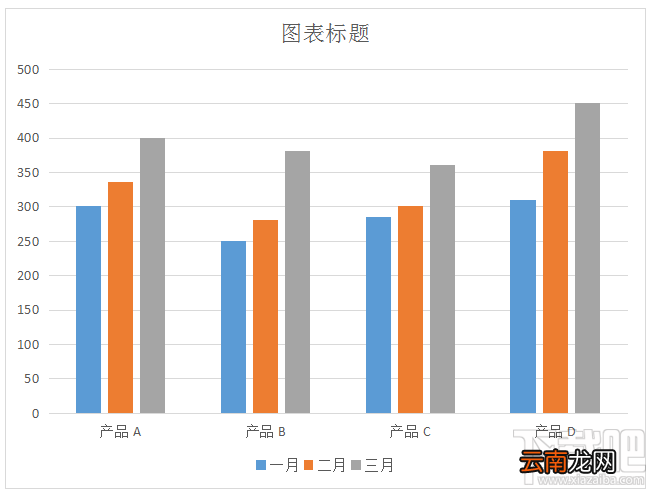
5、在”Microsoft Excel工作表“中编辑完数据后,“Microsoft Word文档”中的条形统计图会自动调整为新数据
文章插图
文章插图
- 在腾讯文档中导出文档保存到本地的详细步骤
- 如何用wps合并文档
- 新保温杯有橡胶味怎样清除
- 自动存取款机是怎样识别假币的?
- 打印Word文档多了几个字怎么解决 解决方法说明
- windows不升级会怎样 不升级怎么体验Windows
- vue怎么分段加字幕 vue中怎样添加一条分割线
- 怎样申请第二个微博号
- 如何在word制作简历
- 染发弄黑皮肤怎样处理 染发弄皮肤上怎么快速去掉