
你们是不是也在使用Windows10呢?那么你们了解Windows10中如何打开登录信息显示吗?下文就带来了Windows10中打开登录信息显示的具体操作方法 。
【Windows10中打开登录信息显示具体操作方法】

文章插图
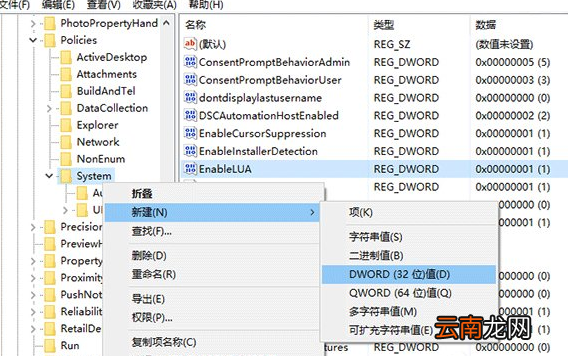
1、在Cortana搜索栏输入regedit后按回车键,进入注册表编辑器,定位到如下位置:
HKEY_LOCAL_MACHINESOFTWAREMicrosoftWindowsCurrentVersionPoliciesSystem
文章插图
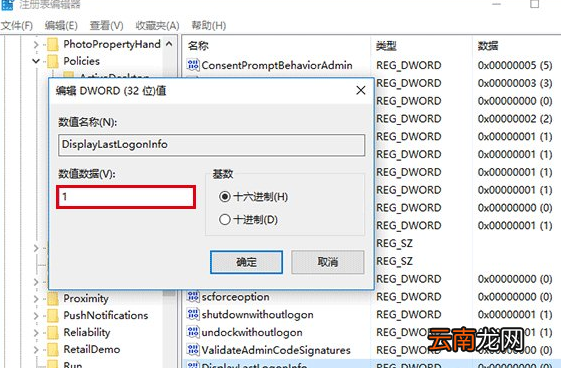
2、新建DWORD(32位)值(如上图),命名为DisplayLastLogonInfo(有的话不用新建),数值数据改为1即可,如下图;
文章插图
3、修改完成,此时注销账户再登录查看效果 。
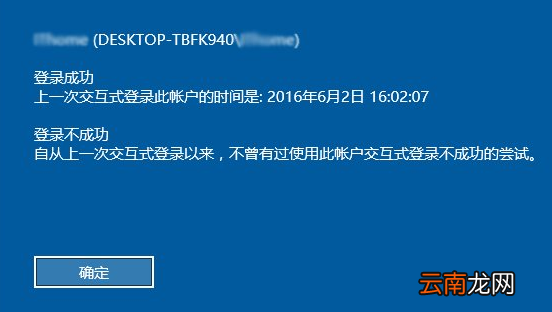
首次开启“登录信息显示”后登录会展示上述界面,点击“确定”继续进入账户
文章插图
开启“登录信息显示”后第二次登录后的消息内容,后续登录都仿效该形式给出信息,点击“确定”继续登录账户
友情提示:开启该功能后登录过程需要手动点击上述“确定”才可以继续进行,对登录过程有“流畅度”要求的用户可能并不需要此功能 。若想关闭,只要将第二步DisplayLastLogonInfo数值数据改回0,或者直接删除它即可 。
根据以上为你们分享的Windows10中打开登录信息显示的具体操作方法,你们自己也赶紧去试试吧!
- 少年歌行中无心喜欢谁
- 爱莲说中莲花的品质 爱莲说中莲花的美好之处
- 雪花酥的做法
- 中心城市有哪些
- 在腾讯文档中导出文档保存到本地的详细步骤
- 数学题中的相遇是什么意思
- pdf压缩文件怎么压缩最小
- 数学中的截距
- 竖中指的历史由来
- 封涨停板后又打开是什么意思