
Beyond Compare作为一款专业的文件夹以及文本比较工具 , 它拥有强大的比较功能 , 并将文件差异以不同的颜色标注 , 方便查阅 。为了体现人性化的设计理念 , Beyond Compare 也支持多种个性化设置 , Beyond Compare图片比较如何修改背景颜色 , 下面就让我们一起来学习吧.
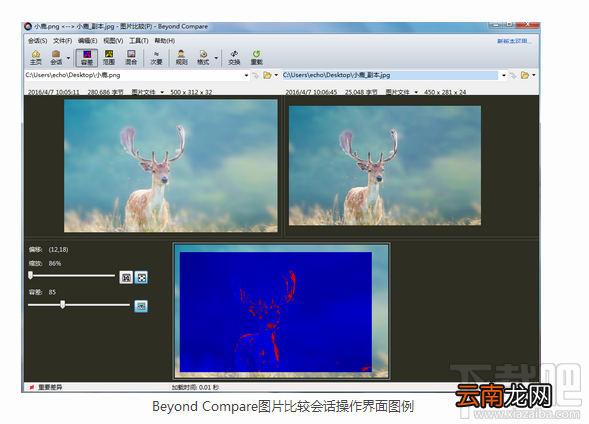
步骤一:打开Beyond Compare软件 , 选择图片比较会话操作 , 打开操作界面 。单击“打开文件”按钮 , 选择需要比较的图片 。
文章插图
【Beyond Compare使用教程 如何用Beyond Compare修改图片背景颜色】
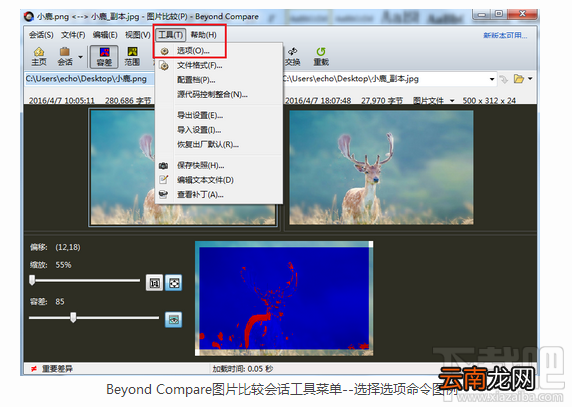
步骤二: 在图片比较会话界面 , 单击“工具”菜单 , 在展开的菜单项中选择“选项”命令 。
文章插图
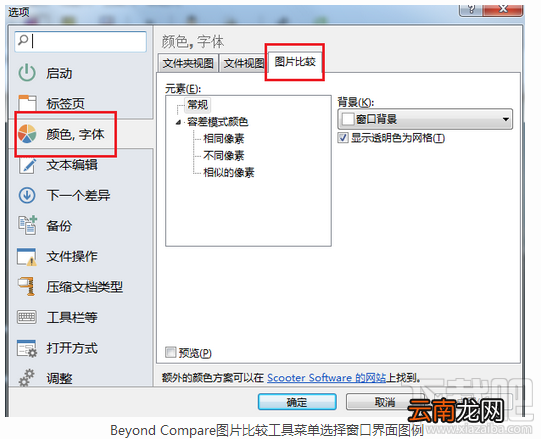
步骤三:在弹出的选项对话框窗口 , 单击选择左侧目录中“颜色 , 字体”选项 , 在右侧与之对应的界面中 , 选择“图片比较“栏目 。
文章插图
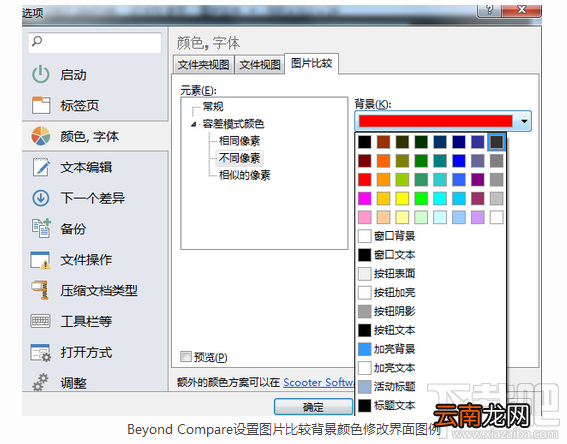
步骤四:图片比较可修改的背景颜色有:常规和容差模式颜色 , 可以根据个人需求 , 自定义修改颜色 , 背景颜色修改设置完成后单击“应用”按钮 , 确定后关闭窗口 。
文章插图
以上就是Beyond Compare图片比较修改背景颜色的方法 , 学会了此方法就可以自定义差异的标注颜色 , 使得Beyond Compare更加个性化 , 快来试试吧!
- 微信的账单怎么快速删除
- 怎么开启陌生电话拦截
- 手环亮度怎么调节
- OPPO A8怎么恢复出厂设置
- 三星S6手机使用广角自拍功能的方法
- 无键盘使用Windows Vista
- 小米note3通话怎么录音?小米note3通话录音功能的使用方法
- 防止数据泄密 教你在Vista中禁止使用USB
- apple pay如何使用?Apple Pay安装使用方法
- i排版图片工具条如何使用 工具条使用方法介绍