
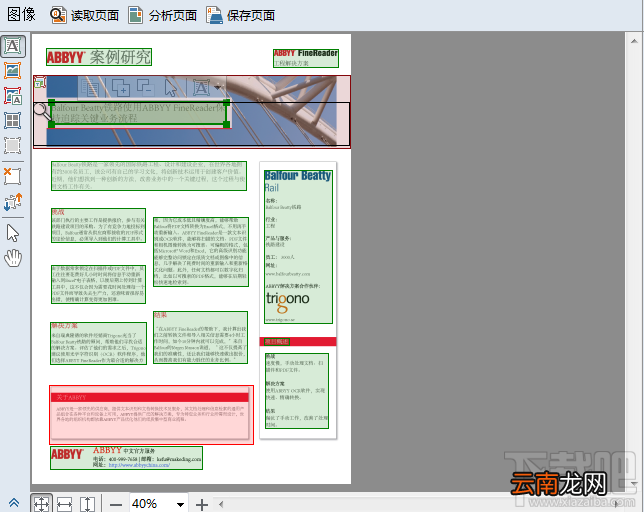
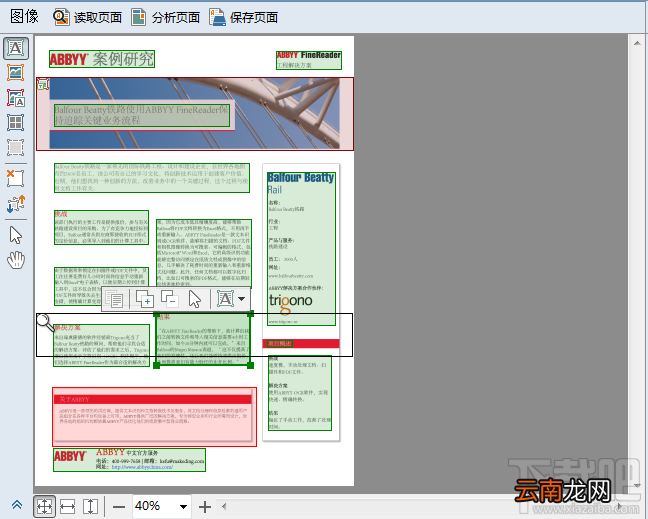
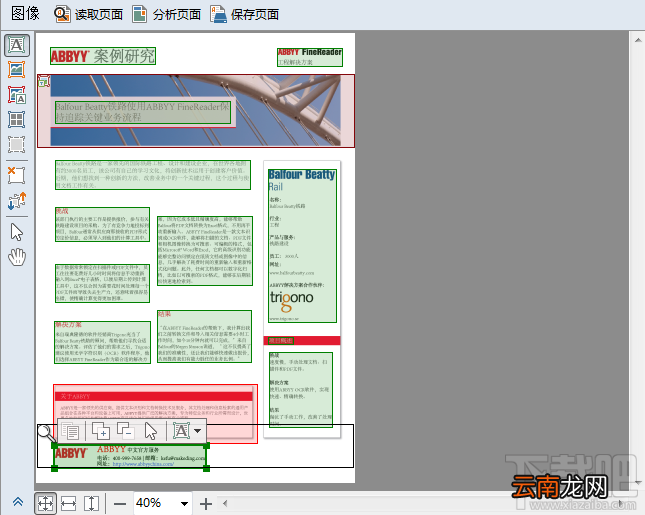
ABBYY FineReader会在识别前分析页面图像并检测图片上不同类型的区域,如文本、图片、背景图片、表格和条形码区域,此分析确定识别的区域和识别顺序 。在用户界面中,不同的区域类型按其边界的颜色进行区分 。
如果在一个区域上单击,则其将突出显示并变为活动,也可以按Tab键来浏览各区域 。按Tab键时,各区域被选择的顺序由区域的编号决定 。默认情况下,在“图像”窗口中看不到这些区域编号,仅当选择将区域排序工具时,才能看到这些编号 。
文章插图
文章插图
文章插图
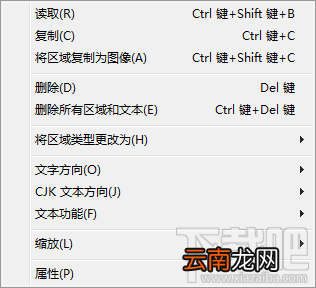
用于手动绘制和编辑区域的工具可在图像窗口中找到,并出现在文本、图像、背景图片和表格区域的弹出工具栏中(弹出工具栏显示在活动区域旁边) 。
文章插图
编辑完区域后,请再次运行 OCR 过程 。
区域编辑工具可用于:
● 创建新区域
● 调整区域边缘
● 添加或移除区域部分
● 选择一个或多个区域
● 移动区域
● 将区域重新排序
● 删除区域
● 更改某区域中文本的方向
【ABBYY FineReade提高OCR质量的技巧之区域未正确检测】● 更改区域边缘的颜色
- 如何补数学 数学不好怎么提高
- 提高提升还有提什么
- 硅灰的作用
- 怎么可以提高京东白条的额度
- 如何提高客户满意度
- 秘技提高Vista中多线程下载速度
- 数学教材应该具有哪些特点
- 修改设置 提高Vista中多线程下载速度
- 失明可以提高听力吗?
- GoldWave如何提高音乐音量 提高音乐音量方法介绍