
很多的用户们都在使用安卓修改大师,那么你们晓得安卓修改大师如何配置Java运行环境吗?下文就为大伙带来了安卓修改大师配置Java运行环境的具体操作方法 。

文章插图
1、右键选择 计算机→属性→高级系统设置→高级→环境变量
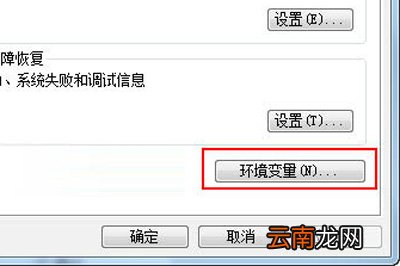
文章插图
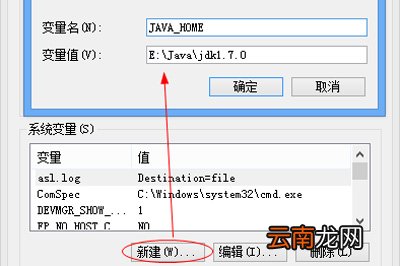
2、系统变量→新建
变量名:JAVA_HOME
变量值:(变量值填写你的jdk的安装目录,例如本人是 E:Javajdk1.7.0)
文章插图
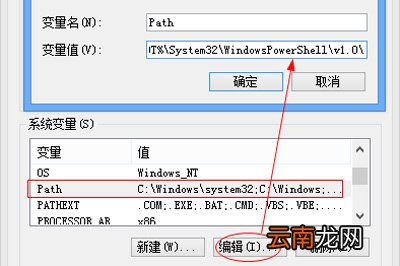
3、在系统变量中找到 Path 变量,选择编辑
在变量值最后输入 %JAVA_HOME%bin;%JAVA_HOME%jrebin;
(注意如果原来Path的变量值末尾没有 ; 号,就先输入 ; 号再输入上面的代码)
文章插图
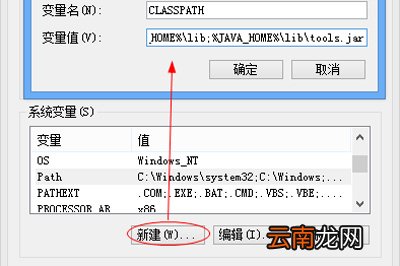
4、系统变量→新建
变量名:CLASSPATH
变量值:.;%JAVA_HOME%lib;%JAVA_HOME%libtools.jar(注意最前面有一点)
文章插图
到这系统变量就配置完毕了 。
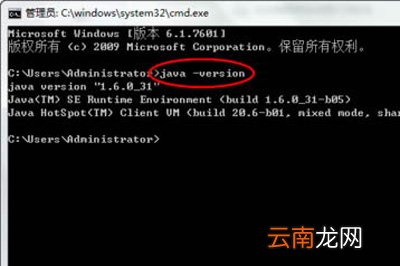
5、检验jdk是否配置成功:运行cmd 输入 java -version (java 和 -version 之间有空格),如果能正常显示java版本号码,就说明配置成功了
文章插图
【安卓修改大师配置Java运行环境具体操作方法】根据以上分享的安卓修改大师配置Java运行环境的具体操作方法,你们自己也赶紧去试试吧!
- Windows Vista注册表修改新篇
- windows11什么时候推送支持安卓的正式版 Windows11什么时候推送
- windows11怎么安装安卓应用 windows 11怎么安装安卓应用
- DNF Ex贴图坐标如何修改 DNF补丁坐标定位方法介绍
- 苹果iPhone6s修改文件夹名称的方法
- 由iphone11拍摄怎么设置
- Windows Vista上网注册表修改小技巧
- Windows Vista启动程序轻松修改
- 雷电安卓模拟如何玩恋与制作人 雷电安卓模拟使用方法说明
- 夜神安卓模拟器如何玩恋与制作人 夜神安卓模拟器使用方法说明