
使用PowerPoint2003这款软件如何实现音乐循环呢?在此就为大伙带来了PowerPoint2003设置音乐循环的详细操作方法 。

文章插图
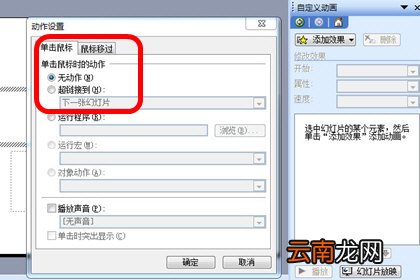
1、打开PPT演示文稿,在第一张幻灯片中,选中已经设置好了的文本框,单击鼠标右键,在弹出的菜单中选择“动作设置” 。
文章插图
2、在出现的“动作设置”框中根据自己的喜好,选择“单击鼠标”或“鼠标移过”选项卡,然后选中对话框中“播放声音”复选框,在下拉框中选择“其他声音” 。
3、在“添加声音”框中按路径选好背景音乐,单击“打开” 。
4、在回到的“动作设置”框中,单击“确定”,至此背景音乐就添加完毕了,剩下的就是循环播放的设置方法 。
文章插图
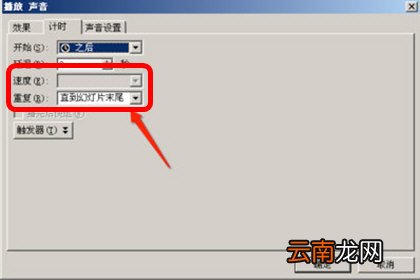
5、在音乐文件图标上右键,动作设置,取消与停止播放有关的设置 。再次在音乐文件图标上右键,编辑声音对象,选择【循环播放直到停止】 。
6、再次在音乐文件图标上右键选择【自定义动画】,在窗口右边的自定义动画栏里点添加效果--声音操作--播放 。
文章插图
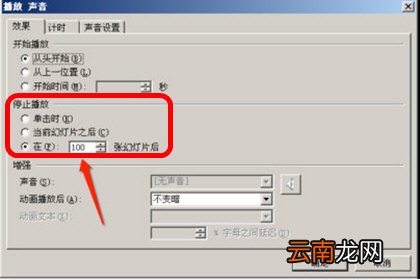
7、双击新添加的动作,修改其中【效果】-【停止播放】选项,选择停止播放效果在单击时、当前幻灯片之后、在几张幻灯片后起效,根据需要选择即可
【PowerPoint2003设置音乐循环详细操作方法】按照上文分享的PowerPoint2003设置音乐循环的详细操作方法,你们自己也赶紧去试试吧!
- 手机呼叫等待怎么设置
- 华为平板怎么设置一直横屏
- 三星S6设置拒接电话发送短信的方法
- 荣耀50设置返回键
- OPPO A8怎么恢复出厂设置
- Vista系统信息设置随心所欲
- OPPO A8怎么设置手机语言
- 荣耀50怎么设置24小时时间
- 地铁站台前为什么要设置黄色安全线?
- i排版如何更换样式颜色 颜色设置方法分享