
听说使用wps还可以绘制出一个隐隐发光的红色心形,你们了解绘制的方法吗?下文就带来了使用wps绘制出一个隐隐发光红色心形的具体操作方法 。

文章插图
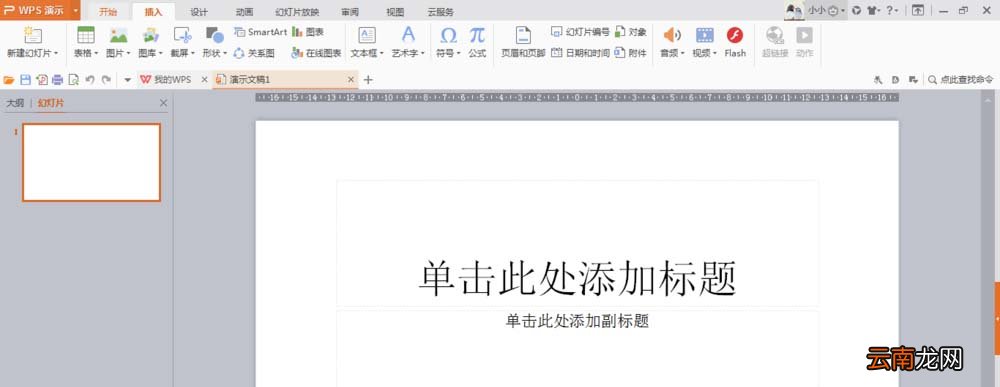
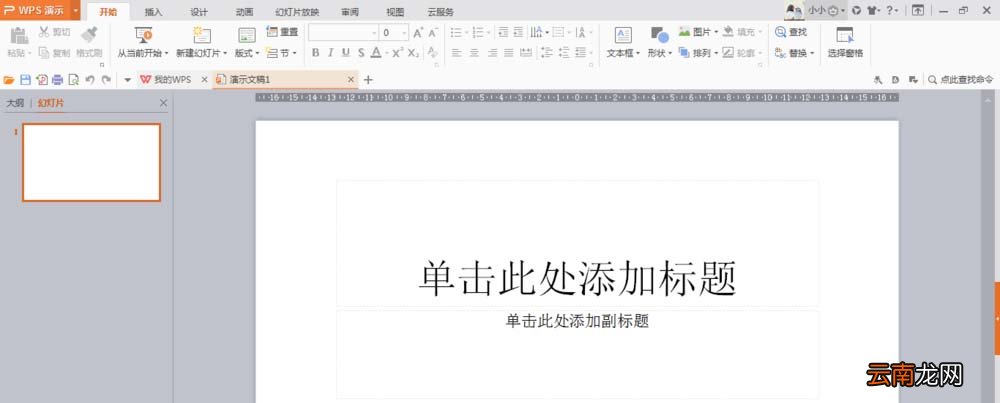
1、打开wps演示后新建一个演示文稿 。点击插入 。
文章插图
文章插图
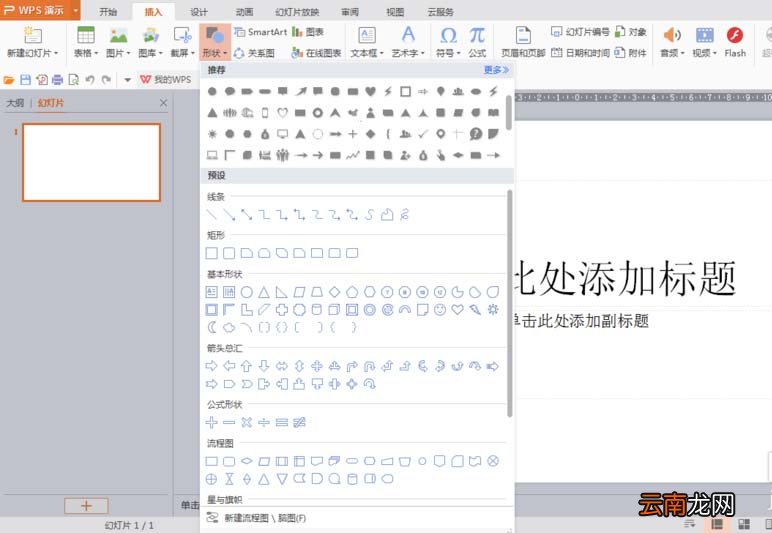
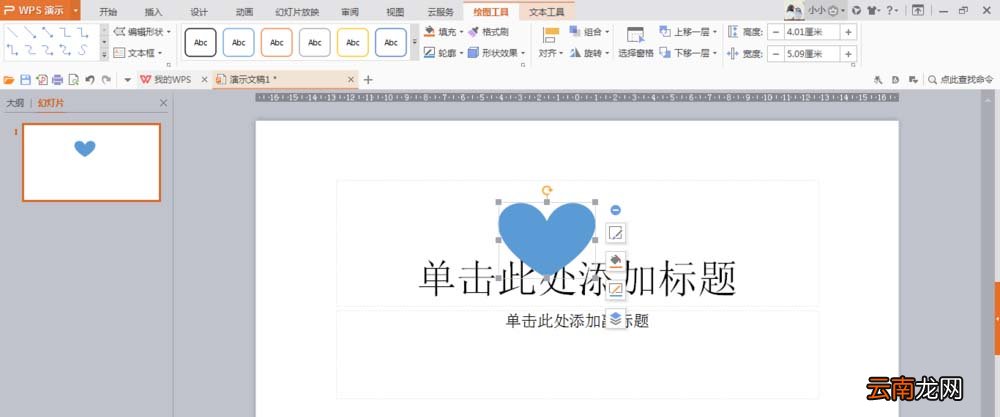
2、点击形状,点击推荐里的心型 。按住鼠标右键在文稿上画上红心 。
文章插图
文章插图
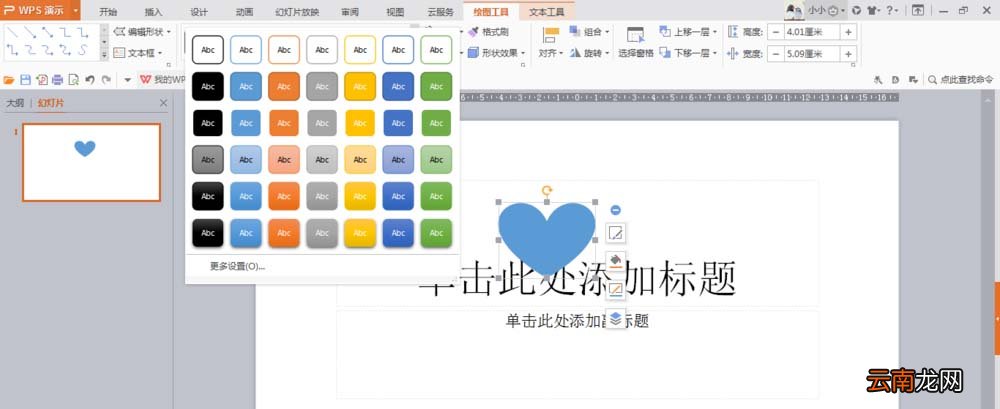
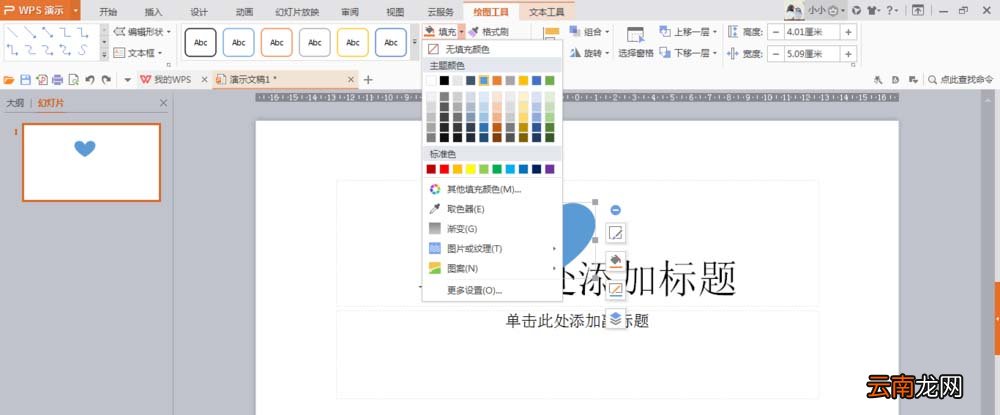
3、点击上方出现的图形并没有合适的图形,这时候应当点击右边的填充,选择红色 。
文章插图
文章插图
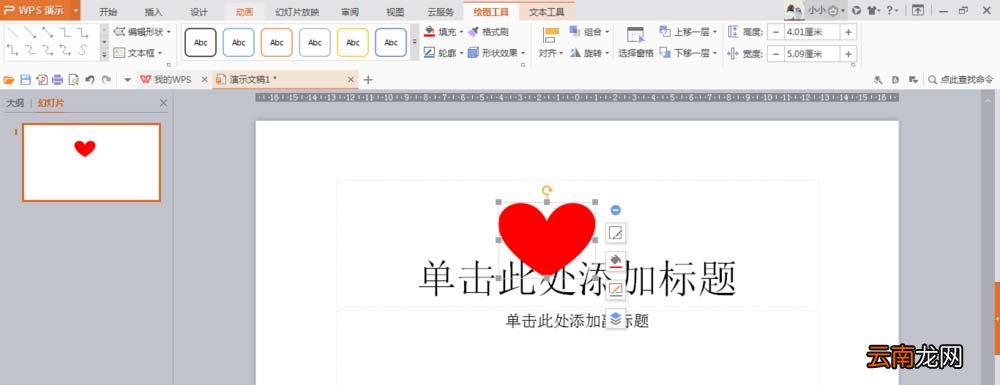
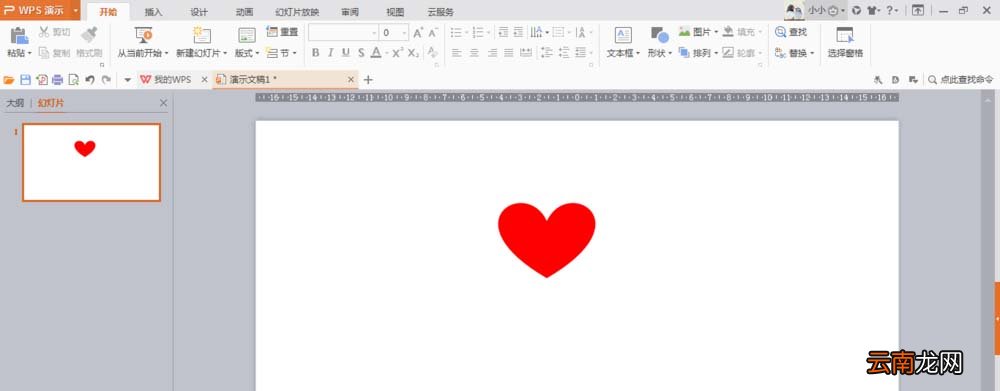
4、文稿上就出现红色了,删除掉多余的文本框 。
文章插图
文章插图
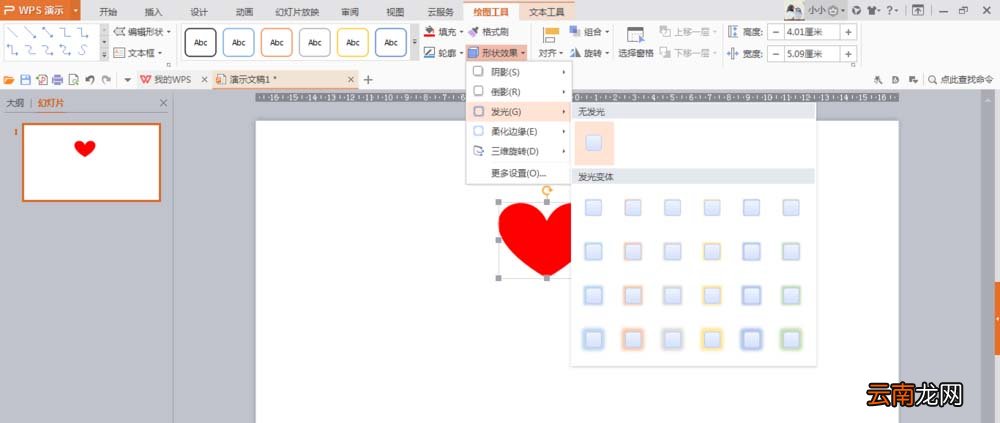
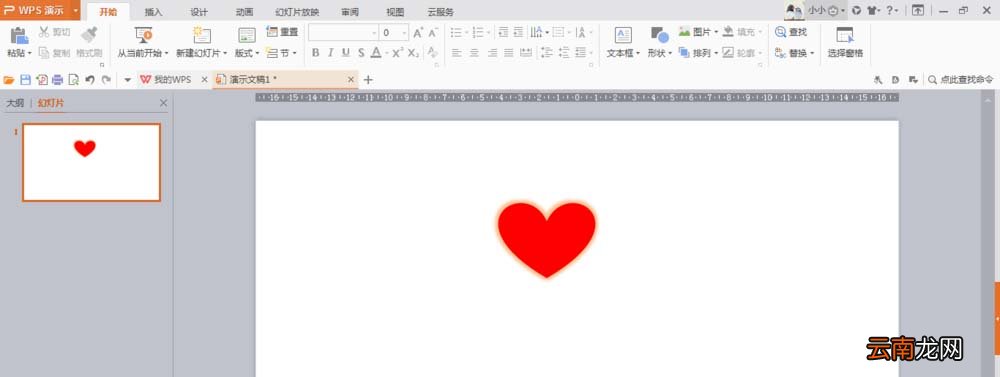
5、点击上方的形状效果,点击发光里选择合适的选项 。这样就完成了发光红心的制作 。
文章插图
文章插图
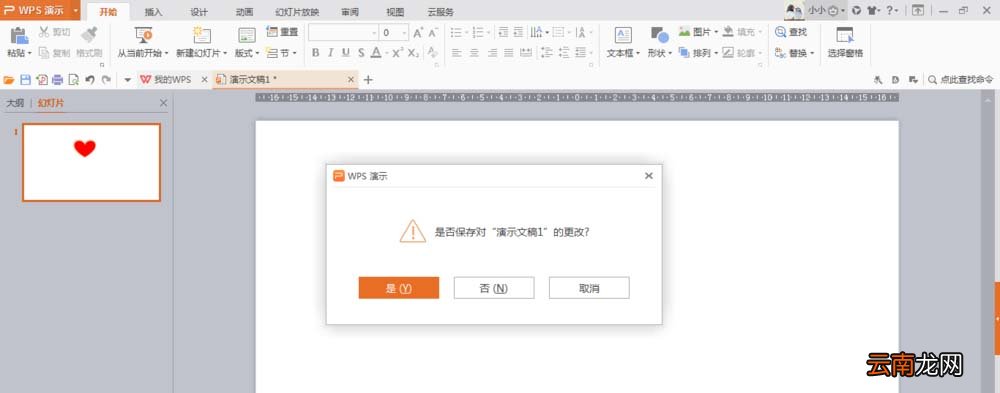
【使用wps绘制出一个隐隐发光红色心形具体操作方法】6、点击右上角的叉号,按照流程保存即可 。
文章插图
按照上文为你们分享的使用wps绘制出一个隐隐发光红色心形的具体操作方法,你们自己也赶紧去试试吧!
- 微信的账单怎么快速删除
- 怎么开启陌生电话拦截
- 手环亮度怎么调节
- 如何用wps合并文档
- OPPO A8怎么恢复出厂设置
- 三星S6手机使用广角自拍功能的方法
- 无键盘使用Windows Vista
- 小米note3通话怎么录音?小米note3通话录音功能的使用方法
- 防止数据泄密 教你在Vista中禁止使用USB
- apple pay如何使用?Apple Pay安装使用方法