
ABBYY FineReader是市场领先的文字识别(OCR)软件 , 可将扫描的文档、PDF文档和图像文件(包括数码照片)轻松转化为可编辑、可搜索的格式 。为了使转换文档更加高效 , 本文将给大家介绍ABBYY FineReader 12文档转换技巧 , 您可以在ABBYY FineReader主窗口中设置并启动任何处理步骤 。
文章插图
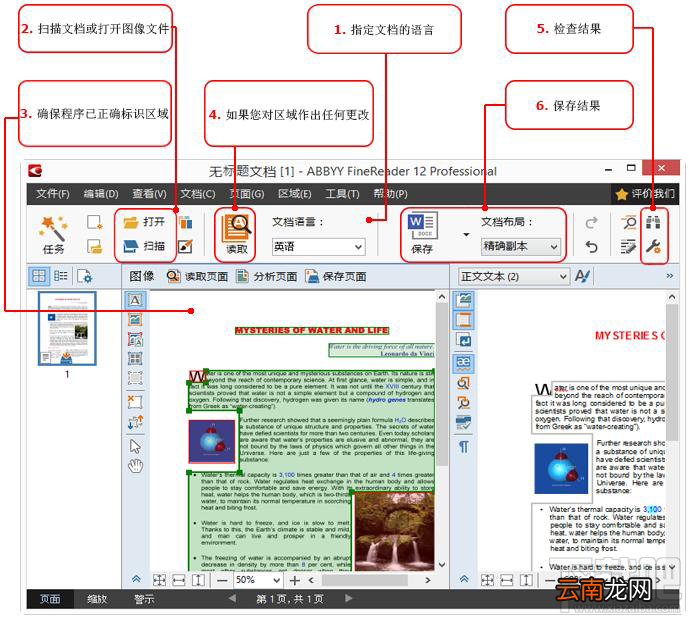
1. 在主工具栏上 , 从‘文档语言’下拉列表中选择文档语言 。
2. 扫描页面或打开页面图像 。注意:默认情况下 , ABBYY FineReader 12将自动分析和识别扫描的页面或打开的页面 , 可以更改此默认行为 , 其方法是通过‘扫描/打开’对话框中的‘选项’进行更改(单击工具 > 选项?以打开对话框) 。
3. 在图像窗口 , 查看检测区域并执行必要的调整 。
4. 如果您调整了任何检测区域 , 在主工具栏上单击读取以再次识别 。
5. 在文本窗口 , 查看识别结果并执行必要的修正 。
【ABBYY FineReader 12文件转换技巧】6. 在主工具栏上单击保存按钮右边的箭头并选择保存格式 。或者 , 在文件菜单上单击保存命令 。
- Windows11无法访问指定设备路径和文件怎么解决
- pdf压缩文件怎么压缩最小
- 苹果iPhone6s开启文件安全保护的方法
- 小技巧: 在任何文件下打开Command Prompt
- 在Vista下轻松实现随时使用记事本打开文件
- 在Vista下轻松实现使用记事本打开文件
- win11退回win10文件还在吗 从win11退回win10
- 华为保密柜文件误删恢复
- iPhone6s合并应用到一个文件夹的方法
- 苹果iPhone6s修改文件夹名称的方法