
相信很多人在用EXCEL做数据统计分析时都需要用到数据透视表,在做数据统计的时候使用《数据透视表》来汇总,非常方便哦,但是数据透视表怎么用呢?现在给大家讲解下方法吧 。
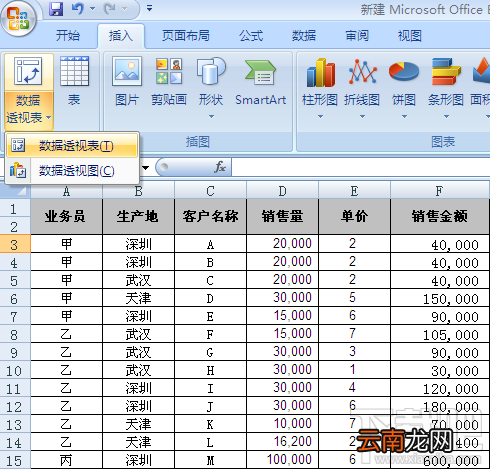
1.打开你需要汇总的EXCEL表格,点击插入里面的数据透视表
文章插图
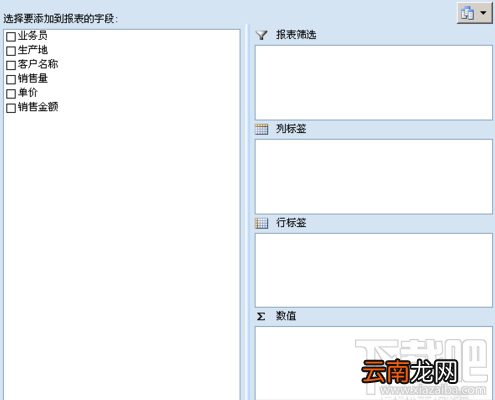
2.出现数据透视表的数据源选择项,选择你所需要的数据确定,就会出现数据透视表的报表选项
文章插图
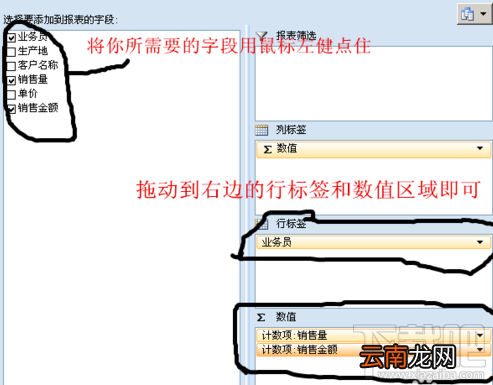
3.将你所需要的报表字段,用鼠标左键点住不放,拖入右边的行坐标和数值区域
文章插图
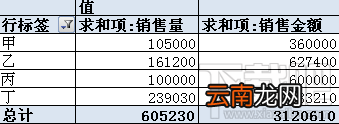
4.一般我们做数据汇总时都是将数据求和,或者求平均数等等,所以这时就要对数值区域的字段进行修改 。选择字段后边的小三角行,点击“值字段设置”,将计算类型修改成你所需要的“求和”或者其它 。
5. 确定后关闭报表,汇总结果就出来了 。
文章插图
6.如果说还想要每个业务的每个产品的销售汇总,还可以增加一个行标签 。鼠标放在行列标处,点击右键,显示字段列表,将客户名称拉到行标签处即可 。
【EXCEL数据透视表怎么用】7.这样的表格看起来还不是很习惯,可以将鼠标放在“客户名称”处,单击右健,更改“字段设置”,在布局和打印处,选择“以表格形式显示项目标签”即可 。如果数据有更改的,更改后,在数据透视表上点击鼠标右健,点击刷新即可 。
- 公积金数据多久更新
- excel怎么转换成pdf
- 云计算服务如何保护用户的数据?
- excel如何筛选重复项
- 防止数据泄密 教你在Vista中禁止使用USB
- Vista中如何禁止使用USB防止数据泄密
- excel如何做饼状图
- 轻松几步 让Vista和移动设备数据同步
- 华为和苹果怎么传数据
- 数据结构和C语言有什么区别