
很多的用户都在使用WPS,不过你们晓得WPS中图片文字如何添加画框吗?下文就为你们带来了WPS中图片文字添加画框的具体操作方法 。

文章插图
1、这是有待装裱的”画心“

文章插图
2、打开WPS表格,点击”插入“”图片“”来自文件“,将图片插入到表格中 。
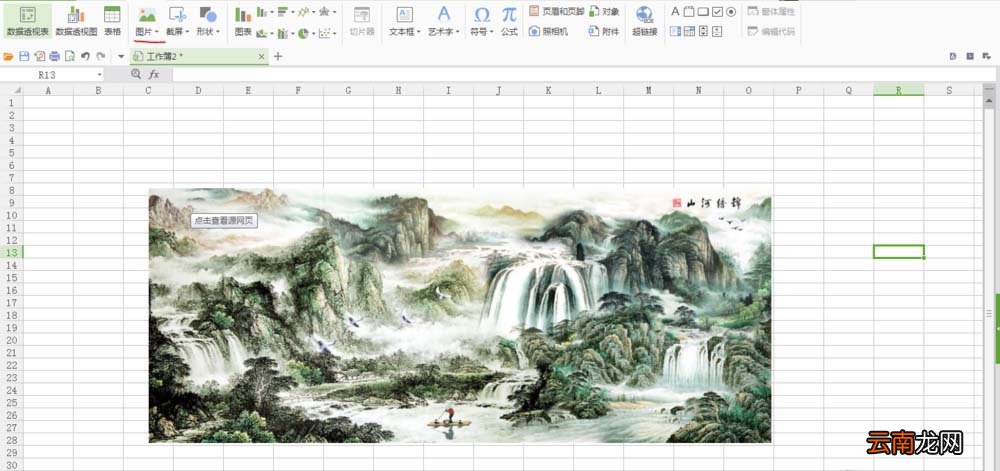
文章插图
3、点击”插入“”形状“”矩形“,绘制两个矩形 。大小按一般装裱规格设置,调整位置和上下层次关系 。
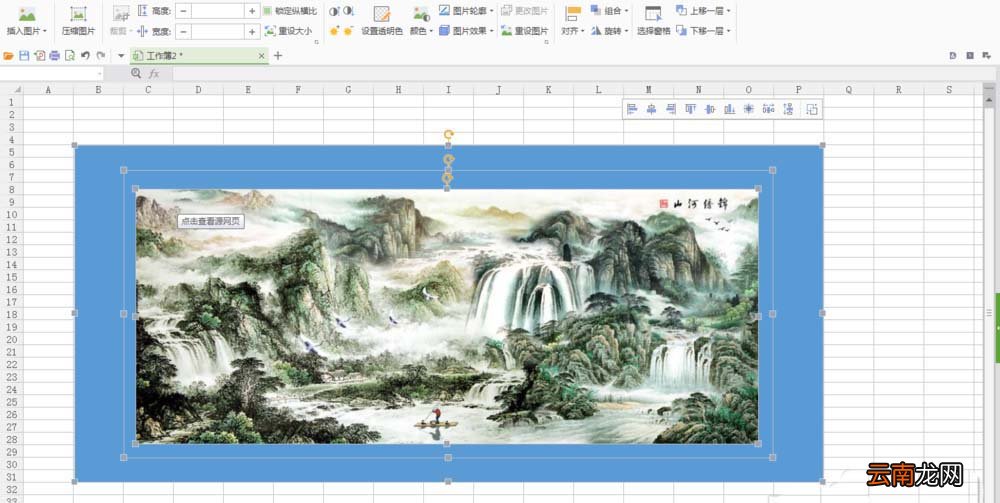
文章插图
【WPS中图片文字添加画框具体操作方法】4、选中”画心“,点击”图片轮廓“按扭,设置轮廓颜色、线条样式 。
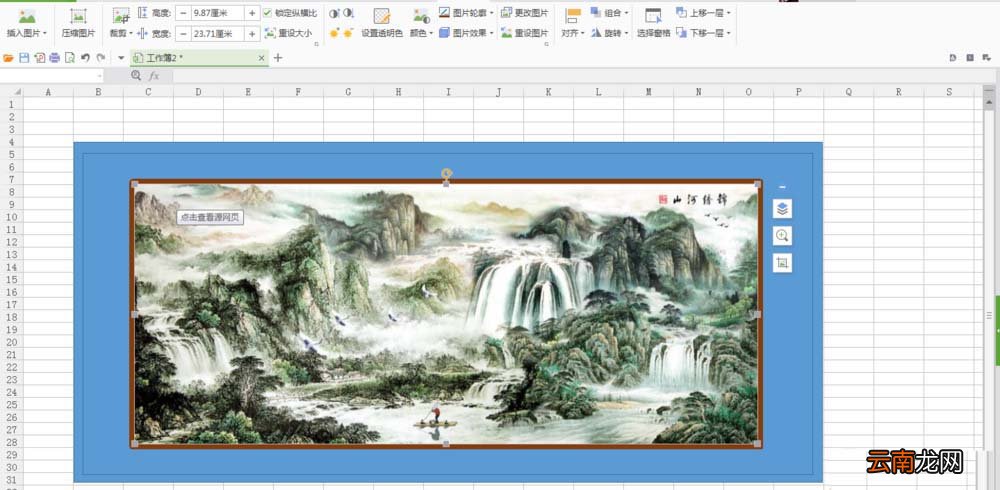
文章插图
5、选中较小一点的矩形,点击“图片颜色””图片轮廓“按扭,设置填充颜色、轮廓颜色、线条样式 。
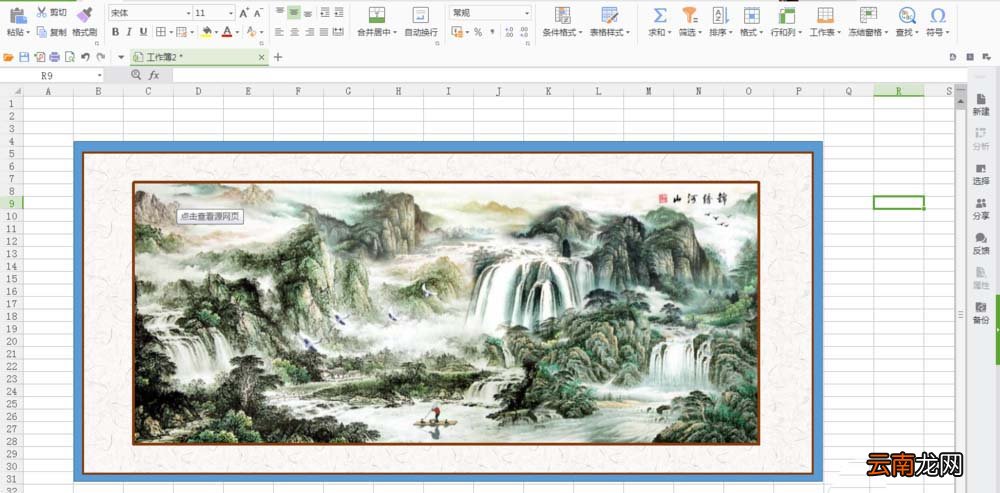
文章插图
6、选中较大一点的矩形,点击“图片颜色””图片轮廓“按扭,设置填充颜色、轮廓颜色、线条样式 。注意大矩形的轮廓线条要粗一线,颜色使用渐变颜色,这样更能突出质感效果 。
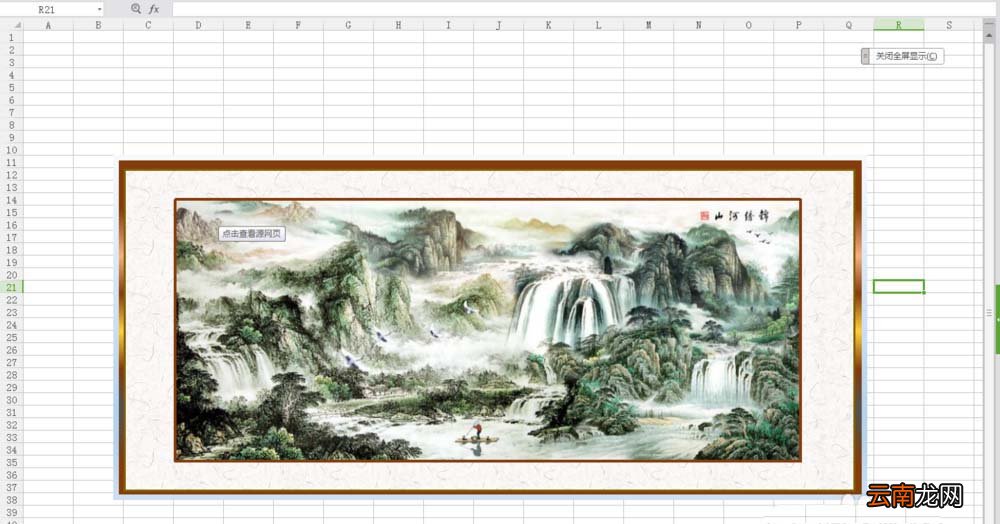
7、全屏显示,欣赏装效果 。如果是书法作品,可按同样的方法操作 。
文章插图
按照上文分享的WPS中图片文字添加画框的具体操作方法,你们自己也赶紧去试试吧!
- 少年歌行中无心喜欢谁
- 爱莲说中莲花的品质 爱莲说中莲花的美好之处
- 雪花酥的做法
- 中心城市有哪些
- 在腾讯文档中导出文档保存到本地的详细步骤
- 如何用wps合并文档
- 数学题中的相遇是什么意思
- 数学中的截距
- 竖中指的历史由来
- 数学中P代表什么