
WPS文字插入图片显示不全怎么办
文章插图
工具/原料
WPS文字软件
问题展现:
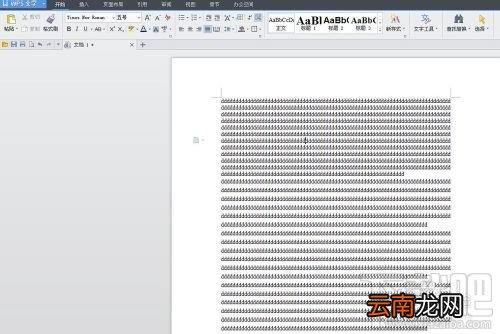
【WPS文字插入图片显示不全怎么办?WPS文字插入图片显示不全解决办法】打开如图所示已经输入好文字的文档 , 我们将在文档中插入一张图片 。
文章插图
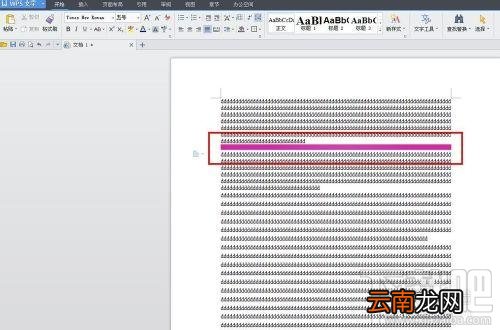
现在选择一张图片并复制 , 在WPS文字中把光标移动到文档中某一位置处 , 按住“Ctrl V”粘贴 , 可以看到就出现了一部分 。
文章插图
解决方法:
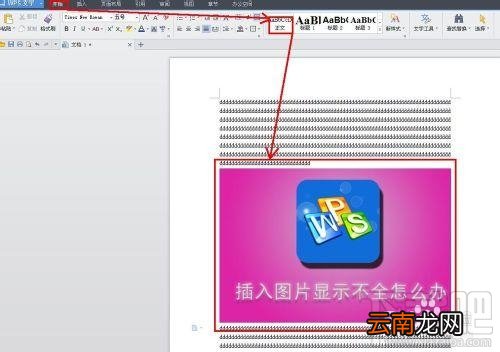
一、点击“正文”按钮
在插入图片后 , 单击菜单栏“开始”——正文 , 就会还原为大图了 。
文章插图
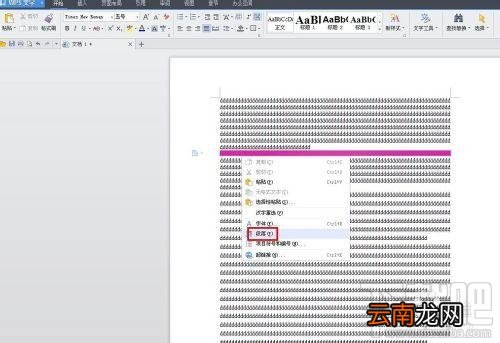
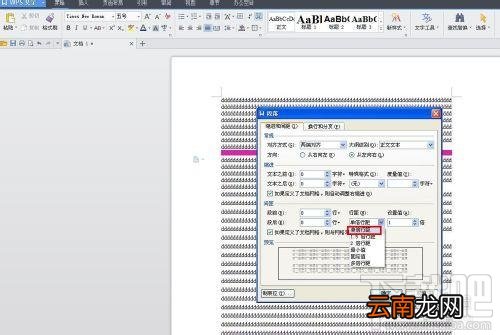
二、设置行距法:
把光标移动到插入图片的地方 , 单击右键选择“段落” 。
文章插图
在弹出的“段落”对话框中 , 把“间距”里面的“行距”设为“单倍行距” , 单击“确定”按钮 。
文章插图
- 如何用wps合并文档
- wps查找内容怎么删除 wps查找内容怎么删除重复内容
- 苹果IOS9颜文字怎么打?iPhone表情符号输入方法
- ios拍一拍怎么设置文字
- wps表格怎么转换文本方式 wps表格怎么转换文本
- ps文字加粗
- wps怎么加页
- 如何清空wps云文档
- 数字代表文字
- 微信朋友圈怎么发文字 微信朋友圈发文字有几步