

文章插图
1、先准备好CAD图纸文件,小编已经做好了文件准备

文章插图
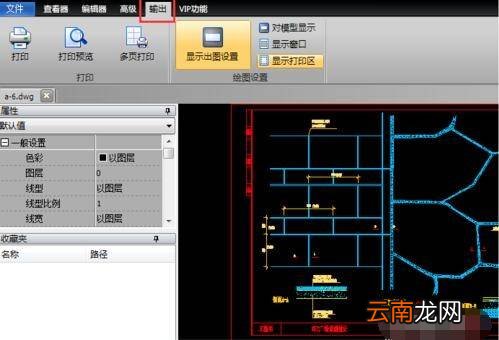
2、运行软件 , 将CAD图纸添加到软件中,打开后软件默认在查看器界面,这里请点击切换到输出”菜单面板
文章插图
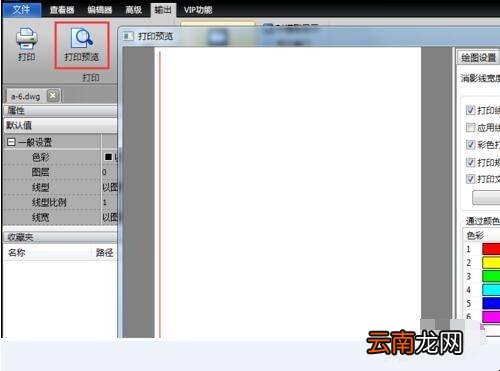
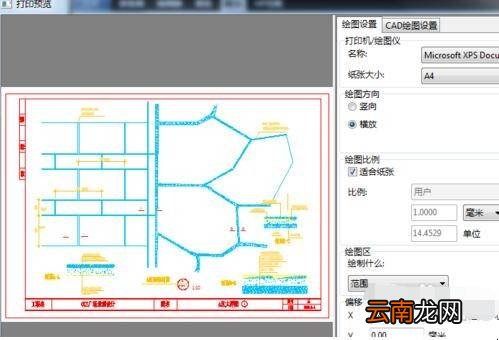
3、切换到输出后,在输出菜单中点击打印预览”,进入打印预览设置界面 。左侧就是图纸打印的预览效果
文章插图
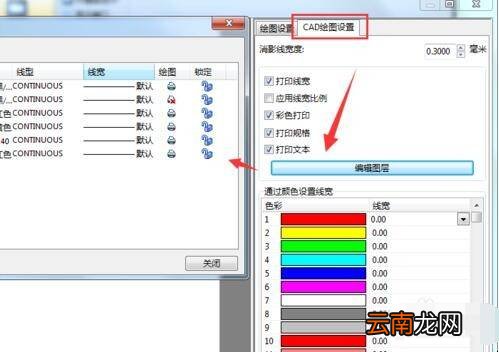
4、在打印预览窗口中 , 选择CAD绘图设置”选项卡,并在该项目下点击编辑图层”
文章插图
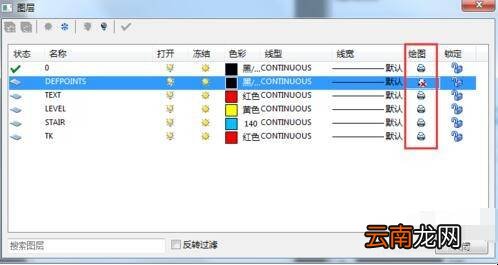
5、在弹出的图层”对话框中,我们可以看到各图层列表,以及各图层的状态、名称、打开、冻结、色彩、线型、线宽、绘图、锁定等选项 。若CAD打印预览时 , 图层不显示,可以在绘图”选项下点击取消禁止打印按钮,使其变为可打印 。
文章插图
6、设置完成后关闭图层窗口,再次点击打印预览图,这时就会显示所有可打印的图层 。
【CAD图层打印不出来的解决方法是什么】
文章插图
- 打印Word文档多了几个字怎么解决 解决方法说明
- 节约资源 在Vista中安装网络共享打印机
- cad中圆如何删除其中的一部分
- AutoCAD2014如何安装 安装教程分享
- AutoCAD2007如何安装 CAD2007安装及激活方法分享
- AutoCAD2014注册机如何用 CAD2014注册机使用方法说明
- 电脑里的打印机在哪里可以找到
- 打印机暂停如何恢复
- 兄弟打印机清零方法 兄弟打印机清零方法步骤
- cad标注单向箭头