
各位小伙伴们知道在wps中如何插入索引吗?不是很了解的话就跟随小编一同去下文看看wps插入索引的具体操作步骤介绍 。
【wps插入索引具体操作步骤介绍】

文章插图
1、打开一篇文档如下:

文章插图
2、选中所有文字,点击菜单栏引用-标记索引项:

文章插图
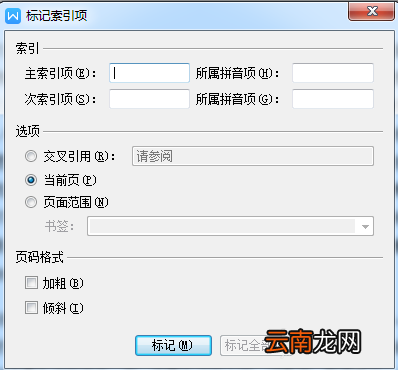
3、点击标记索引项,弹出标记索引项对话框:
文章插图
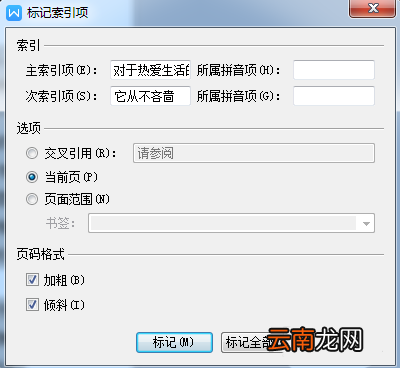
4、在标记索引对话可以设置主索引项目,次索引项,拼音索引,页码格式等等信息,在此将主索引项设置为对于热爱生活的人,次索引项设置为它从不吝啬:
文章插图
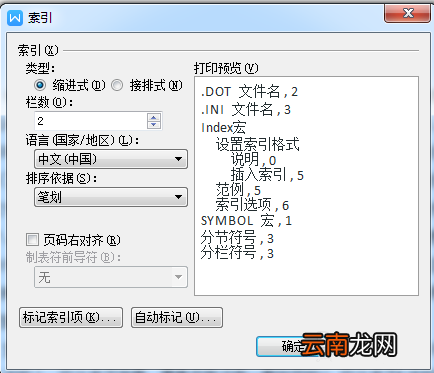
5、点击标记即可添加索引,点击菜单栏引用-插入索引选项,弹出索引对话框
文章插图
6、在此设置索引类型为缩进式,索引栏数为2,排序依据为笔划排序等等,设置完成后结果如下,也页面下方可以看到这句话的索引:

文章插图
按照上文为你们分享的wps插入索引的具体操作步骤介绍,你们自己也赶紧去插入索引吧!
- 如何用wps合并文档
- wps查找内容怎么删除 wps查找内容怎么删除重复内容
- wps表格怎么转换文本方式 wps表格怎么转换文本
- wps怎么加页
- 如何清空wps云文档
- wps表格怎么查找名字 wps表格查找名字有为什么找不到
- Vista插入设备自动播放设置方法
- wps自动生成目录格式怎么设置
- 小技巧: 为Vista索引添加新文件或位置
- 轻松驾驭 教你配置Vista的索引选项