
听说在wps2016中有一些免费的新模板可以使用,你们了解使用的方法吗?下文就为你们分享了wps2016中使用免费新模板的具体操作步骤 。

文章插图
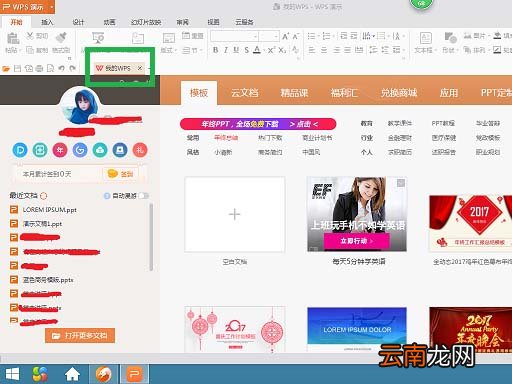
1、打开2016wps,点击页面左上角的“我的wps”右侧的“×”,关闭“我的wps” 。
文章插图
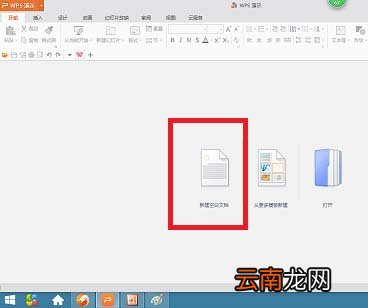
2、点击“新建空白文档”,重新建立一个新的演示文稿 。
文章插图
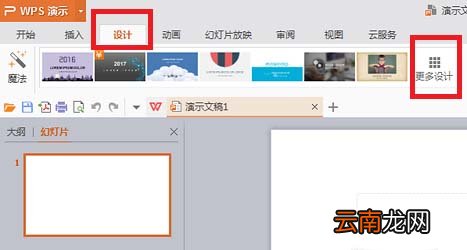
3、更换新模板 。点击上方工具栏中的“设计”,在新出现的设计模板中,或者“更多设计”中选择喜欢的模板 。
文章插图
4、在在线设计方案中选择 。可以按照“风格”,“用途”,“颜色”三种进行选择 。我在风格中选择了“复古风”,最后一个模板 。带“¥‘符号的是要购买才能使用的 。
5、把光标放到选中的模板上,出现“放大镜”的符号时,点击模板,预览设计方案 。
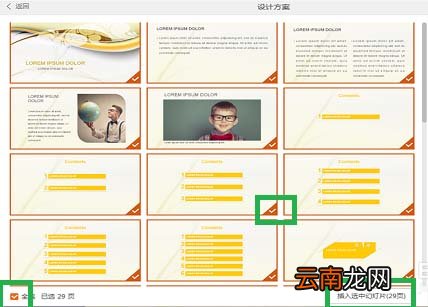
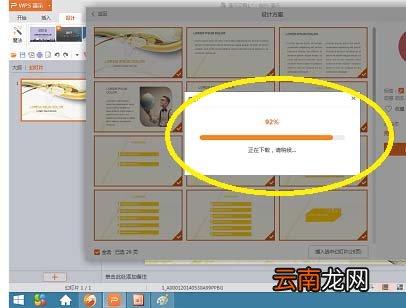
6、在新模板的29页ppt中,点击选择喜欢的版式,也可以点击左下角的全选,然后点击右下角的“插入选中的幻灯片” 。
文章插图
7、在下载提示框中,下载完成后,模板会自动生成 。
文章插图
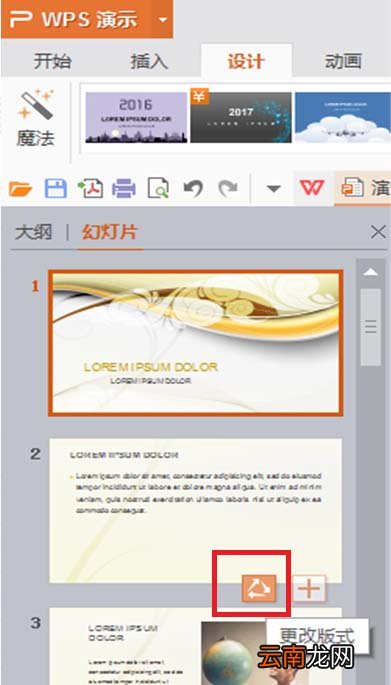
8、查看新生成的模板,不满意可以重设 。把光标放到幻灯片上,点击箭头符号更换新版式 。
文章插图
【wps2016中使用免费新模板具体操作步骤】看完了上文为你们讲解的wps2016中使用免费新模板的具体操作步骤,你们是不是都学会使用的方法了啊!
- 微信的账单怎么快速删除
- 少年歌行中无心喜欢谁
- 爱莲说中莲花的品质 爱莲说中莲花的美好之处
- 怎么开启陌生电话拦截
- 手环亮度怎么调节
- 雪花酥的做法
- 中心城市有哪些
- 在腾讯文档中导出文档保存到本地的详细步骤
- 数学题中的相遇是什么意思
- 数学中的截距