
今日为你们带来的文章是关于WPS的,那么你们晓得使用WPS如何绘画出漂亮公司机构组织结构图呢?下文就带来了使用WPS绘画出漂亮公司机构组织结构图的具体操作步骤 。

文章插图
1、打开WPS,新建1个文档 。
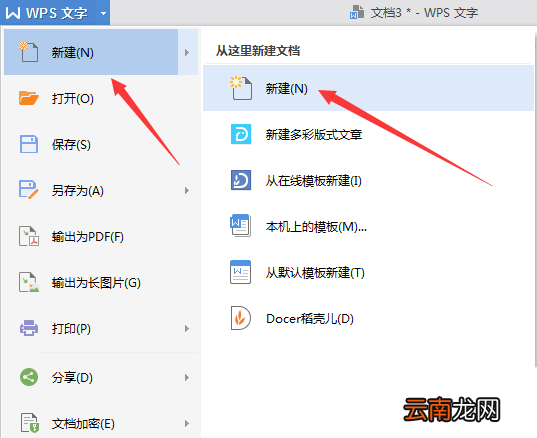
文章插图
2、在主菜单点击“插入”,然后点击“SmartArt”.
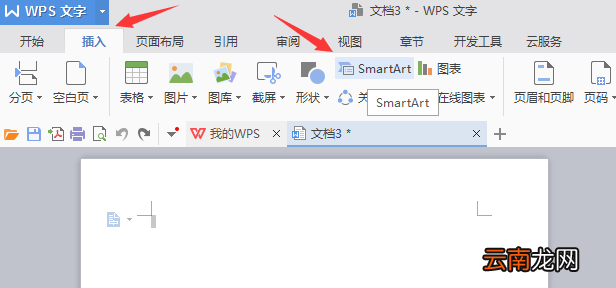
文章插图
3、在“选择SmartArt图形”中选择组织机构图,然后点击确定 。
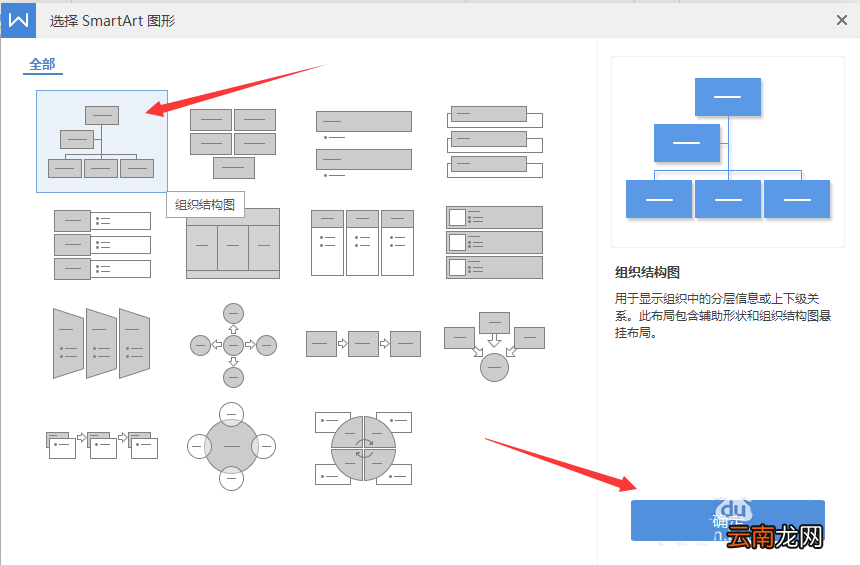
文章插图
4、组织结构图插入文档之后,根据自己的需求可以添加项目 。在“设计”菜单里面点击“添加项目”,进行添加 。
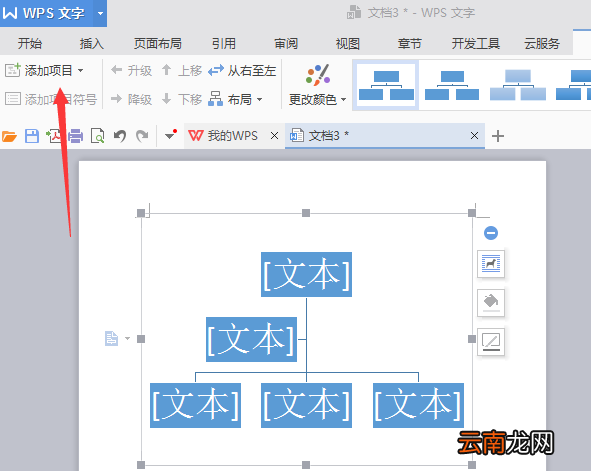
文章插图
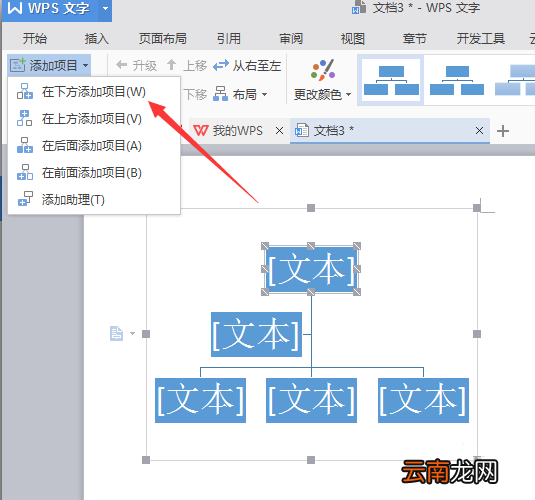
文章插图
5、添加项目之后,组织机构图框架就完成了 。
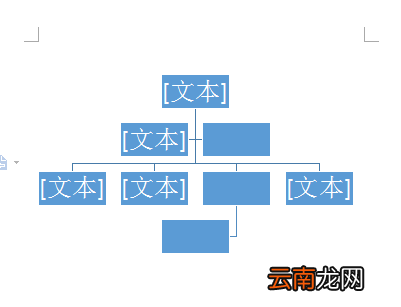
文章插图
6、然后在图片框里面添加文字,组织机构图就算完成了 。
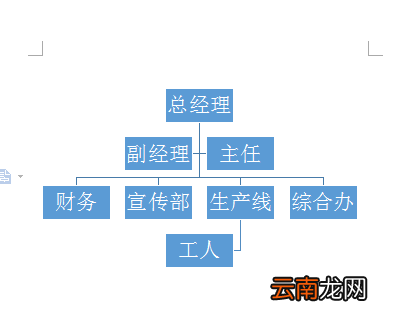
文章插图
【使用WPS绘画出漂亮公司机构组织结构图具体操作步骤】按照上文为你们分享的绘画出漂亮公司机构组织结构图,你们是不是都学会绘制的方法啦!
- 微信的账单怎么快速删除
- 怎么开启陌生电话拦截
- 手环亮度怎么调节
- 如何用wps合并文档
- OPPO A8怎么恢复出厂设置
- 三星S6手机使用广角自拍功能的方法
- 无键盘使用Windows Vista
- 小米note3通话怎么录音?小米note3通话录音功能的使用方法
- 防止数据泄密 教你在Vista中禁止使用USB
- apple pay如何使用?Apple Pay安装使用方法