
有不少苹果用户们都希望能在MAC系统上装多一个WIN系统 , 满足日常应用所需 , 但无奈苹果系统装WIN系统容易死机 , 今天我们小编就为大家带来了有关在苹果系统上安装虚拟机 , 装WIN系统的办法 , 希望能够帮到大家 。
【苹果系统如何安装虚拟机装WIN系统】 苹果系统如何安装虚拟机装WIN系统
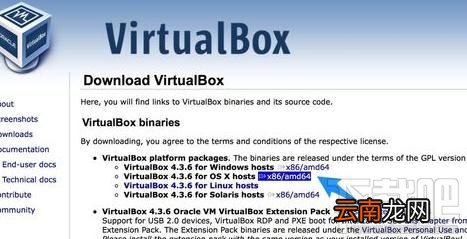
这里要用到的一款虚拟是来自 Virtual Box 的免费虚拟机 。我们先打开虚拟机的下载页面: https://www.virtualbox.org/wiki/Downloads , 在页面中点击“VirtualBox 4.3.6 for OS X hosts x86/amd64”下载链接 , 如图所示
文章插图
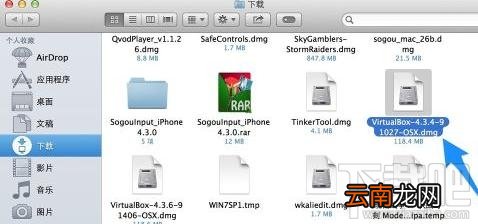
下载好了以后 , 在 Finder 中的下载目录中 , 找到“VirtualBox-4.3.4-91027-OSX.dmg”文件 , 运行安装 , 如图所示
文章插图
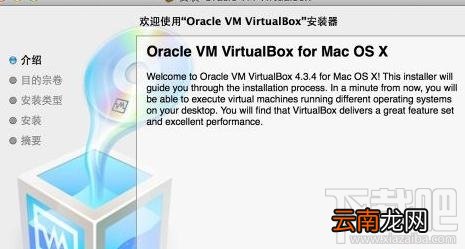
打开以后 , 双击安装界面中的“Virtual Box.pkg”开始安装 , 如图所示

文章插图
接下来系统会一个安全提示 , 点击“继续”按钮 , 如图所示

文章插图
随后再一路点击“继续”按钮就可以了 。
文章插图
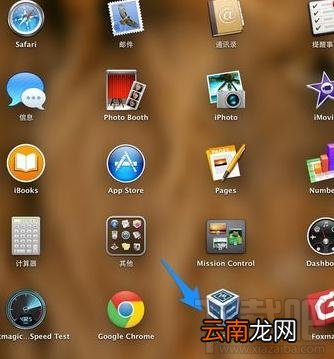
安装完成以后 , 在系统的 LanuchPad 中可以找到 Virtual Box 的应用图标 , 点击打开它 , 如图所示
文章插图
接下来在 Virtual Box 界面中 , 点击左上角的“新建”按钮就可以开始创建一个虚拟机了 。

文章插图
第二步、下载安装虚拟机硬件扩展包支持
如果想要在虚拟机上使用连接在 Mac 上的硬件外设 , 比如 U 盘 , iPhone 等 , 需要我们在 Virtual Box 官网下载一个硬件支持扩展安装包 。同样地 , 我们先打开虚拟机的下载页面: https://www.virtualbox.org/wiki/Downloads , 在页面中点击“All supported platforms ”下载链接 , 如图所示

文章插图
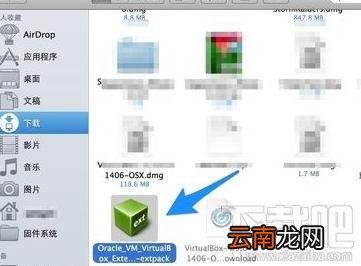
下载完成以后 , 在 Finder 中的下载目录中 , 找到“Oracle_VM_VirtualBox_Extension_Pack-4.3.6-91406.vbox-extpack”安装包 , 双击运行它 , 如图所示
文章插图
3随后根据提示安装就可以了 。后面参考资料中有关于如何在虚拟机安装操作系统的教程 , 以及如何在虚拟机上连接 iPhone 的教程 。
- QQ坦白说如何改匿名身份 改匿名身份方法分享
- Wacom推出手写板Bamboo 支持Vista系统
- QQ坦白说如何发消息 给好友匿名发消息方法推荐
- 苹果iPhone发送最后的位置功能的开启方法
- 如何补数学 数学不好怎么提高
- Windows11未激活怎么换回原来的壁纸 win11系统未激活
- 苹果11新机开机到激活流程
- QQ坦白说如何申请内测 内测资格获得方法说明
- Vista系统超酷遥控器 全面支持SlideShow
- 红豆赤小豆区别 如何区分赤小豆和红豆